
7 най-добри приложения за конвертиране на текстови съобщения в PDF през 2026
Запазването на текстов разговор като PDF звучи като нещо лесно, но Apple не ти предоставя вграден бутон за това. Независимо дали ти е нужен форматиран документ за правно подаване, спор за попечителство, работна жалба или просто за собствените ти записи, ще ти е нужен инструмент на трета страна, за да свършиш работата правилно.
Приложенията по-долу покриват всеки реалистичен сценарий: само-телефонни работни процеси, настолен софтуер и инструменти, обработващи приложения на трети страни извън обикновен iMessage. Всяко има реални компромиси, така че прочети повече от името, преди да изтеглиш.
1. TextPort: най-добро за iPhone потребители, искащи експорт без компютър
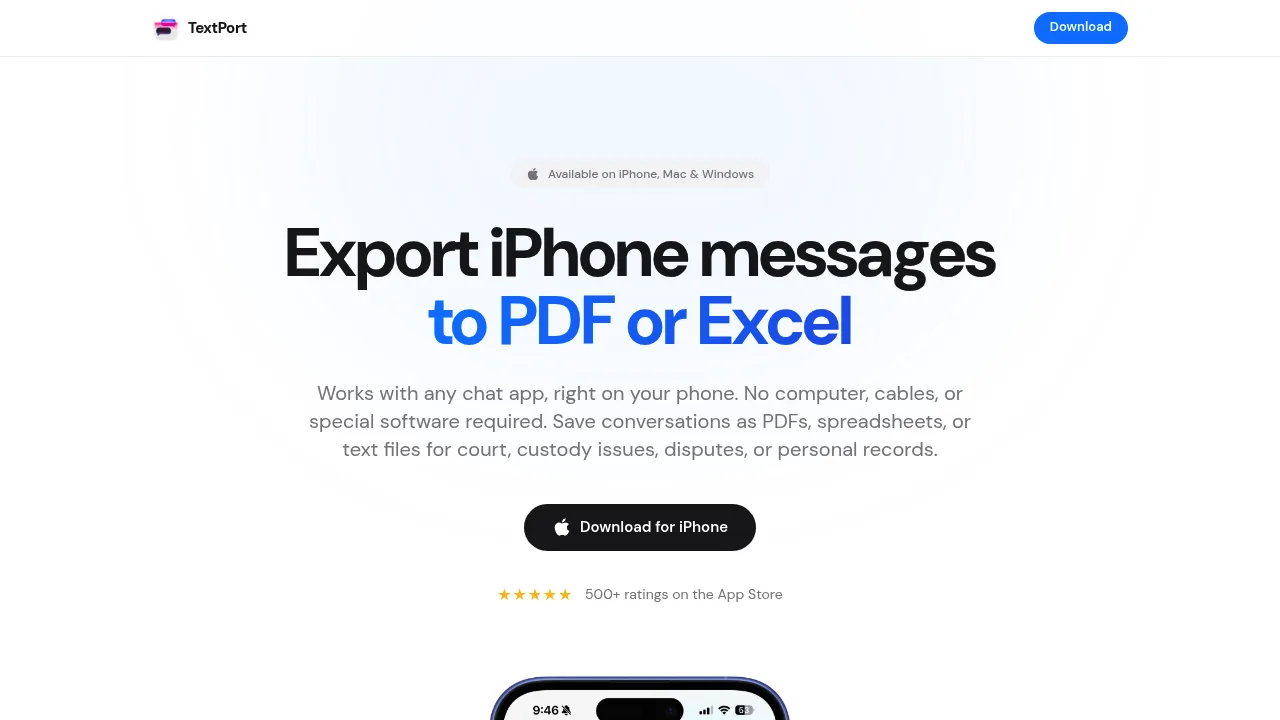
TextPort е най-силната опция, ако искаш да останеш на iPhone от началото до края. Отваряш TextPort, докосваш Импортирай, избираш iMessage разговора и периода от време, който ти трябва, и TextPort извлича всяко съобщение директно от iMessage, запазвайки имената на подателите, времевите отпечатъци и реда, и го пакетира като чист PDF, CSV или обикновен текстов файл. Без скрийншоти, без превъртане.
Поддържа iMessage, SMS, WhatsApp, Instagram DMs, Facebook Messenger, Telegram, Signal и по принцип всяко друго приложение за съобщения. Не е нужен кабел, не трябва да се създава iTunes архив предварително и няма ограничение на броя разговори, които можеш да експортираш.
Подходящо за: iPhone и iPad потребители, нуждаещи се от бързи, готови за съд PDF без свързване с компютър.
2. iMazing: най-добрият настолен инструмент за масов iMessage и SMS експорт
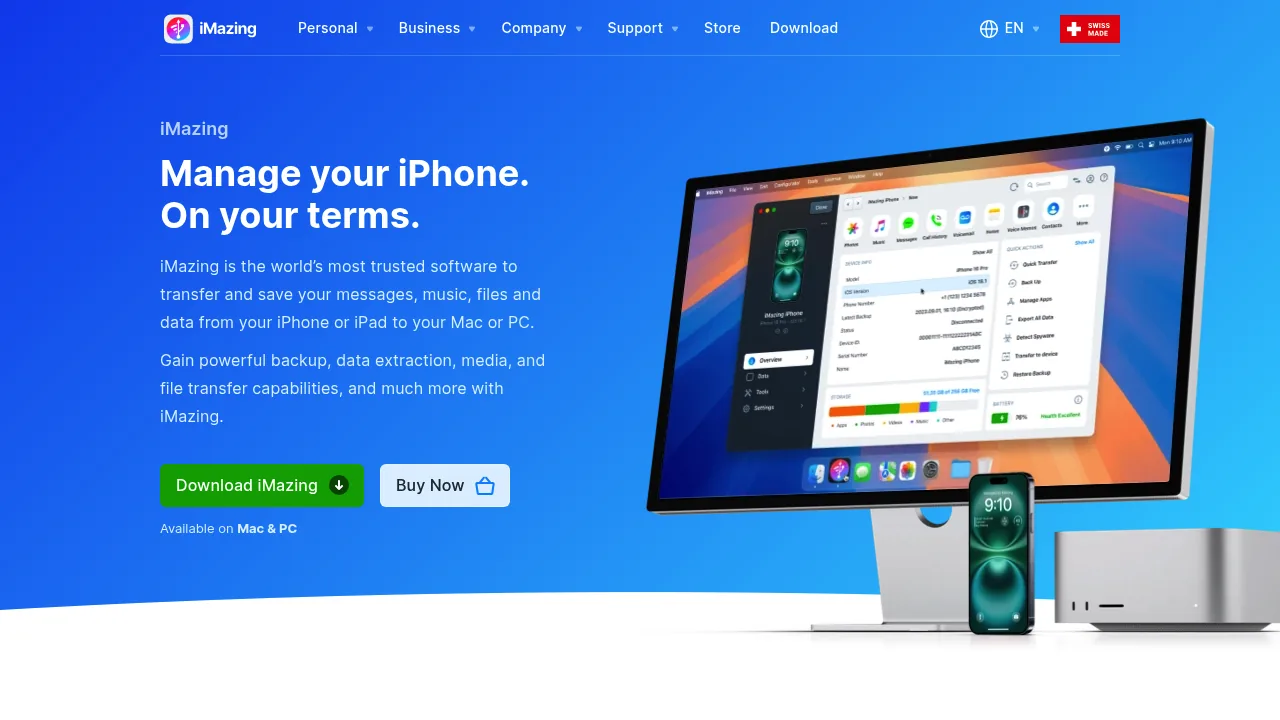
iMazing е добре оценено Mac/Windows настолно приложение, четящо iPhone архиви и позволяващо ти да разглеждаш и експортираш iMessage и SMS нишки в PDF, Excel или обикновен текст. Интерфейсът е чист, експортите включват времеви отпечатъци и имена на контакти, и безплатната версия ти позволява да оцениш преди покупка.
Уловката е, че изисква настолен компютър и обработва предимно iMessage и SMS от родното приложение на Apple.
Подходящо за: Mac или Windows потребители, правещи голям iMessage или SMS архив, удобно работещи на настолен компютър.
3. Decipher TextMessage: прост настолен PDF експорт
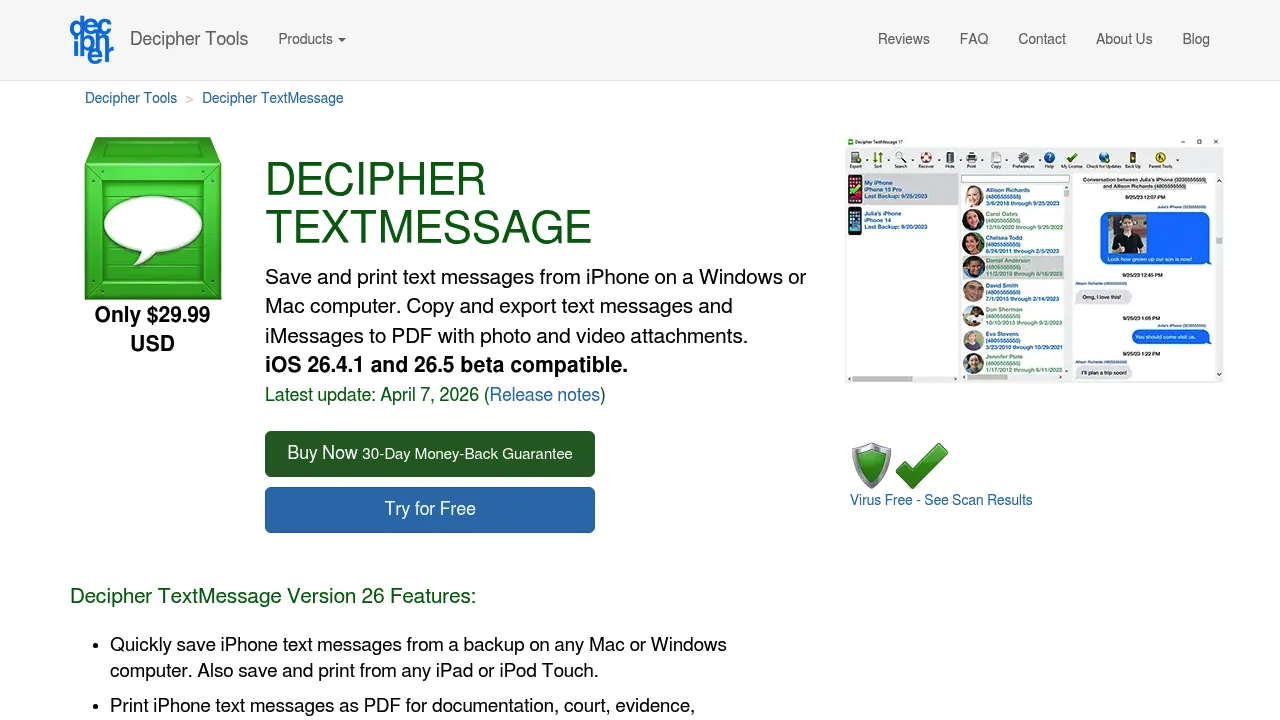
Decipher TextMessage чете iPhone архива на Mac или PC и експортира разговори в PDF, HTML или CSV. Съществува отдавна, резултатът е чист и включва снимки, прикачени към нишката на разговора в реда.
Това е инструмент с единствена цел. Прави едно нещо и го прави надеждно. Недостатъкът е същият като при всяко настолно-зависимо решение: трябва да имаш архивно копие на компютъра предварително.
Подходящо за: Потребители, вече имащи iTunes или Finder архивиране и искащи прост, изпитан инструмент за превръщане на iMessage нишки в PDF.
4. iExplorer: достъп на ниво файлове с експорт на съобщения
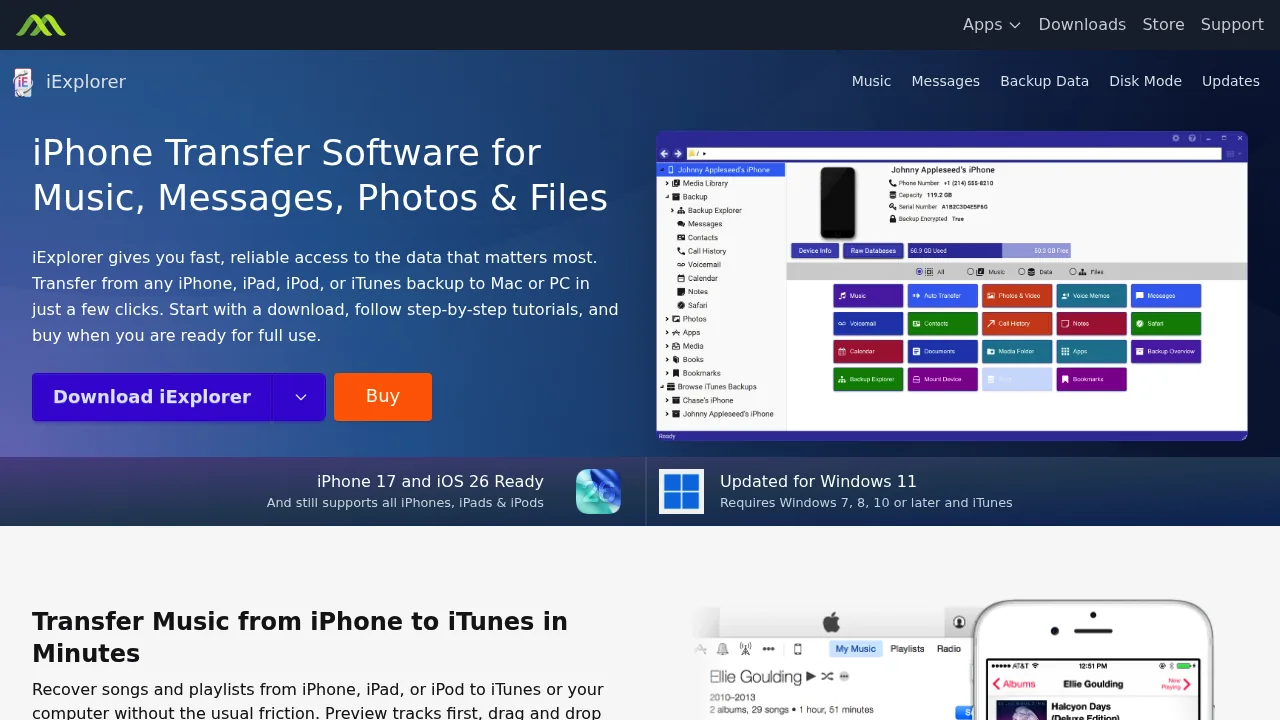
iExplorer ти дава дълбок достъп до файловата система на iPhone от Mac или PC. Може да разглежда и експортира iMessage и SMS нишки и поддържа последните iOS версии. Освен съобщения, обработва музика, снимки и данни от приложения.
Като PDF конвертор специфично, той е повече второстепенен случай на употреба. Инструментът е изграден като общ инструмент за прехвърляне на iPhone файлове, а експортът на съобщения е една функция сред много.
Подходящо за: Напреднали потребители, искащи мениджър на iPhone файлове с всички функции и готови да търгуват с простота на PDF-експорт за по-широк достъп до устройства.
5. AnyTrans: мениджър на iOS с всички функции с експорт на съобщения
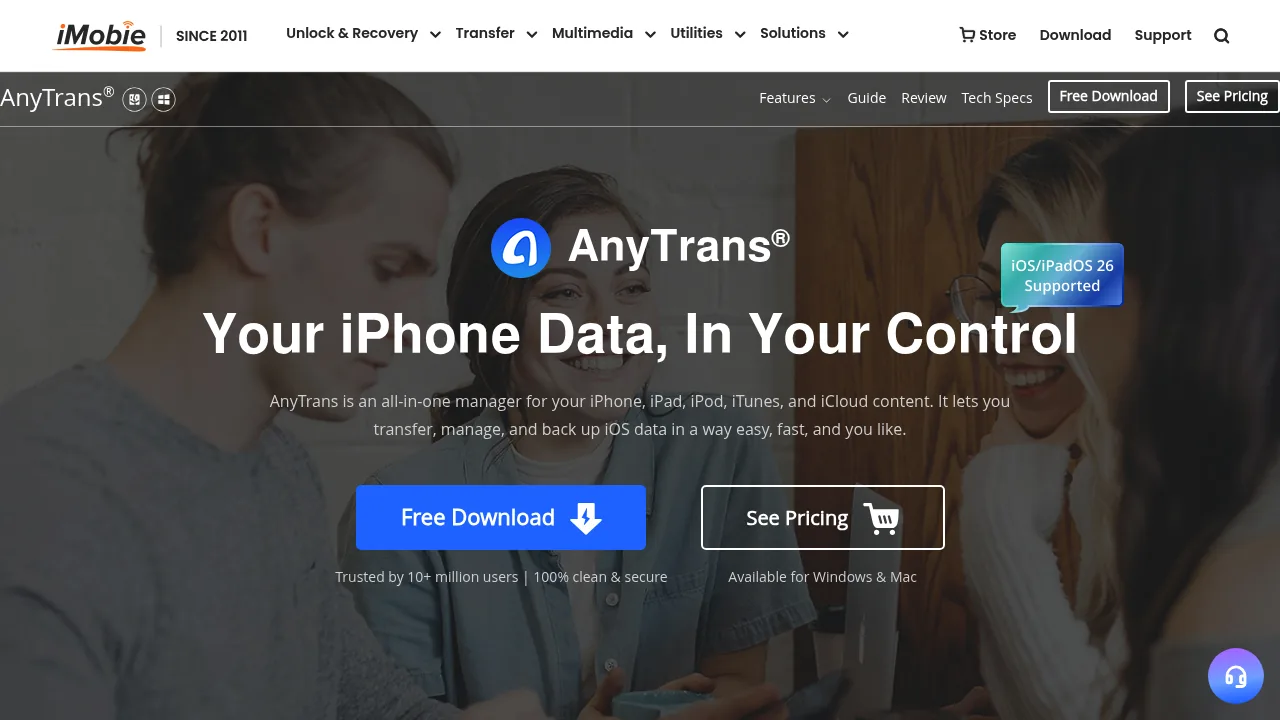
AnyTrans от iMobie поддържа 27 типа данни и се позиционира като цялостно решение за прехвърляне на iPhone на компютър. Наличен е експорт на съобщения и обработва iMessage, SMS и WhatsApp архиви чрез настолното приложение.
Това е способна програма, но интерфейсът може да изглежда претоварен, ако всичко, от което се нуждаеш, е PDF на един разговор.
Подходящо за: Потребители, вече нуждаещи се от пълен инструмент за миграция или архивиране на iPhone данни и искащи PDF експорт на съобщения като част от пакета.
6. Скрийншоти на iPhone и ръчно сглобяване: безплатно, но болезнено
Вграденият метод с скрийншоти все още работи за много кратки разговори. Превърти нишката, направи скрийншот на всеки екран, след това използвай iOS Sheet за споделяне или безплатен инструмент като Google Photos, за да ги отпечаташ или обединиш в PDF.
Проверка с реалността: за всичко повече от 15 до 20 съобщения, това бързо става досадно. Скрийншотовете не произвеждат форматиран документ. Те са само изображения. Няма претърсваем текст, няма времеви отпечатъци в чисто оформление и определено не е нещо, което ще предадеш на адвокат или HR отдел.
Подходящо за: Бързо заснемане на две или три съобщения, когато не ти е нужен професионален формат.
7. TouchCopy: настолен експорт с дълга история
TouchCopy е друг настолен инструмент за Mac и Windows, четящ iTunes или Finder архиви и експортиращ iMessage, SMS и MMS разговори в PDF. Налично е от години и има лоялна потребителска база. Експортираните PDF включват имена на контакти и времеви отпечатъци, а софтуерът поддържа прикачени снимки и видео.
Като останалите настолни опции, изисква компютър и кабелна или безжична iPhone връзка.
Подходящо за: Windows потребители, искащи настолна алтернатива на iMazing с познат, без излишества интерфейс.
Как да избереш правилния инструмент
Правилният избор зависи от три неща:
- Трябва ли да останеш на телефона? TextPort е единствената опция тук, работеща напълно от iPhone без компютър.
- Кои приложения за съобщения трябва да експортираш? Ако ти трябват WhatsApp, Instagram DMs или Telegram заедно с iMessage, нужен ти е инструмент, покриващ и тези приложения — точно каквото прави TextPort.
- Какъв формат изисква получателят? За правни подавания, чистият PDF с времеви отпечатъци е стандартен. За анализ на данни, CSV или Excel форматът е по-полезен.
За повечето iPhone потребители, искащи бърз, без кабел маршрут от чат до PDF — особено за приложения на трети страни — TextPort е най-практичната отправна точка. Настолни инструменти като iMazing и Decipher TextMessage са солидни, ако вече работиш на компютър и се занимаваш строго с iMessage или SMS.
Независимо кое избереш, експортирай по-скоро, отколкото по-късно. Съобщенията могат да бъдат изтрити, устройствата се сменят и наличието на документирано копие е винаги по-лесно, преди да ти е спешно нужно.

Започни да експортираш съобщенията си
Достъпно за iPhone, Mac и Windows. Без компютър.
