
Les 7 meilleures applications pour convertir des messages texte en PDF en 2026

Enregistrer une conversation texte en PDF, ça devrait être simple, mais Apple ne te donne aucun bouton intégré pour le faire. Que tu aies besoin d'un document bien présenté pour une procédure judiciaire, un litige de garde, une plainte au travail ou simplement pour tes dossiers, il te faudra un outil tiers pour faire ça correctement.
Les applications ci-dessous couvrent tous les cas réalistes : des flux de travail entièrement sur téléphone, des logiciels sur ordinateur et des outils qui prennent en charge des messageries tierces au-delà d'iMessage. Chacune comporte de vrais compromis, alors lis plus loin que le nom avant de télécharger.
1. TextPort : le meilleur choix pour les utilisateurs iPhone qui veulent exporter sans ordinateur
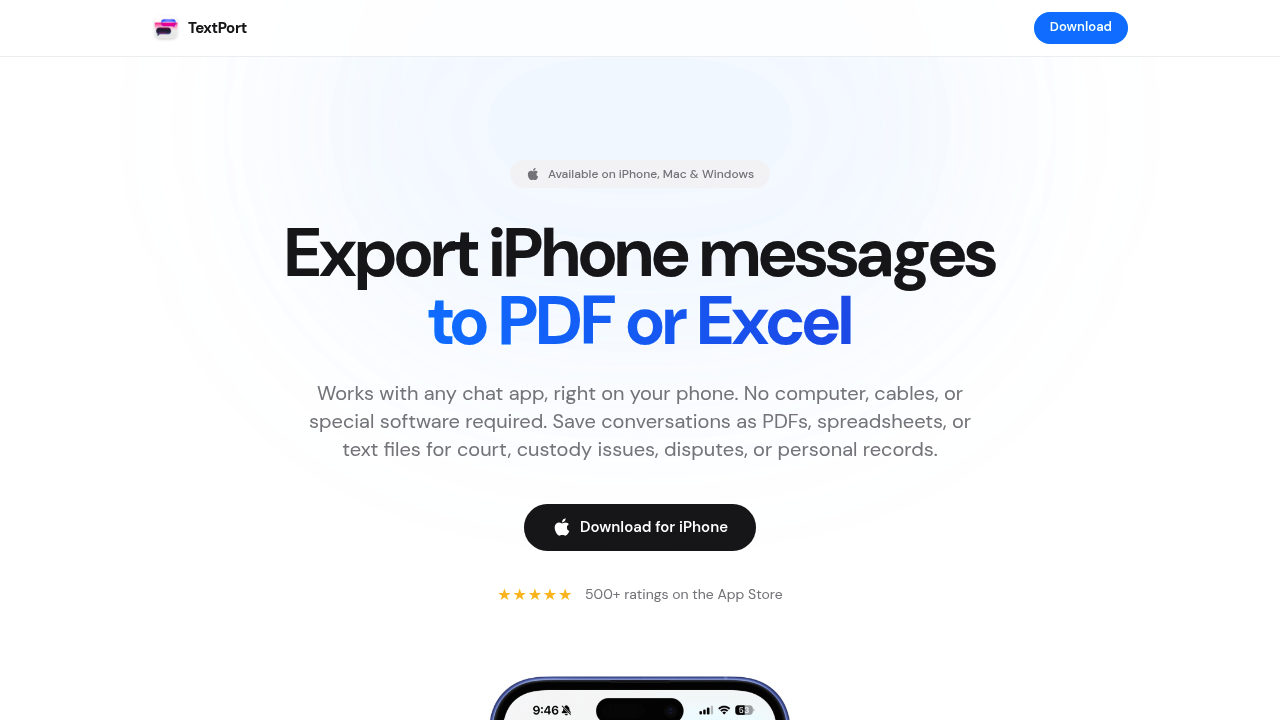
TextPort est l'option la plus solide si tu veux tout faire sur ton iPhone du début à la fin. Tu ouvres TextPort, tu touches Importer, tu choisis la conversation iMessage et la plage de dates dont tu as besoin, et TextPort récupère chaque message directement depuis iMessage, en conservant les noms des expéditeurs, les horodatages et l'ordre des échanges, et transforme le tout en PDF propre, en CSV ou en fichier texte brut. Aucune capture d'écran, aucun défilement.
Il prend en charge iMessage, SMS, WhatsApp, les messages directs Instagram, Facebook Messenger, Telegram, Signal et à peu près n'importe quelle autre messagerie. Aucun câble n'est nécessaire, pas besoin de créer une sauvegarde iTunes au préalable, et il n'y a pas de limite au nombre de conversations que tu peux exporter. Dans les situations urgentes, comme une procédure judiciaire ou une plainte pour harcèlement, cette rapidité compte.
Une application de bureau complémentaire pour Mac et Windows permet aussi les exports en lot si tu as besoin de récupérer tout un historique de messages d'un seul coup.
Meilleur pour : les utilisateurs d'iPhone et d'iPad qui ont besoin de PDF rapides, prêts à être remis en preuve, sans brancher leur appareil à un ordinateur.
2. iMazing : le meilleur outil de bureau pour exporter en lot iMessage et SMS
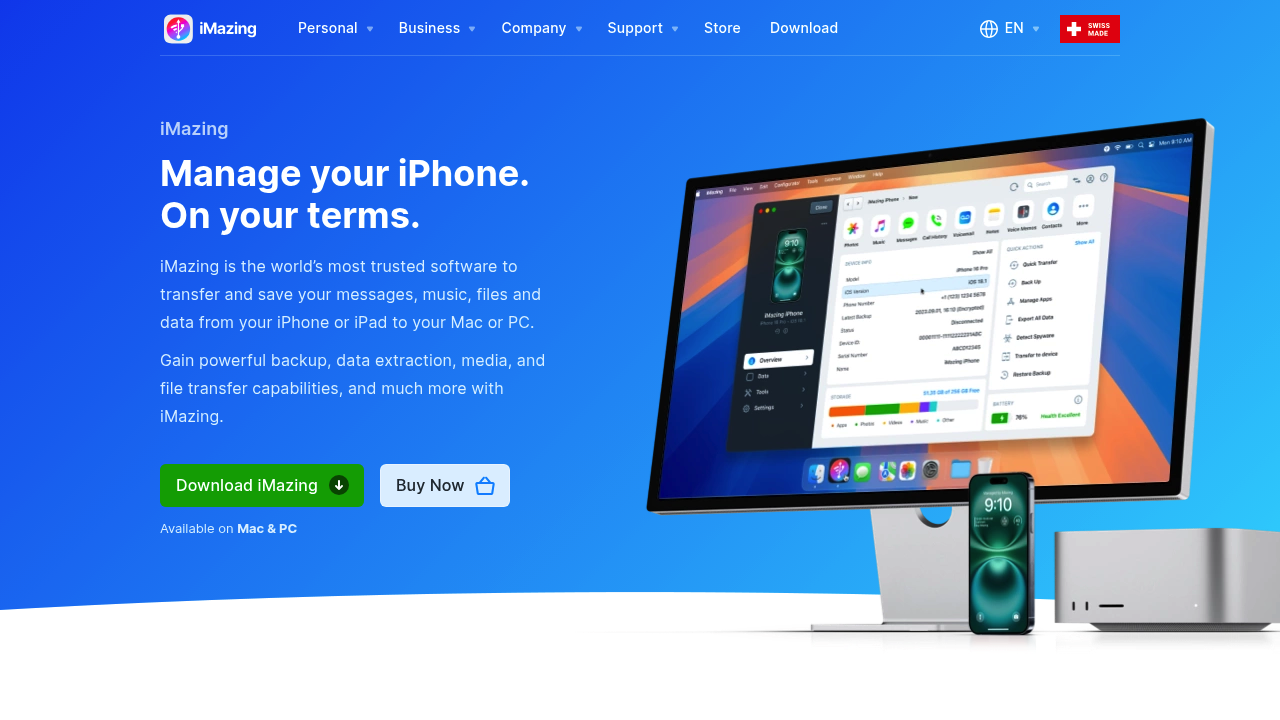
iMazing est une application de bureau Mac/Windows bien établie qui lit les sauvegardes d'iPhone et te permet de parcourir puis d'exporter des conversations iMessage et SMS en PDF, en Excel ou en texte brut. L'interface est claire, les exports incluent les horodatages et les noms des contacts, et la version gratuite te permet d'évaluer l'outil avant d'acheter.
Le revers, c'est qu'il exige un ordinateur et qu'il gère surtout iMessage et SMS à partir de l'application native d'Apple. Les exports WhatsApp et ceux d'autres messageries tierces sont plus limités que dans un outil spécialisé comme TextPort.
Meilleur pour : les utilisateurs Mac ou Windows qui veulent exporter un gros volume d'iMessage ou de SMS et sont à l'aise de travailler sur ordinateur.
3. Decipher TextMessage : un export PDF sur ordinateur simple et direct
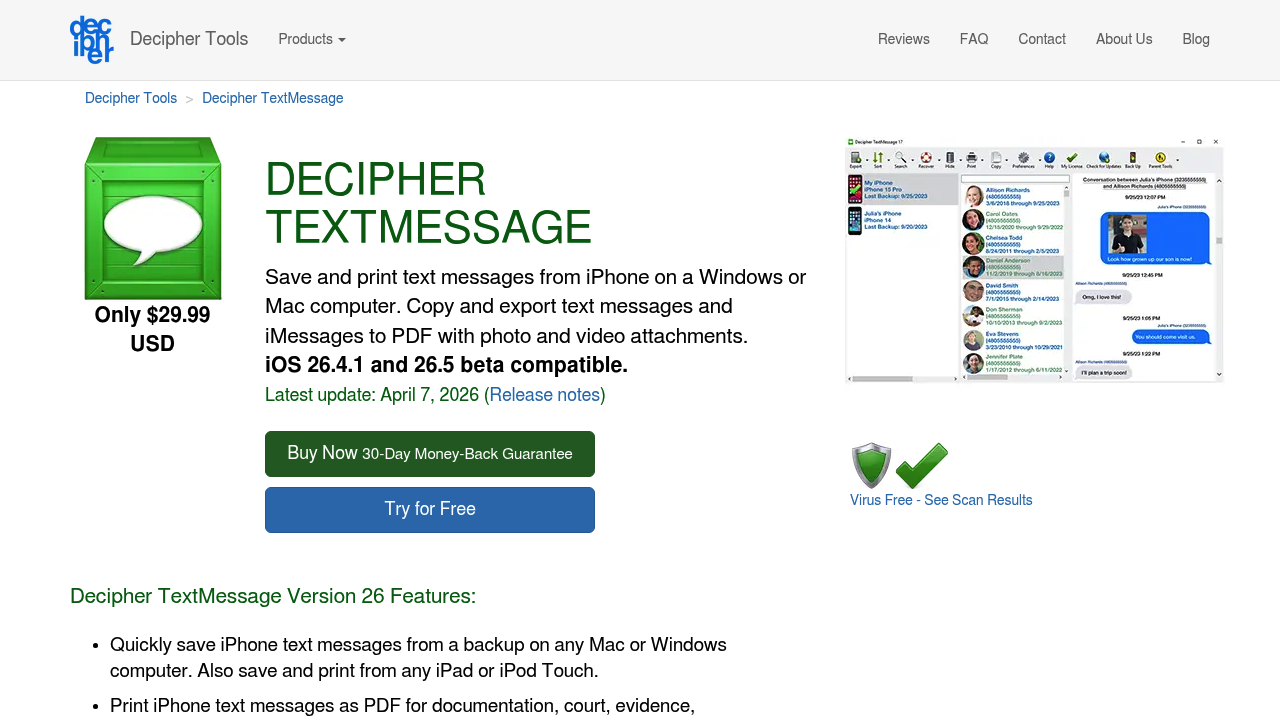
Decipher TextMessage lit la sauvegarde de ton iPhone sur Mac ou PC et exporte les conversations en PDF, HTML ou CSV. L'outil existe depuis longtemps, le rendu est propre, et il intègre les pièces jointes photo directement dans le fil de conversation.
C'est un outil à usage unique. Il fait une chose et il la fait de façon fiable. L'inconvénient reste le même que pour n'importe quelle solution qui dépend d'un ordinateur : tu dois d'abord avoir une sauvegarde sur ta machine, et la configuration demande plus d'étapes qu'un flux de travail entièrement sur téléphone.
Meilleur pour : les utilisateurs qui ont déjà une sauvegarde iTunes ou Finder et veulent un outil simple et éprouvé pour transformer des fils iMessage en PDF.
4. iExplorer : accès aux fichiers avec export de messages
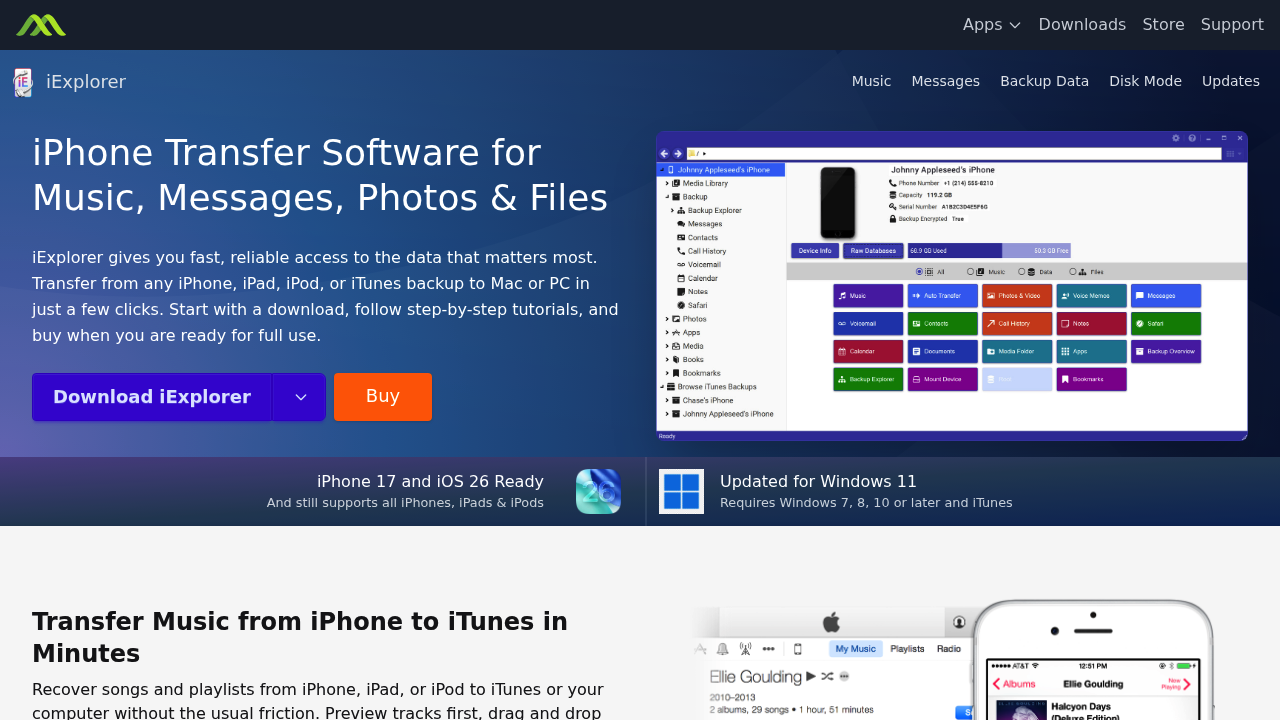
iExplorer te donne un accès poussé au système de fichiers de ton iPhone depuis un Mac ou un PC. Il peut parcourir et exporter des fils iMessage et SMS, et il prend en charge les versions récentes d'iOS. Au-delà des messages, il gère aussi la musique, les photos et les données d'applications, ce qui le rend utile pour une gestion plus large de l'appareil.
Comme convertisseur PDF à proprement parler, c'est plutôt un usage secondaire. L'outil est conçu comme un utilitaire général de transfert pour iPhone, et l'export de messages est une fonctionnalité parmi d'autres plutôt que son objectif principal.
Meilleur pour : les utilisateurs avancés qui veulent un gestionnaire de fichiers iPhone tout-en-un et acceptent de sacrifier un peu de simplicité d'export PDF pour un accès plus large à l'appareil.
5. AnyTrans : gestionnaire iOS tout-en-un avec export de messages
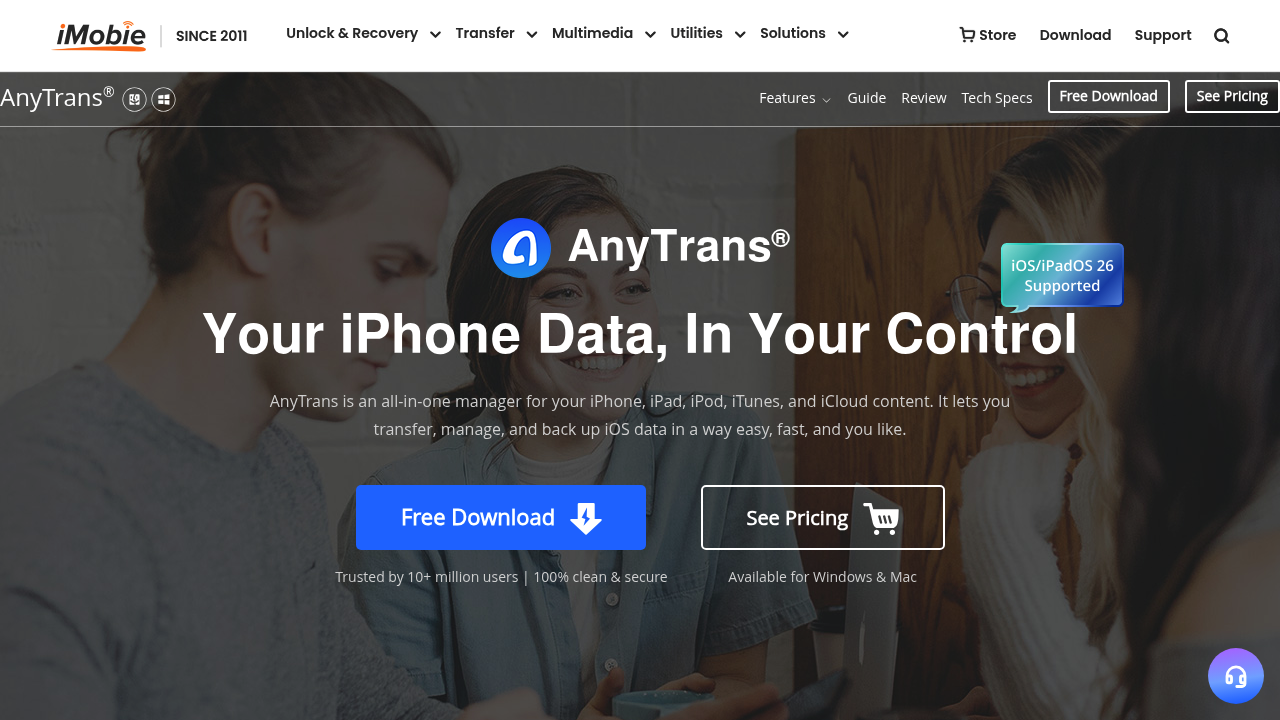
AnyTrans d'iMobie prend en charge 27 types de données et se présente comme une solution complète de transfert entre iPhone et ordinateur. L'export de messages est offert, et l'application gère les sauvegardes iMessage, SMS et WhatsApp à partir de son logiciel de bureau.
Le programme est capable, mais l'interface peut sembler chargée si tout ce qu'il te faut, c'est le PDF d'une seule conversation. Le prix et les différents forfaits ne sont pas non plus immédiatement clairs sur la page principale, ce qui demande un peu de recherche avant de t'engager.
Meilleur pour : les utilisateurs qui ont déjà besoin d'un outil complet de migration ou de sauvegarde iPhone et veulent l'export PDF des messages comme fonctionnalité intégrée.
6. Captures d'écran iPhone et assemblage manuel : gratuit, mais pénible
La méthode intégrée par captures d'écran fonctionne encore pour des conversations très courtes. Tu fais défiler le fil, tu prends une capture pour chaque écran, puis tu utilises la feuille de partage iOS ou un outil gratuit comme Google Photos pour les imprimer ou les combiner en PDF.
Soyons réalistes : dès que tu dépasses 15 à 20 messages, ça devient vite fastidieux. Les captures d'écran ne produisent pas un document bien mis en forme. Ce sont seulement des images. Il n'y a pas de texte consultable, pas d'horodatages dans une mise en page propre, et certainement pas quelque chose que tu remettrais à un avocat ou aux RH.
Meilleur pour : récupérer rapidement deux ou trois messages quand tu n'as pas besoin d'un document au format professionnel.
7. TouchCopy : export sur ordinateur avec un long historique
TouchCopy est un autre outil de bureau pour Mac et Windows qui lit les sauvegardes iTunes ou Finder et exporte les conversations iMessage, SMS et MMS en PDF. Il existe depuis des années et a une base d'utilisateurs fidèle. Les PDF exportés incluent les noms des contacts et les horodatages, et le logiciel prend en charge les pièces jointes photo et vidéo.
Comme les autres options de bureau, il exige un ordinateur et une connexion iPhone filaire ou sans fil. Il n'existe pas d'option entièrement sur téléphone, et la prise en charge des messageries tierces comme WhatsApp ou Signal reste limitée.
Meilleur pour : les utilisateurs Windows qui veulent une solution de bureau alternative à iMazing avec une interface familière et sans fla-fla.
Comment choisir le bon outil
Le bon choix dépend de trois choses :
- As-tu besoin de tout faire sur ton téléphone ? TextPort est la seule option ici qui fonctionne entièrement sur iPhone sans ordinateur.
- Quelles applications de messagerie dois-tu exporter ? Si tu as besoin de WhatsApp, des messages directs Instagram ou de Telegram en plus d'iMessage, il te faut un outil qui couvre aussi ces applications, ce que TextPort fait.
- Dans quel format le destinataire en a-t-il besoin ? Pour les dépôts judiciaires, un PDF propre avec horodatages est la norme. Pour l'analyse de données, le format CSV ou Excel est plus utile. La plupart des outils de cette liste produisent du PDF. Moins nombreux sont ceux qui produisent un CSV propre.
Pour la plupart des utilisateurs iPhone qui veulent un moyen rapide, sans câble, de passer d'une conversation à un PDF, surtout avec des messageries tierces, TextPort est le point de départ le plus pratique. Des outils de bureau comme iMazing et Decipher TextMessage restent solides si tu travailles déjà sur un ordinateur et que tu gères strictement iMessage ou SMS.
Peu importe ton choix, exporte plus tôt que plus tard. Les messages peuvent être supprimés, les appareils finissent par être remplacés, et il est toujours plus simple d'avoir une copie documentée avant d'en avoir besoin d'urgence.

Commence à exporter tes messages
Offert pour iPhone, Mac et Windows. Aucun ordinateur requis.
