
7 beste apps om sms-berichten naar PDF te converteren in 2026
Een tekstgesprek als PDF opslaan klinkt eenvoudig, maar Apple geeft je er geen ingebouwde knop voor. Of je nu een opgemaakt document nodig hebt voor een rechtszaak, een voogdijgeschil, een klacht op het werk of gewoon voor je eigen administratie — je hebt een tool van derden nodig om het goed te doen.
De onderstaande apps dekken elk realistisch scenario: workflows die alleen op je telefoon werken, desktopsoftware en tools die andere berichtenapps dan iMessage ondersteunen. Elke optie heeft echte afwegingen, dus lees verder dan alleen de naam voordat je iets downloadt.
1. TextPort: beste keuze voor iPhone-gebruikers die zonder computer willen exporteren
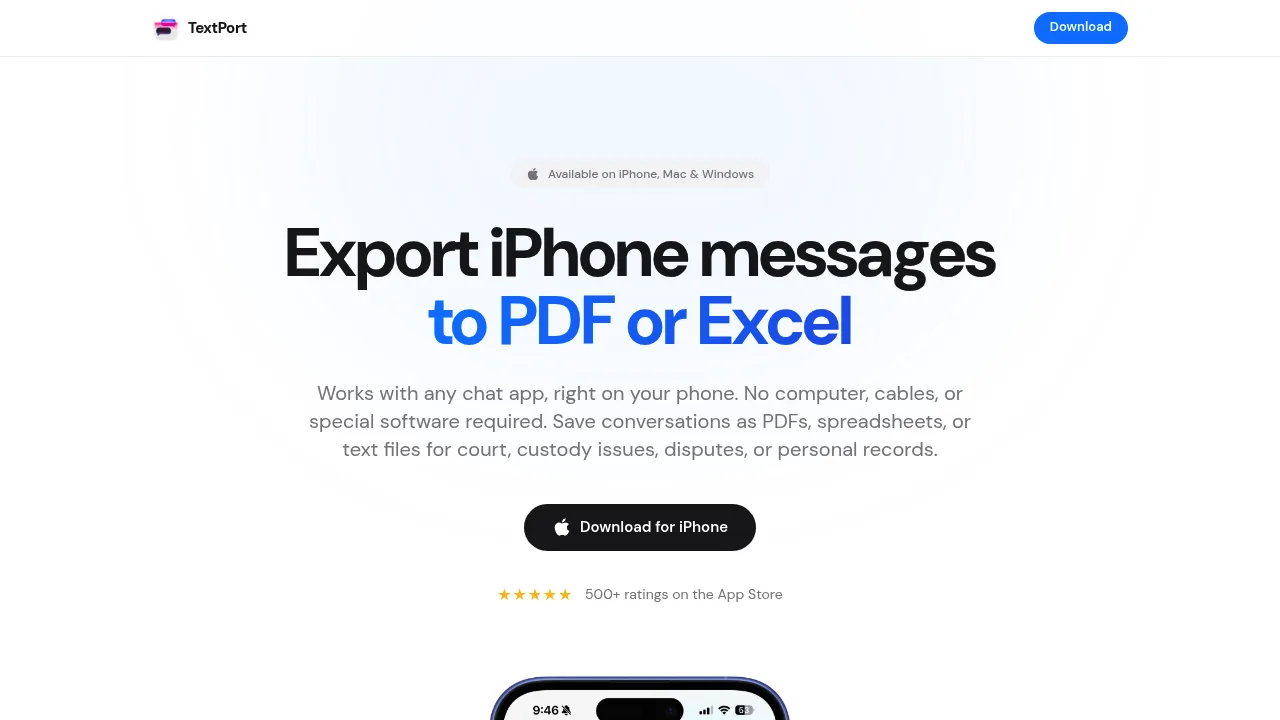
TextPort is de sterkste optie als je van begin tot eind op je iPhone wilt blijven. Je opent TextPort, tikt op Importeren, kiest het iMessage-gesprek en de gewenste periode, en TextPort haalt elk bericht rechtstreeks uit iMessage — afzendernamen, tijdstempels en volgorde worden bewaard — en verpakt het als een overzichtelijke PDF, CSV of platte tekst. Geen screenshots, geen scrollen.
Het ondersteunt iMessage, sms, WhatsApp, Instagram-DM's, Facebook Messenger, Telegram, Signal en vrijwel elke andere berichtenapp. Er is geen kabel nodig, geen iTunes-back-up om eerst aan te maken, en geen limiet op het aantal gesprekken dat je kunt exporteren. Voor tijdgevoelige situaties zoals juridische indieningen of intimidatieklachten is die snelheid belangrijk.
Er is ook een desktopapp voor Mac en Windows beschikbaar voor bulkexports als je in één keer een volledige berichtgeschiedenis wilt ophalen.
Beste keuze voor: iPhone- en iPad-gebruikers die snel rechtbankklare PDF's nodig hebben zonder verbinding met een computer.
2. iMazing: beste desktoptool voor bulkexport van iMessage en sms
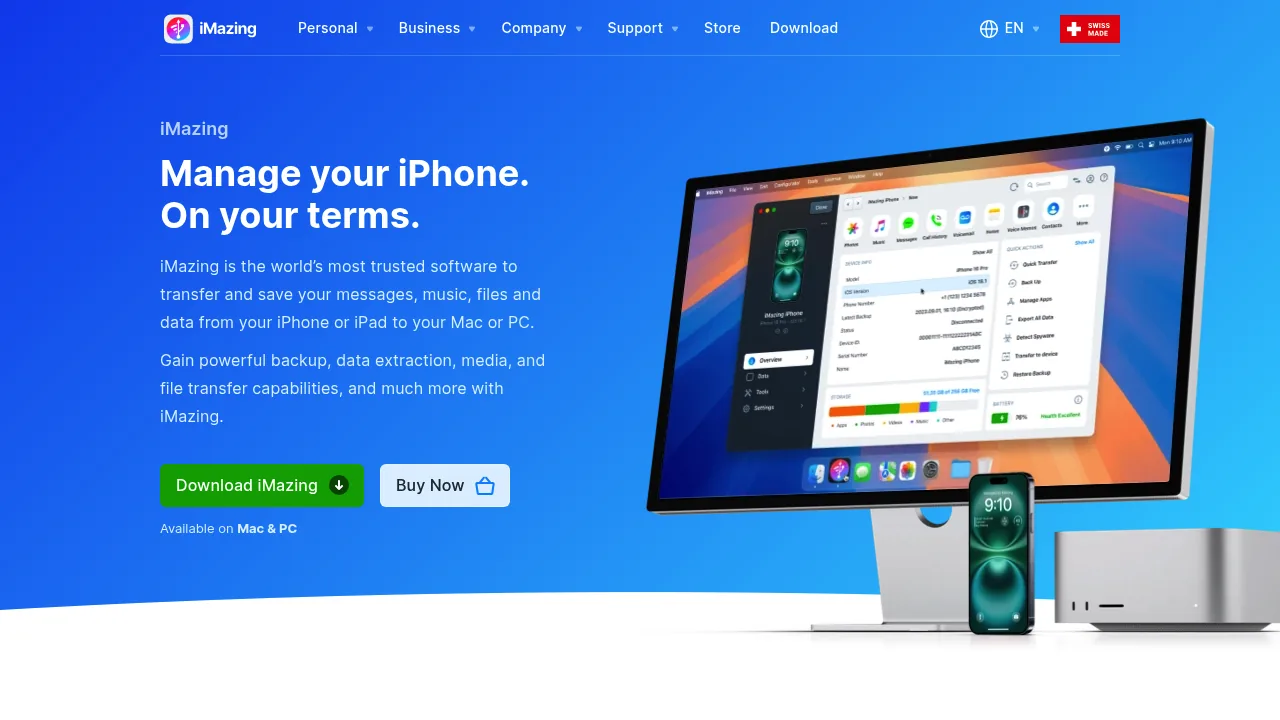
iMazing is een gewaardeerde Mac/Windows-desktopapp die iPhone-back-ups uitleest en je iMessage- en sms-threads laat doorbladeren en exporteren naar PDF, Excel of platte tekst. De interface is overzichtelijk, exports bevatten tijdstempels en contactnamen, en met de gratis versie kun je de app uitproberen voordat je koopt.
Het nadeel is dat een desktopcomputer vereist is en dat de focus primair ligt op iMessage en sms vanuit Apples eigen app. WhatsApp en andere berichtenapps van derden zijn beperkter vergeleken met een speciale tool zoals TextPort.
Beste keuze voor: Mac- of Windows-gebruikers die een grote iMessage- of sms-back-up willen maken en gewend zijn aan werken achter een bureau.
3. Decipher TextMessage: eenvoudige PDF-export via desktop
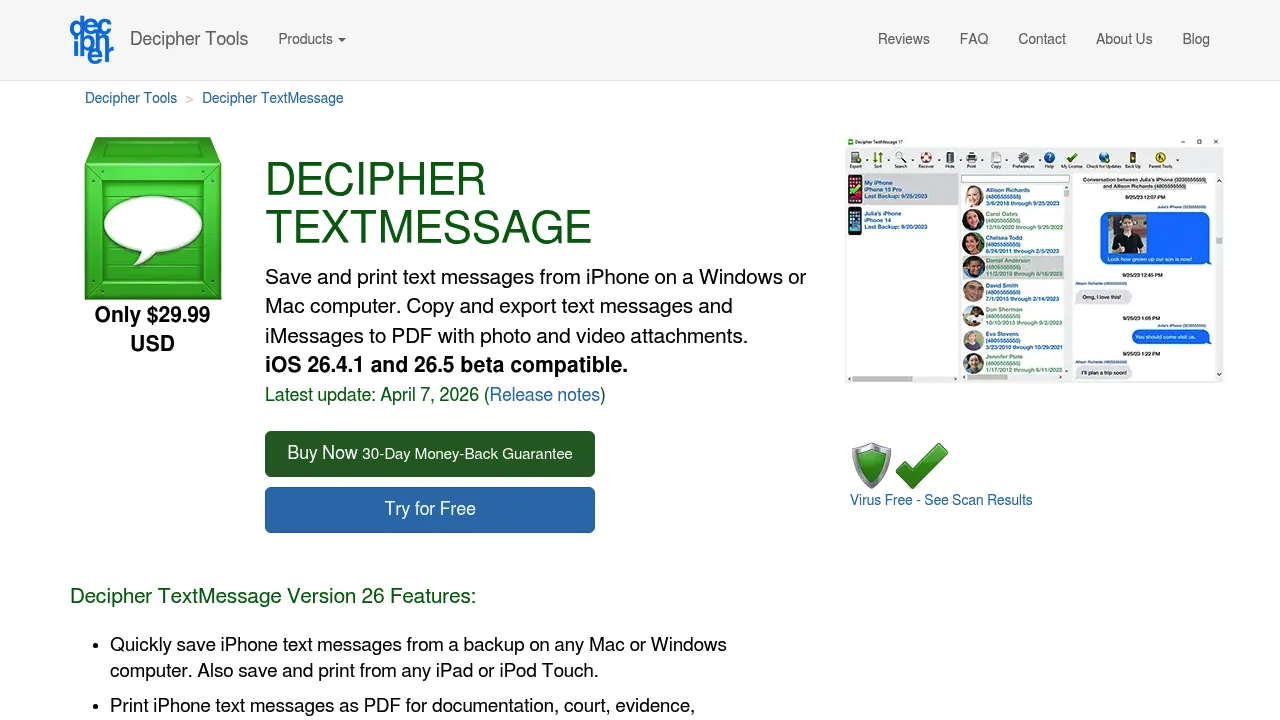
Decipher TextMessage leest je iPhone-back-up op een Mac of pc en exporteert gesprekken naar PDF, HTML of CSV. De app bestaat al jaren, de uitvoer is overzichtelijk en foto-bijlagen zijn inline in de gespreksthread opgenomen.
Het is een enkeldoelig gereedschap. Het doet één ding en doet dat betrouwbaar. Het nadeel is hetzelfde als bij elke desktopafhankelijke oplossing: je moet eerst een back-up op je computer hebben, en de installatie vergt meer stappen dan een telefoon-only workflow.
Beste keuze voor: Gebruikers die al een iTunes- of Finder-back-up hebben en een eenvoudig, beproefd gereedschap willen om iMessage-threads naar PDF te converteren.
4. iExplorer: toegang op bestandsniveau met berichtexport
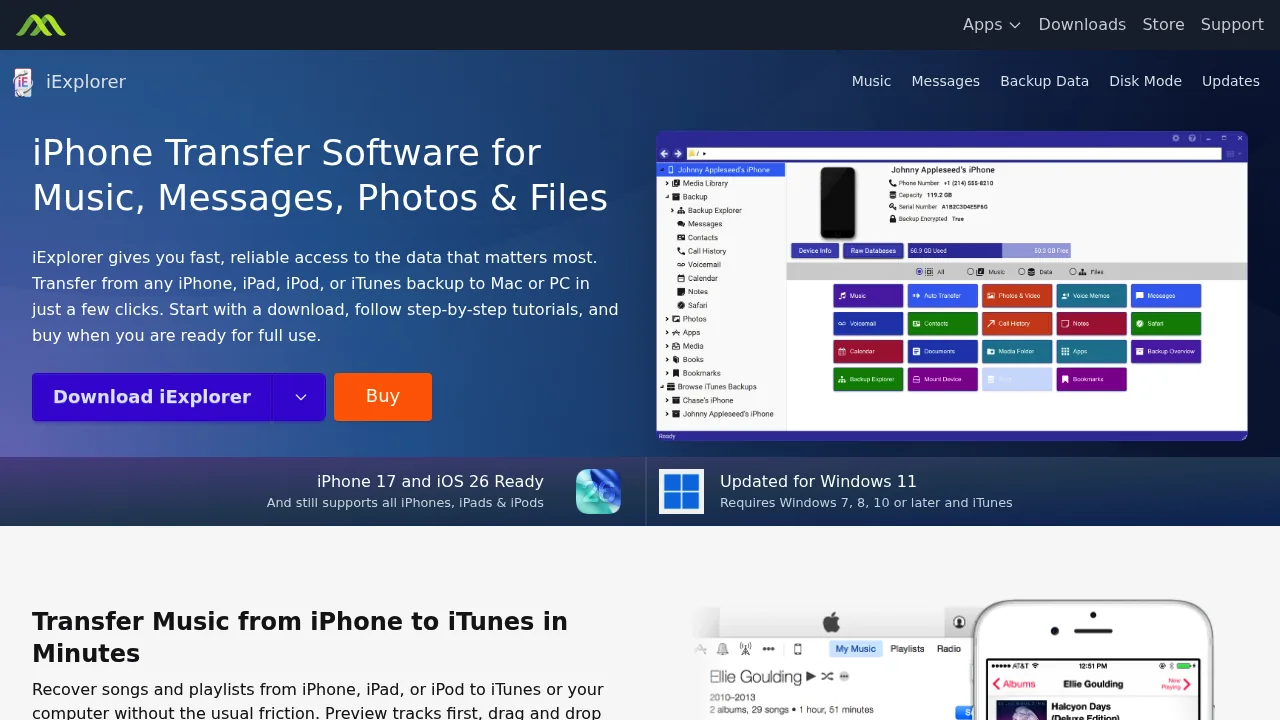
iExplorer geeft je diepgaande toegang tot het bestandssysteem van je iPhone vanaf een Mac of pc. Het kan iMessage- en sms-threads doorbladeren en exporteren, en ondersteunt de nieuwste iOS-versies. Naast berichten behandelt het ook muziek, foto's en app-data, waardoor het nuttig is voor breder apparaatbeheer.
Als PDF-converter specifiek is het meer een bijkomstig gebruik. De tool is gebouwd als een algemeen iPhone-overzetprogramma en berichtexport is één functie van vele, niet de kernfunctionaliteit.
Beste keuze voor: Ervaren gebruikers die een alles-in-één iPhone-bestandsbeheerder willen en bereid zijn de eenvoud van PDF-export in te wisselen voor bredere apparaattoegang.
5. AnyTrans: alles-in-één iOS-beheerder met berichtexport
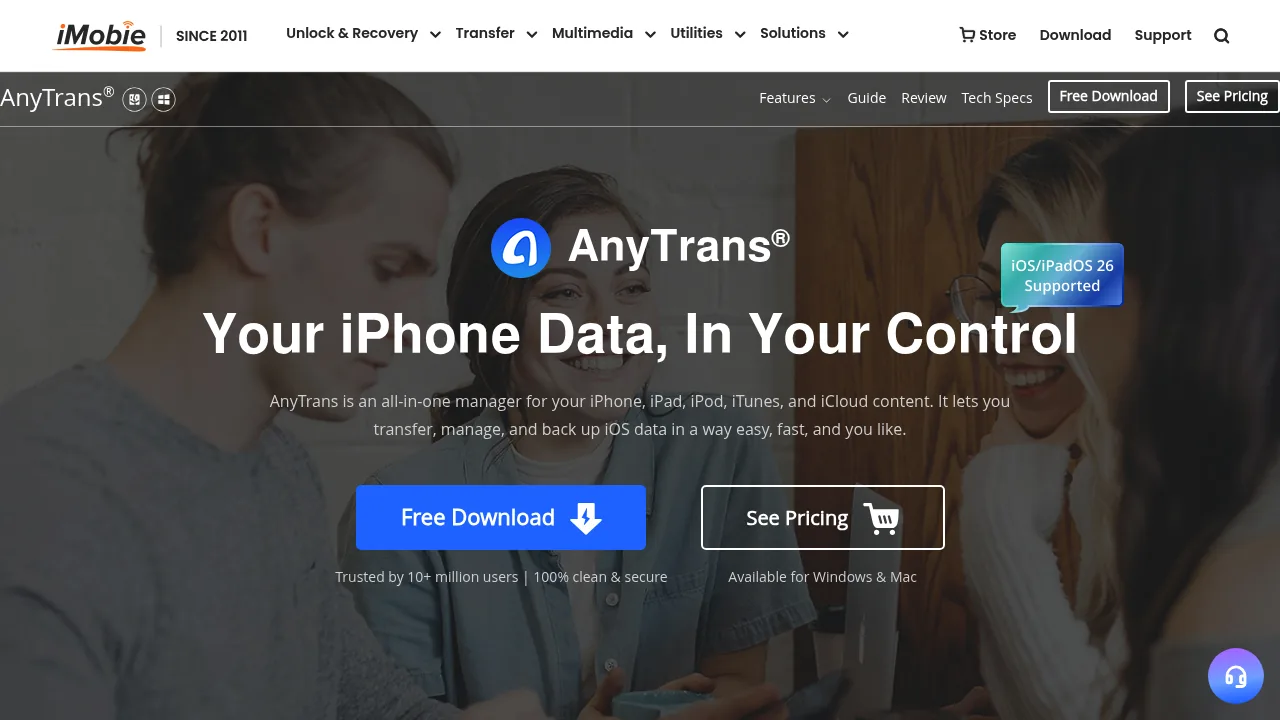
AnyTrans van iMobie ondersteunt 27 datatypes en positioneert zichzelf als een uitgebreide overzetoplossing van iPhone naar computer. Berichtexport is beschikbaar en het verwerkt iMessage-, sms- en WhatsApp-back-ups via de desktopapp.
Het is een capabele applicatie, maar de interface kan overweldigend aanvoelen als je alleen een PDF van één gesprek nodig hebt. Prijzen en abonnementsvormen zijn ook niet meteen duidelijk op de hoofdpagina, dus je moet wat verder graven voordat je een keuze maakt.
Beste keuze voor: Gebruikers die toch al een volledige iPhone-datamigratie of back-uptool nodig hebben en PDF-export van berichten als onderdeel van dat pakket willen.
6. iPhone-screenshots en handmatig samenvoegen: gratis maar omslachtig
De ingebouwde screenshot-methode werkt nog steeds voor zeer korte gesprekken. Scroll door de thread, maak op elk scherm een screenshot en gebruik vervolgens het iOS-deelmenu of een gratis tool zoals Google Foto's om ze af te drukken of samen te voegen tot een PDF.
Eerlijk gezegd: voor alles wat meer dan 15 à 20 berichten omvat, wordt dit al snel vervelend. Screenshots produceren geen opgemaakt document. Het zijn gewoon afbeeldingen. Er is geen doorzoekbare tekst, geen tijdstempels in een overzichtelijke opmaak, en het is zeker niet iets dat je aan een advocaat of HR-afdeling zou overhandigen.
Beste keuze voor: Snel vastleggen van twee of drie berichten wanneer je geen professioneel formaat nodig hebt.
7. TouchCopy: desktopexport met een lange staat van dienst
TouchCopy is een andere desktoptool voor Mac en Windows die iTunes- of Finder-back-ups uitleest en iMessage-, sms- en MMS-gesprekken naar PDF exporteert. De app bestaat al jaren en heeft een trouwe gebruikersbasis. Geëxporteerde PDF's bevatten contactnamen en tijdstempels, en de software ondersteunt foto- en videobijlagen.
Net als de andere desktopopties vereist het een computer en een bedrade of draadloze iPhone-verbinding. Er is geen telefoon-only optie en ondersteuning voor berichtenapps van derden zoals WhatsApp of Signal is beperkt.
Beste keuze voor: Windows-gebruikers die een desktopalt ernatief voor iMazing willen met een vertrouwde, sobere interface.
Hoe kies je de juiste tool?
De juiste keuze hangt af van drie dingen:
- Moet je op je telefoon blijven? TextPort is de enige optie hier die volledig vanaf iPhone werkt zonder computer.
- Welke berichtenapps moet je exporteren? Als je naast iMessage ook WhatsApp, Instagram-DM's of Telegram wilt exporteren, heb je een tool nodig die ook die apps ondersteunt — en dat doet TextPort.
- Welk formaat heeft de ontvanger nodig? Voor rechtbankstukken is een overzichtelijke PDF met tijdstempels de standaard. Voor data-analyse is CSV of Excel handiger. De meeste tools in deze lijst produceren PDF. Minder tools leveren een bruikbare CSV op.
Voor de meeste iPhone-gebruikers die een snelle, kabelvrije route van gesprek naar PDF willen — zeker voor berichtenapps van derden — is TextPort het meest praktische startpunt. Desktoptools zoals iMazing en Decipher TextMessage zijn solide als je al achter een computer werkt en het uitsluitend gaat om iMessage of sms.
Wat je ook kiest: exporteer eerder dan later. Berichten kunnen worden verwijderd, apparaten worden vervangen, en een gedocumenteerde kopie hebben is altijd makkelijker vóórdat je het dringend nodig hebt.

Exporteer je berichten
Beschikbaar voor iPhone, Mac en Windows. Geen computer vereist.
