
7 meilleures apps pour convertir des messages texte en PDF en 2026

Enregistrer une conversation de messages en PDF, ça devrait être simple, mais Apple ne propose aucun bouton intégré pour le faire. Que tu aies besoin d'un document bien présenté pour une procédure judiciaire, un litige de garde, un signalement au travail ou simplement pour tes archives personnelles, il te faut un outil tiers pour obtenir un résultat propre.
Les apps ci-dessous couvrent tous les cas de figure réalistes : workflows 100 % sur téléphone, logiciels desktop et outils capables de gérer d'autres messageries qu'iMessage. Chacune a de vrais compromis, donc mieux vaut regarder au-delà du nom avant de télécharger.
1. TextPort : le meilleur pour les utilisateurs iPhone qui veulent exporter sans ordinateur
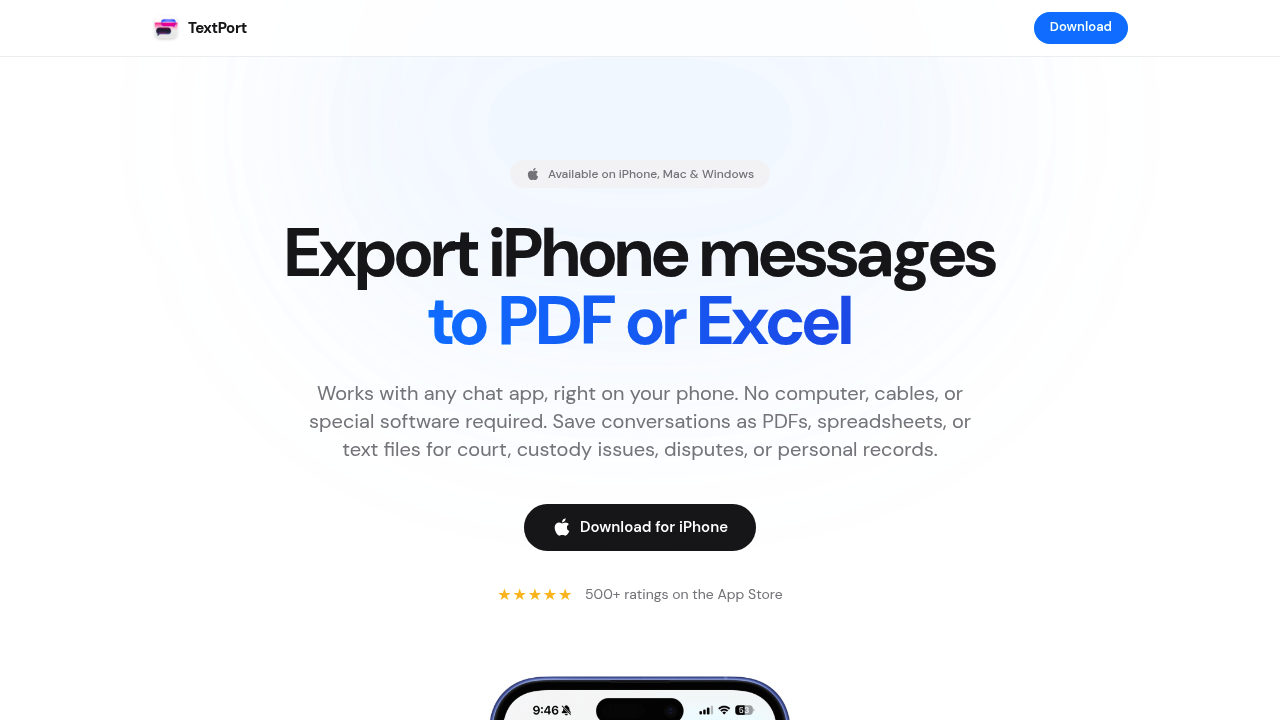
TextPort est l'option la plus solide si tu veux tout faire sur ton iPhone du début à la fin. Tu ouvres TextPort, tu touches Importer, tu choisis la conversation iMessage et la période qui t'intéresse, et TextPort récupère chaque message directement depuis iMessage, en conservant les noms des expéditeurs, les horodatages et l'ordre des échanges, et assemble le tout dans un PDF, un CSV ou un fichier texte brut propre. Pas de captures d'écran, pas besoin de faire défiler.
Il prend en charge iMessage, SMS, WhatsApp, les DM Instagram, Facebook Messenger, Telegram, Signal et à peu près n'importe quelle autre messagerie. Aucun câble n'est nécessaire, pas besoin de créer d'abord une sauvegarde iTunes, et il n'y a pas de limite au nombre de conversations que tu peux exporter. Dans les situations urgentes, comme un dossier juridique ou un signalement de harcèlement, cette rapidité compte.
Une app desktop compagnon pour Mac et Windows gère aussi les exports en masse si tu dois récupérer tout un historique de messages d'un coup.
Idéal pour : les utilisateurs iPhone et iPad qui ont besoin de PDF rapides, propres et présentables sans brancher leur appareil à un ordinateur.
2. iMazing : le meilleur outil desktop pour exporter en masse des iMessage et SMS
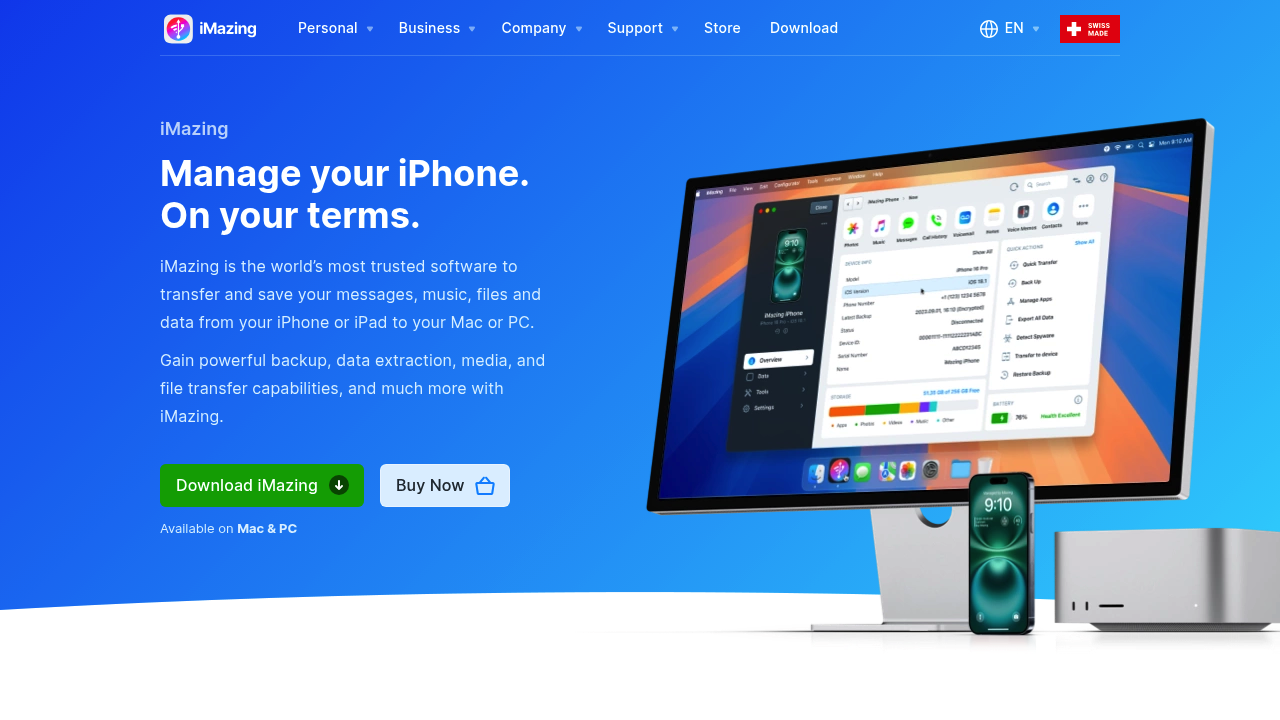
iMazing est une app desktop Mac/Windows reconnue qui lit les sauvegardes iPhone et te permet de parcourir puis d'exporter des fils iMessage et SMS en PDF, Excel ou texte brut. L'interface est propre, les exports incluent les horodatages et les noms des contacts, et la version gratuite permet d'évaluer l'outil avant achat.
Le revers, c'est qu'il faut un ordinateur, et l'outil gère surtout iMessage et SMS depuis l'app native d'Apple. Les exports WhatsApp et ceux des messageries tierces sont plus limités qu'avec un outil spécialisé comme TextPort.
Idéal pour : les utilisateurs Mac ou Windows qui veulent exporter en masse des iMessage ou des SMS et sont à l'aise avec un workflow desktop.
3. Decipher TextMessage : un export PDF desktop simple et direct
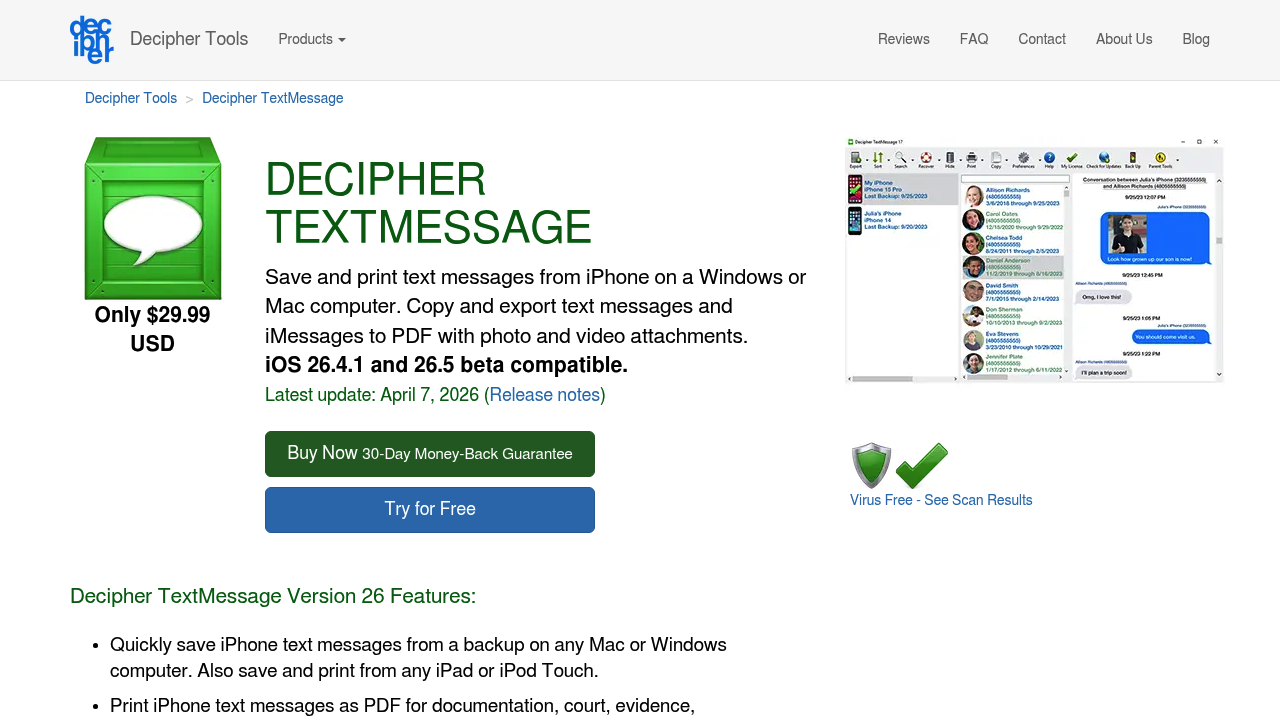
Decipher TextMessage lit la sauvegarde de ton iPhone sur Mac ou PC et exporte les conversations en PDF, HTML ou CSV. L'outil existe depuis longtemps, le rendu est propre, et les pièces jointes photo apparaissent directement dans le fil de conversation.
C'est un outil très spécialisé. Il fait une chose et il la fait de manière fiable. L'inconvénient reste le même que pour toutes les solutions dépendantes d'un ordinateur : tu dois d'abord avoir une sauvegarde sur ton ordinateur, et la configuration demande plus d'étapes qu'un workflow entièrement sur téléphone.
Idéal pour : les utilisateurs qui ont déjà une sauvegarde iTunes ou Finder et veulent un outil simple et éprouvé pour transformer des fils iMessage en PDF.
4. iExplorer : accès poussé aux fichiers avec export des messages
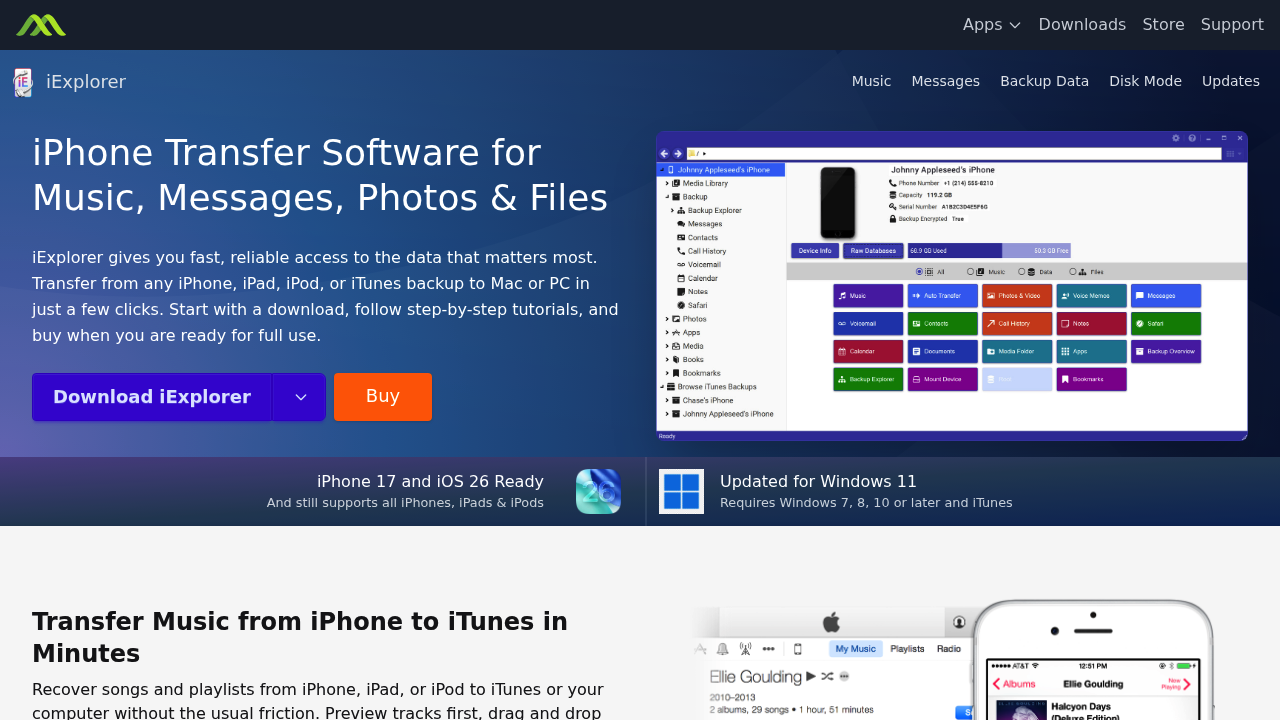
iExplorer te donne un accès poussé au système de fichiers de ton iPhone depuis un Mac ou un PC. Il peut parcourir et exporter des fils iMessage et SMS, et il prend en charge les versions récentes d'iOS. Au-delà des messages, il gère aussi la musique, les photos et les données d'apps, ce qui le rend utile pour une gestion plus large de l'appareil.
Comme convertisseur PDF pur, c'est plutôt un usage secondaire. L'outil est conçu comme un utilitaire général de transfert pour iPhone, et l'export de messages n'est qu'une fonctionnalité parmi d'autres plutôt que son cœur de métier.
Idéal pour : les utilisateurs avancés qui veulent un gestionnaire de fichiers iPhone tout-en-un et acceptent d'échanger la simplicité d'un export PDF contre un accès plus large à l'appareil.
5. AnyTrans : gestionnaire iOS tout-en-un avec export des messages
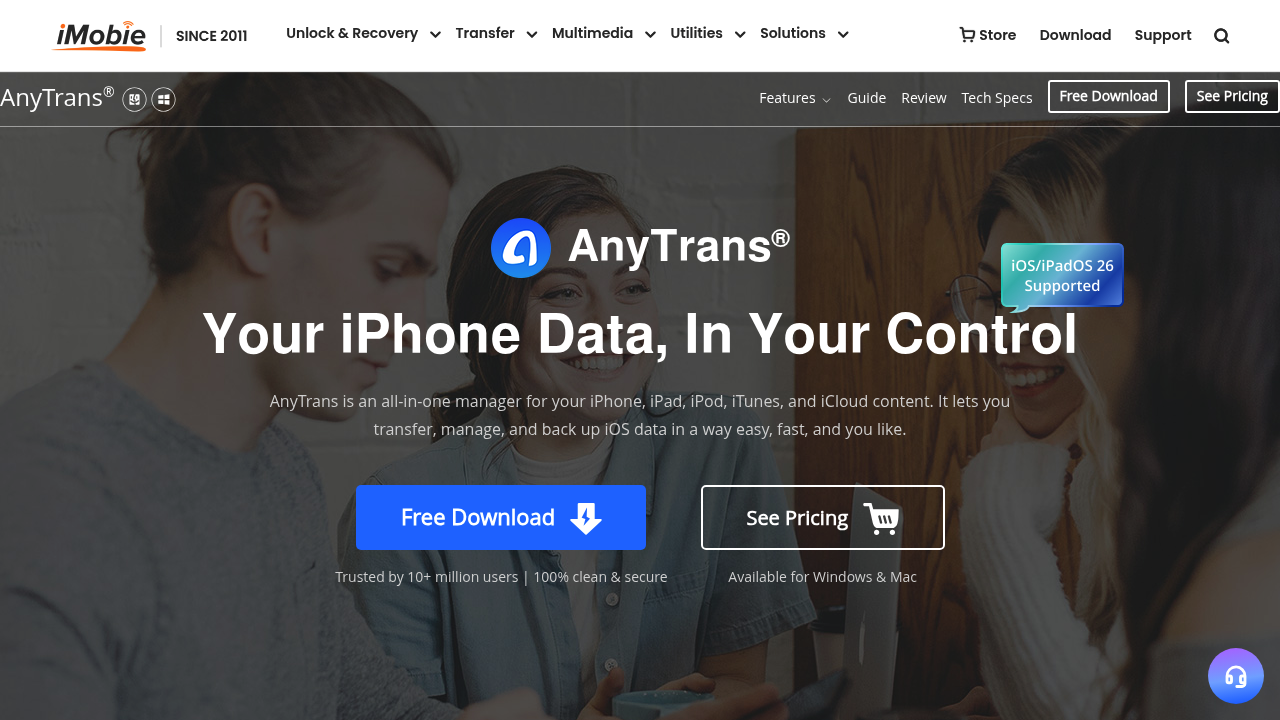
AnyTrans d'iMobie prend en charge 27 types de données et se présente comme une solution complète de transfert entre iPhone et ordinateur. L'export des messages est disponible, et l'outil gère les sauvegardes iMessage, SMS et WhatsApp via son app desktop.
Le programme est capable, mais l'interface peut sembler trop chargée si tu veux seulement un PDF d'une seule conversation. Les tarifs et les différentes formules ne sont pas non plus immédiatement limpides sur la page principale, ce qui oblige à creuser un peu avant de se décider.
Idéal pour : les utilisateurs qui ont déjà besoin d'un outil complet de migration ou de sauvegarde iPhone et veulent l'export PDF des messages comme fonctionnalité supplémentaire.
6. Captures d'écran iPhone et assemblage manuel : gratuit, mais pénible
La méthode intégrée par captures d'écran fonctionne encore pour des conversations très courtes. Tu fais défiler le fil, tu prends une capture à chaque écran, puis tu utilises la feuille de partage iOS ou un outil gratuit comme Google Photos pour les imprimer ou les regrouper en PDF.
Soyons lucides : dès qu'on dépasse 15 à 20 messages, ça devient vite pénible. Les captures d'écran ne produisent pas un document mis en forme. Ce sont juste des images. Il n'y a pas de texte recherchable, pas d'horodatages dans une mise en page propre, et certainement pas quelque chose que tu voudrais remettre à un avocat ou aux RH.
Idéal pour : récupérer rapidement deux ou trois messages quand tu n'as pas besoin d'un format professionnel.
7. TouchCopy : export desktop avec une longue ancienneté
TouchCopy est un autre outil desktop pour Mac et Windows qui lit les sauvegardes iTunes ou Finder et exporte les conversations iMessage, SMS et MMS en PDF. Il existe depuis des années et a une base d'utilisateurs fidèle. Les PDF exportés incluent les noms des contacts et les horodatages, et le logiciel prend en charge les pièces jointes photo et vidéo.
Comme les autres options desktop, il faut un ordinateur et une connexion filaire ou sans fil à l'iPhone. Il n'existe pas d'option 100 % téléphone, et la prise en charge des messageries tierces comme WhatsApp ou Signal reste limitée.
Idéal pour : les utilisateurs Windows qui veulent une alternative desktop à iMazing avec une interface familière et sans fioritures.
Comment choisir le bon outil
Le bon choix dépend de trois choses :
- Dois-tu tout faire depuis ton téléphone ? TextPort est la seule option ici qui fonctionne entièrement depuis l'iPhone, sans ordinateur.
- Quelles apps de messagerie dois-tu exporter ? Si tu as besoin de WhatsApp, des DM Instagram ou de Telegram en plus d'iMessage, il te faut un outil qui couvre aussi ces apps, ce que TextPort fait.
- Dans quel format le destinataire en a-t-il besoin ? Pour une procédure judiciaire, un PDF propre avec horodatages est la norme. Pour l'analyse de données, un format CSV ou Excel est plus utile. La plupart des outils de cette liste produisent des PDF. Moins nombreux sont ceux qui produisent des CSV propres.
Pour la plupart des utilisateurs iPhone qui veulent passer rapidement d'une conversation à un PDF sans câble, surtout pour des messageries tierces, TextPort est le point de départ le plus pratique. Les outils desktop comme iMazing et Decipher TextMessage restent solides si tu travailles déjà sur un ordinateur et que tu gères strictement iMessage ou SMS.
Quoi que tu choisisses, exporte plus tôt que plus tard. Les messages peuvent être supprimés, les appareils finissent remplacés, et il est toujours plus simple d'avoir une copie documentée avant d'en avoir besoin dans l'urgence.

Commence à exporter tes messages
Disponible pour iPhone, Mac et Windows. Aucun ordinateur requis.
