
2026年:テキストメッセージをPDFに変換するベストアプリ7選

テキスト会話をPDFとして保存することは簡単そうですが、Appleにはそのためのボタンがありません。法的申請、親権争い、職場への苦情、または単なる自分の記録のためにフォーマットされた文書が必要な場合、適切にするためにはサードパーティツールが必要です。
以下のアプリはすべての現実的なシナリオをカバーしています。スマートフォンのみのワークフロー、デスクトップソフトウェア、そしてiMessage以外のサードパーティメッセンジャーに対応するツールです。それぞれに本当のトレードオフがあるので、ダウンロードする前に名前を超えてよく読んでください。
1. TextPort:コンピュータなしの書き出しを求めるiPhoneユーザーに最適
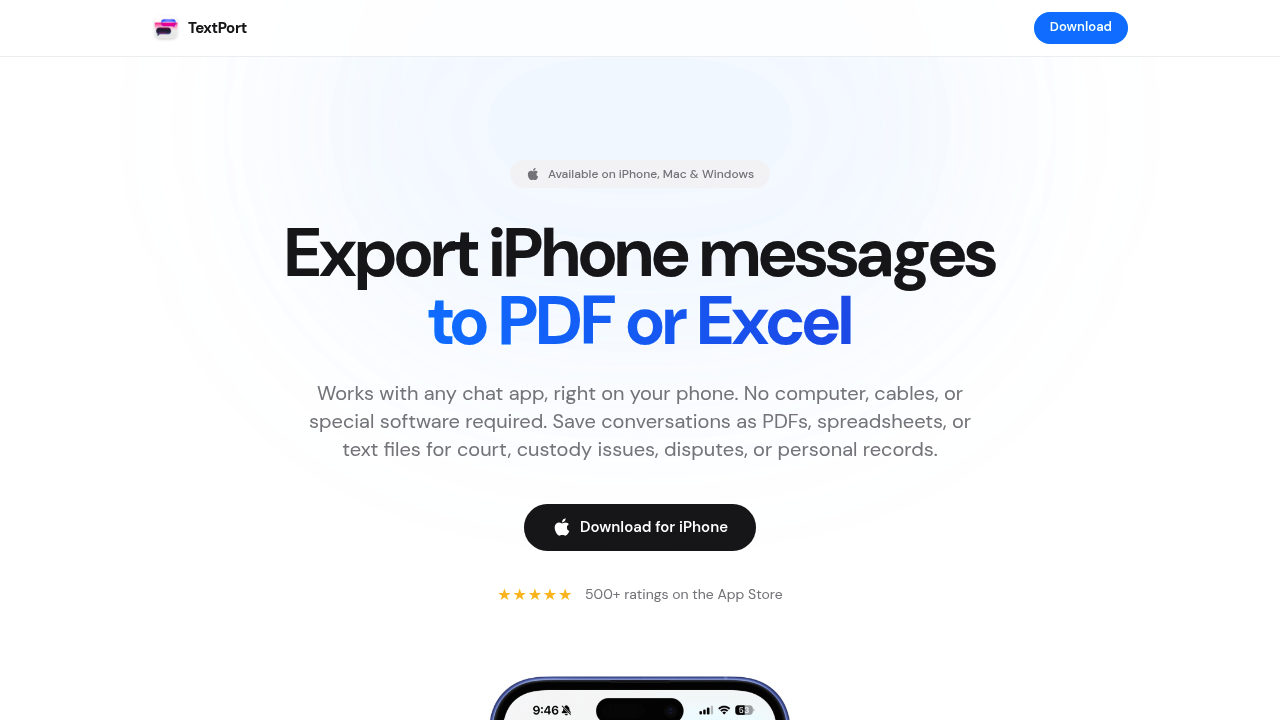
TextPortは最初から最後までiPhoneにとどまりたい場合の最強の選択肢です。TextPortを開いて「インポート」をタップし、書き出したいiMessageの会話と期間を選ぶだけで、TextPortがiMessageからメッセージを直接取り込み、送信者名、タイムスタンプ、順序を保持したまま、きれいなPDF、CSV、またはプレーンテキストファイルとしてパッケージ化します。スクリーンショットもスクロールも不要です。
iMessage、SMS、WhatsApp、Instagram DM、Facebook Messenger、Telegram、Signal、その他ほぼすべてのメッセンジャーに対応しています。ケーブルも不要で、最初にiTunesのバックアップを作成する必要もなく、書き出せる会話数に制限もありません。法的申請やハラスメント申し立てのような時間的に重要な状況では、その速さが重要です。
MACとWindowsのデスクトップ版コンパニオンアプリは、一度にメッセージ履歴全体を引き出す必要がある場合にバルク書き出しを処理します。
最適な用途: コンピュータに接続せずに素早く裁判所対応のPDFが必要なiPhoneとiPadユーザー向け。
2. iMazing:iMessageとSMSの大量書き出しに最適なデスクトップツール
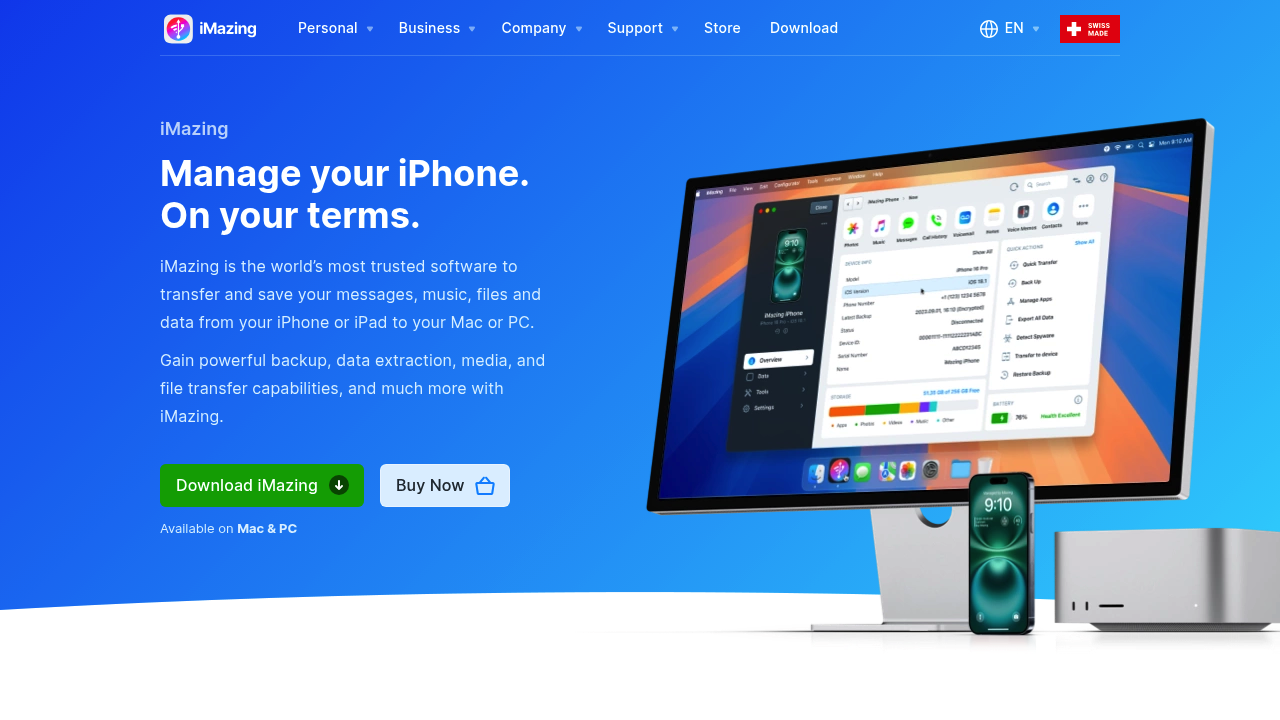
iMazingはiPhoneのバックアップを読み込んでiMessageとSMSスレッドをPDF、Excel、またはプレーンテキストに書き出せる定評のあるMac/Windowsデスクトップアプリです。インターフェースはきれいで、書き出しにはタイムスタンプと連絡先名が含まれ、無料版では購入前に評価できます。
注意点は、デスクトップコンピュータが必要で、主にAppleのネイティブアプリからのiMessageとSMSを処理する点です。WhatsAppとサードパーティメッセンジャーの書き出しは、TextPortのような専用ツールと比較して制限されています。
最適な用途: 大量のiMessageまたはSMSのバックアップをデスクトップで作業することに慣れたMacまたはWindowsユーザー向け。
3. Decipher TextMessage:シンプルなデスクトップPDF書き出し
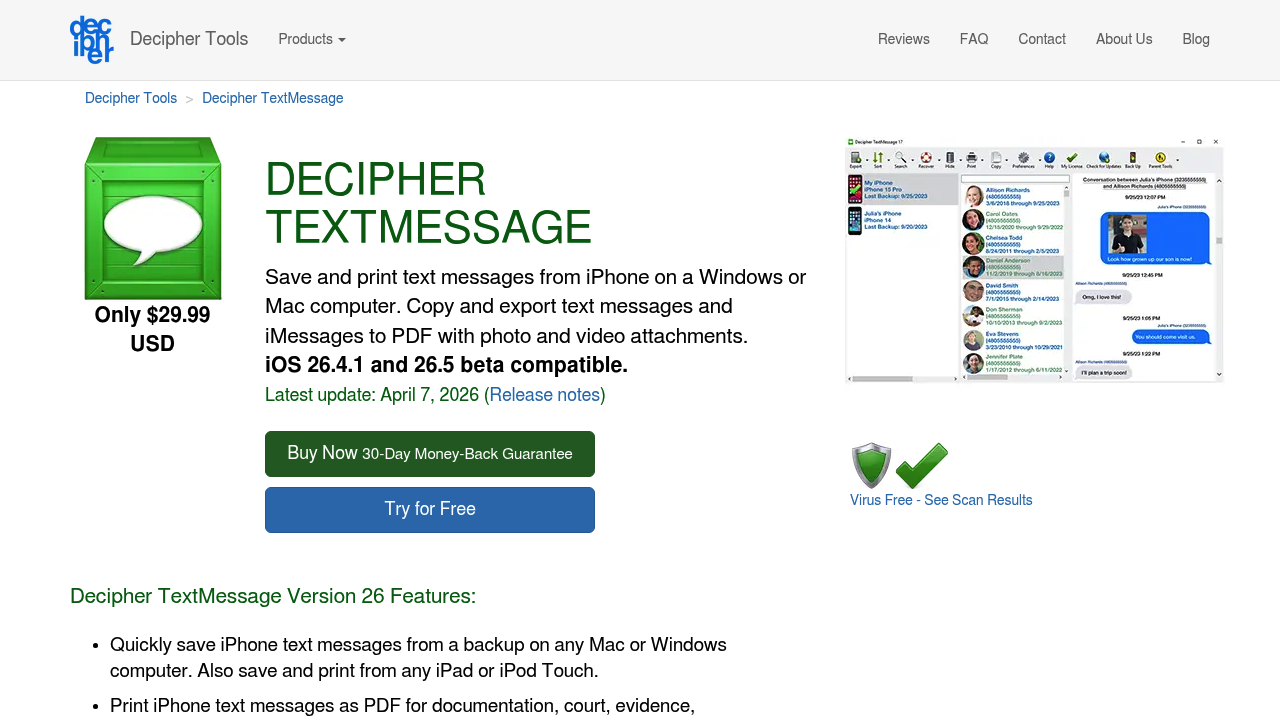
Decipher TextMessageはMacまたはPC上のiPhoneバックアップを読み込み、会話をPDF、HTML、またはCSVに書き出します。長年にわたって使われており、出力はきれいで、会話スレッド内にインラインで写真の添付ファイルが含まれています。
単一目的のツールです。一つのことをして、確実にこなします。デメリットはデスクトップ依存の解決策と同じです。最初にコンピュータにバックアップを作成する必要があり、スマートフォンのみのワークフローよりセットアップのステップが多くなります。
最適な用途: iTunesまたはFinderのバックアップが既にあり、iMessageのスレッドをPDFに変換するシンプルで実績のあるツールが欲しいユーザー向け。
4. iExplorer:メッセージ書き出しを含むファイルレベルアクセス
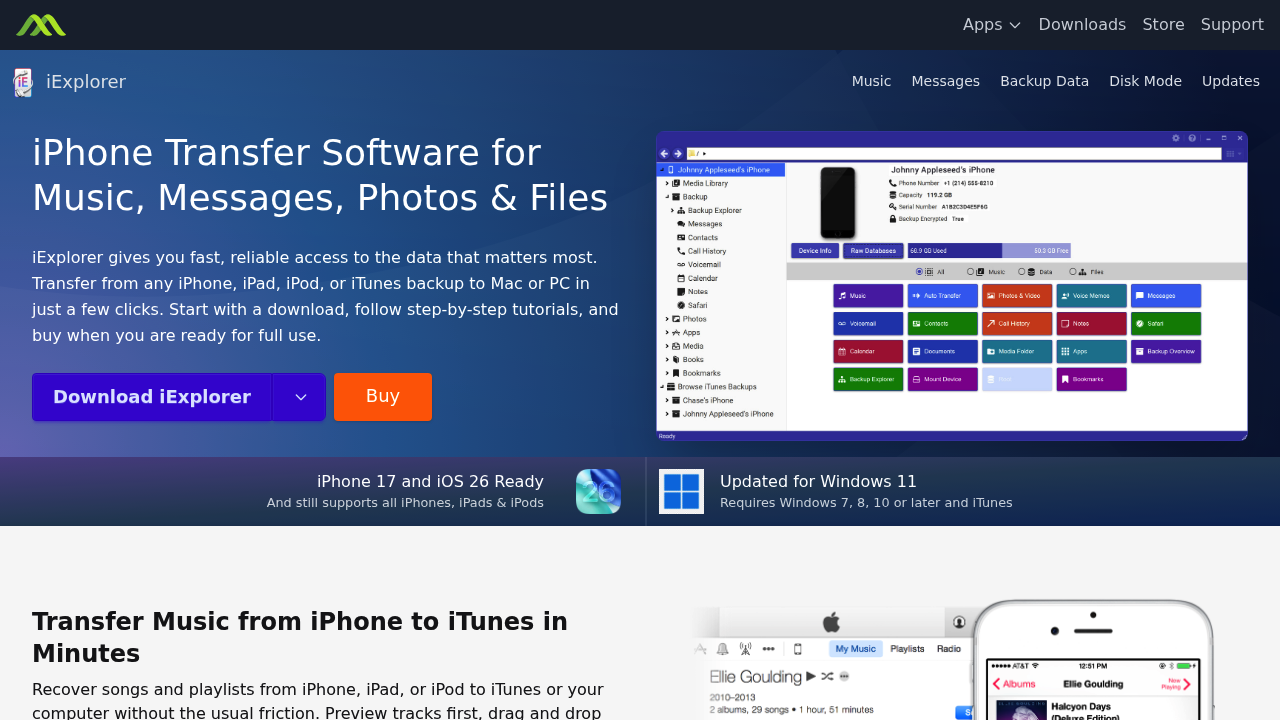
iExplorerはMacまたはPCからiPhoneへの深いファイルシステムアクセスを提供します。iMessageとSMSスレッドを閲覧・書き出しでき、最新のiOSバージョンをサポートしています。メッセージ以外にも音楽、写真、アプリデータを処理しており、より広いデバイス管理に便利です。
PDFコンバータとしては、特にメインの用途ではなく二次的な使用ケースです。汎用のiPhone転送ユーティリティとして作られており、メッセージ書き出しは多くの機能の一つに過ぎません。
最適な用途: オールインワンのiPhoneファイルマネージャーが欲しく、PDF書き出しのシンプルさよりも広いデバイスアクセスが必要な上級ユーザー向け。
5. AnyTrans:メッセージ書き出し付きのオールインワンiOSマネージャー
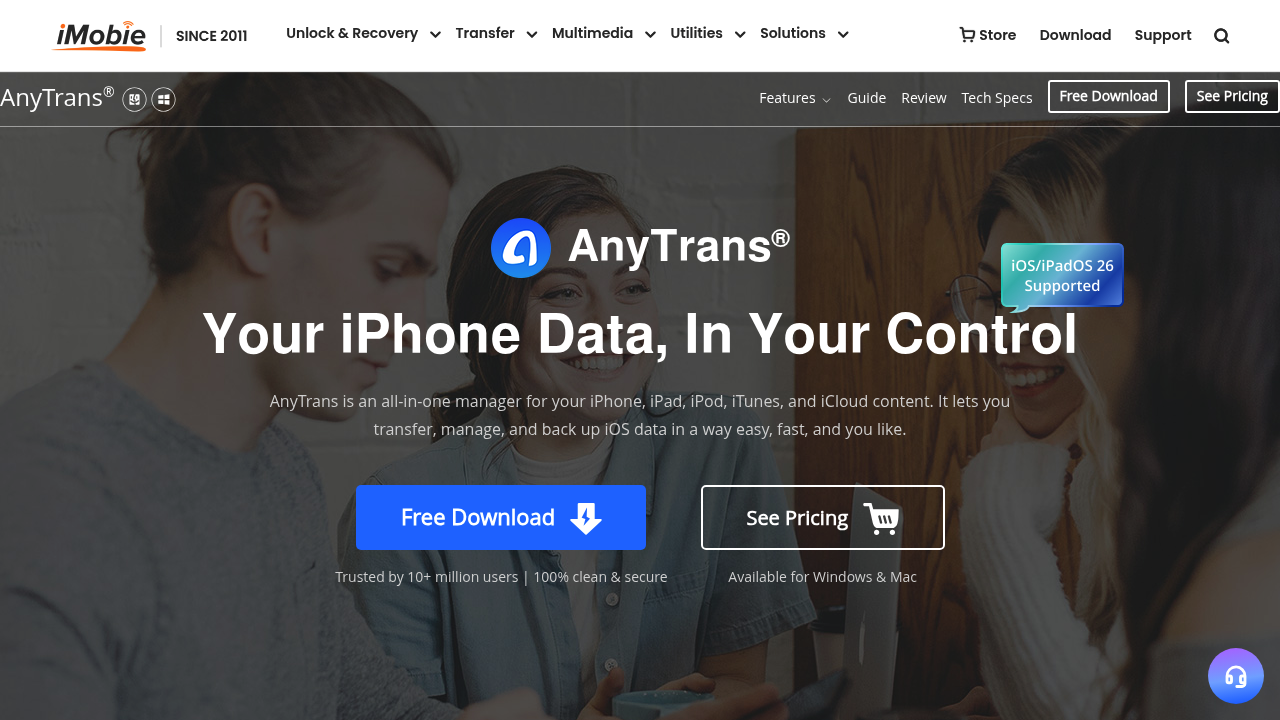
iMobieのAnyTransは27種類のデータタイプをサポートし、包括的なiPhoneからコンピュータへの転送ソリューションとして位置付けています。メッセージ書き出しは利用可能で、デスクトップアプリを通じてiMessage、SMS、WhatsAppのバックアップを処理します。
機能的なプログラムですが、一つの会話のPDFだけが必要な場合はインターフェースが圧倒的に感じることがあります。価格設定とプランの段階がメインページから一目でわからないため、コミットする前に少し調べる必要があります。
最適な用途: iPhoneの完全なデータ移行またはバックアップツールが既に必要で、そのパッケージの一部としてメッセージPDF書き出しが欲しいユーザー向け。
6. iPhoneのスクリーンショットと手動スティッチング:無料だが手間がかかる
内蔵のスクリーンショット方法は、非常に短い会話では依然として機能します。スレッドをスクロールしてスクリーンショットを撮り、iOSの共有シートまたはGoogle フォトなどの無料ツールを使って印刷するかPDFにまとめます。
現実確認:15〜20件を超えるメッセージには、これは急速に手間がかかります。スクリーンショットはフォーマットされた文書を生成しません。単なる画像です。検索可能なテキストも、きれいなレイアウトのタイムスタンプもなく、弁護士や人事部門に渡せるものでもありません。
最適な用途: プロフェッショナルな形式が必要でない場合の、2〜3件のメッセージの素早いキャプチャ向け。
7. TouchCopy:長年の実績を持つデスクトップ書き出しツール
TouchCopyはMacとWindows向けのデスクトップツールで、iTunesまたはFinderのバックアップを読み込み、iMessage、SMS、MMSの会話をPDFに書き出します。長年利用可能で忠実なユーザーベースを持っています。書き出されたPDFには連絡先名とタイムスタンプが含まれ、ソフトウェアは写真と動画の添付ファイルをサポートしています。
他のデスクトップオプションと同様に、コンピュータと有線または無線のiPhone接続が必要です。スマートフォンのみのオプションはなく、WhatsAppやSignalなどのサードパーティメッセンジャーのサポートは限定的です。
最適な用途: 使いやすいインターフェースを持つiMazingのWindowsデスクトップ代替を求めるWindowsユーザー向け。
適切なツールの選び方
適切な選択は3つのことに尽きます:
- スマートフォンにとどまる必要がありますか? ここでコンピュータなしにiPhoneで完全に機能する唯一の選択肢はTextPortです。
- どのメッセージアプリを書き出す必要がありますか? iMessageの他にWhatsApp、Instagram DM、Telegramも必要な場合は、それらのアプリにも対応したツールが必要です。TextPortはまさにそれを実現します。
- 受信者はどのフォーマットが必要ですか? 法的申請には、タイムスタンプ付きのきれいなPDFが標準です。データ分析にはCSVまたはExcel形式がより便利です。このリストのほとんどのツールはPDFを生成します。きれいなCSVを生成するツールは少ないです。
ほとんどのiPhoneユーザーにとって、特にサードパーティメッセンジャーからの高速でケーブルフリーのチャットからPDFへの方法が欲しい場合、TextPortが最も実用的なスタート地点です。iMazingとDecipher TextMessageは、コンピュータで既に作業していてiMessageやSMSのみを扱う場合に確かな選択肢です。
どちらを選んでも、早めに書き出すことをお勧めします。メッセージは削除されることがあり、デバイスは交換され、文書化されたコピーを持っておくことは、緊急に必要になる前が常に簡単です。

