
7 bedste apps til at konvertere tekstbeskeder til PDF i 2026
At gemme en tekstsamtale som PDF lyder som noget, der burde være enkelt, men Apple giver dig ingen indbygget knap til det. Uanset om du har brug for et formateret dokument til retten, en forældremyndighedssag, en arbejdsklage eller bare dit eget arkiv, har du brug for et tredjepartsværktøj for at gøre det ordentligt.
Appene nedenfor dækker alle realistiske scenarier: workflows kun på telefonen, desktopsoftware og værktøjer, der håndterer tredjepartsbeskedtjenester ud over almindelig iMessage. Hver løsning har reelle kompromiser, så læs lidt længere end bare navnet, før du downloader.
1. TextPort: bedst til iPhone-brugere, der vil eksportere uden computer
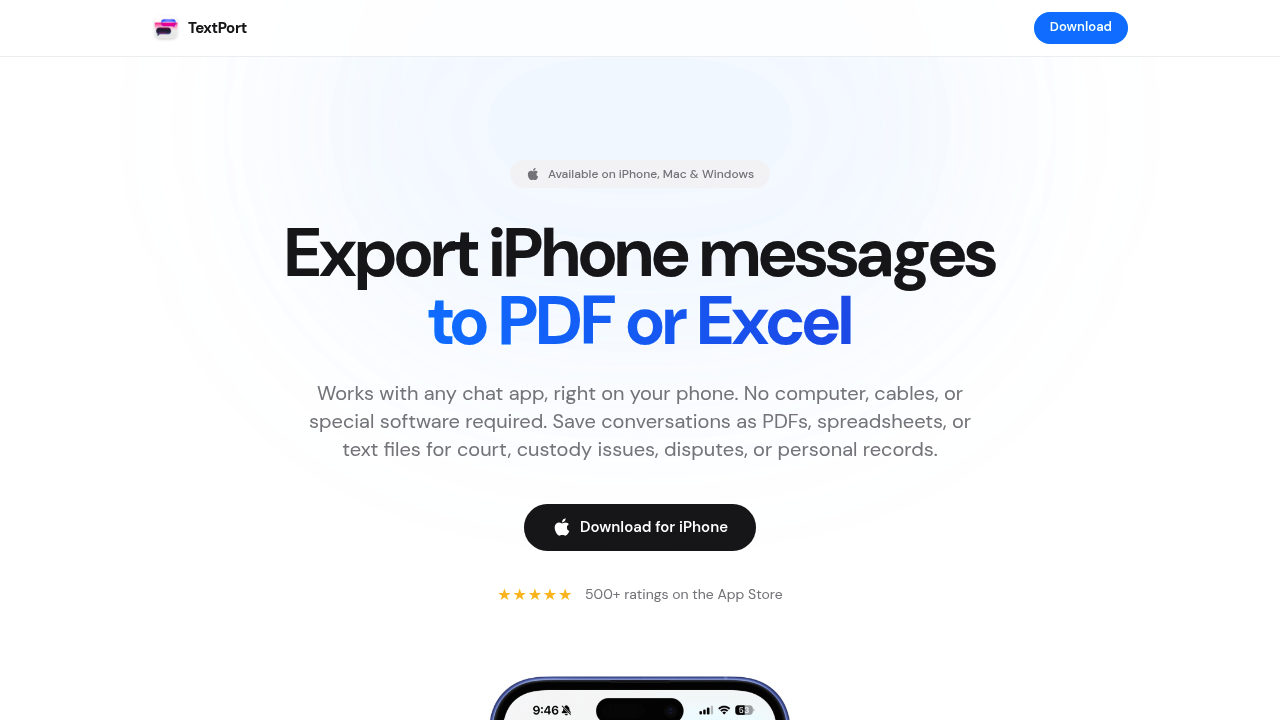
TextPort er den stærkeste løsning, hvis du vil blive på din iPhone fra start til slut. Du åbner TextPort, trykker på Importér, vælger iMessage-samtalen og det datointerval, du har brug for, og TextPort henter hver besked direkte fra iMessage, bevarer afsendernavne, tidsstempler og rækkefølge og pakker det hele som en ren PDF, CSV eller tekstfil. Ingen screenshots, ingen scrolling.
Det understøtter iMessage, SMS, WhatsApp, Instagram-DM'er, Facebook Messenger, Telegram, Signal og stort set enhver anden messenger. Du behøver intet kabel, du skal ikke først lave en iTunes-backup, og der er ingen grænse for, hvor mange samtaler du kan eksportere. I tidspressede situationer som retssager eller chikaneanklager gør den hastighed en reel forskel.
En tilhørende desktopapp til Mac og Windows håndterer masseeksporter, hvis du har brug for at hente en hel beskedhistorik på én gang.
Bedst til: iPhone- og iPad-brugere, der har brug for hurtige, retsklare PDF'er uden at forbinde til en computer.
2. iMazing: bedste desktopværktøj til masseeksport af iMessage og SMS
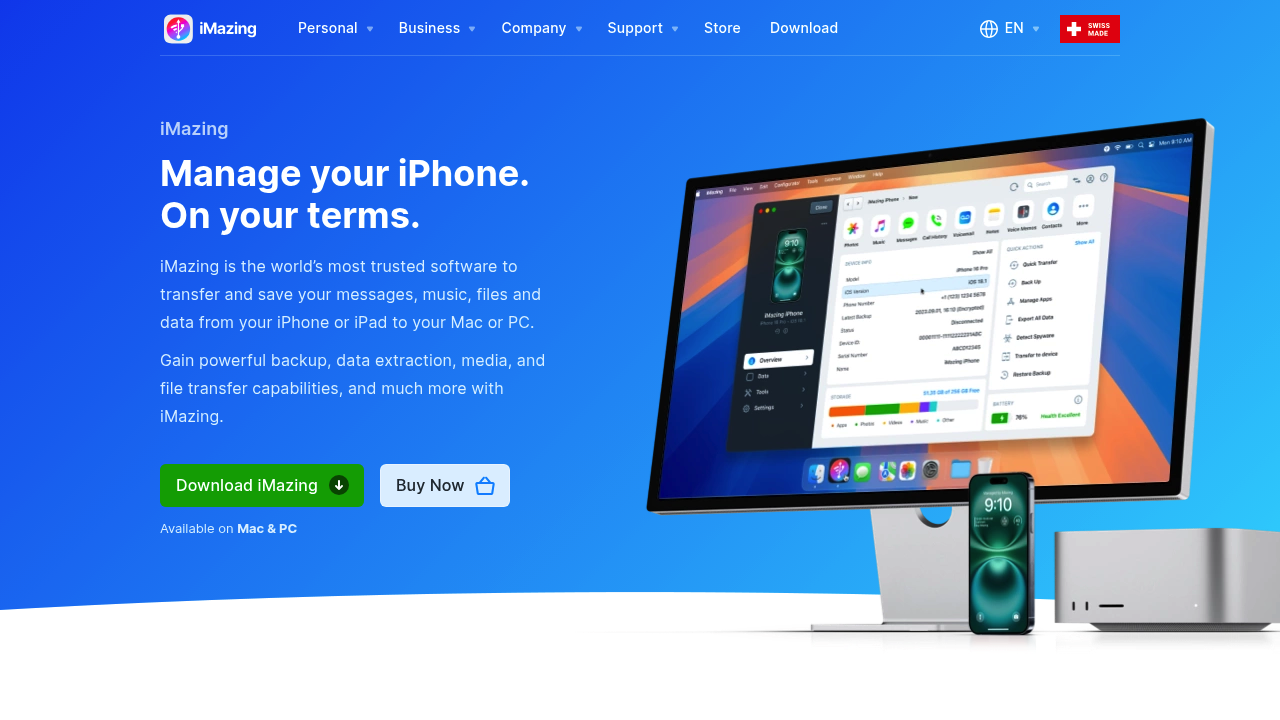
iMazing er en velanset desktopapp til Mac og Windows, som læser iPhone-backups og lader dig gennemse og eksportere iMessage- og SMS-tråde til PDF, Excel eller ren tekst. Interfacet er pænt, eksporter inkluderer tidsstempler og kontaktnavne, og gratisversionen lader dig vurdere værktøjet, før du køber.
Ulempen er, at det kræver en computer og primært håndterer iMessage og SMS fra Apples egen app. Eksport af WhatsApp og andre tredjepartsapps er mere begrænset sammenlignet med et dedikeret værktøj som TextPort.
Bedst til: Mac- eller Windows-brugere, der tager en stor backup af iMessage eller SMS og er komfortable med at arbejde fra en computer.
3. Decipher TextMessage: enkel desktop-eksport til PDF
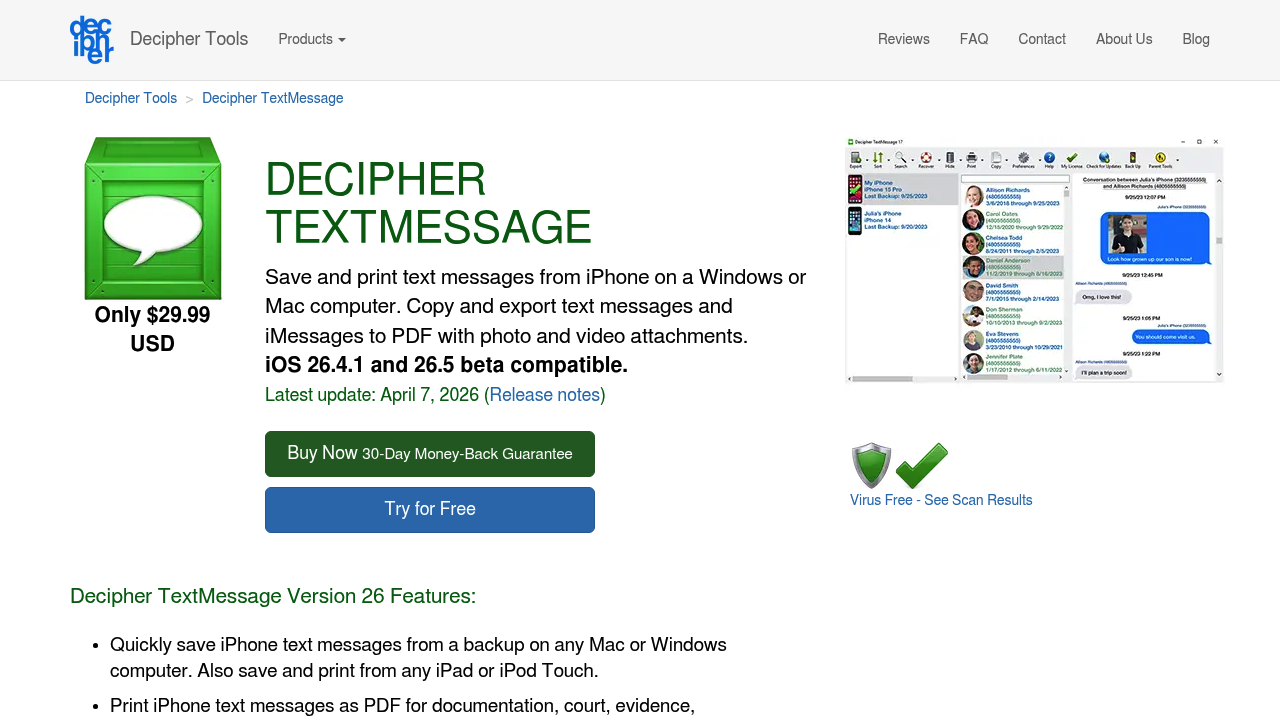
Decipher TextMessage læser din iPhone-backup på Mac eller PC og eksporterer samtaler til PDF, HTML eller CSV. Det har eksisteret længe, outputtet er rent, og foto-vedhæftninger bliver lagt inline i samtaletråden.
Det er et enkelt værktøj til ét klart formål. Det gør én ting og gør det stabilt. Bagsiden er den samme som ved alle desktopafhængige løsninger: Du skal have en backup liggende på computeren først, og opsætningen kræver flere trin end et workflow, der foregår direkte på telefonen.
Bedst til: Brugere, der allerede har en iTunes- eller Finder-backup og vil have et enkelt, gennemprøvet værktøj til at omdanne iMessage-tråde til PDF.
4. iExplorer: adgang på filniveau med beskedeksport
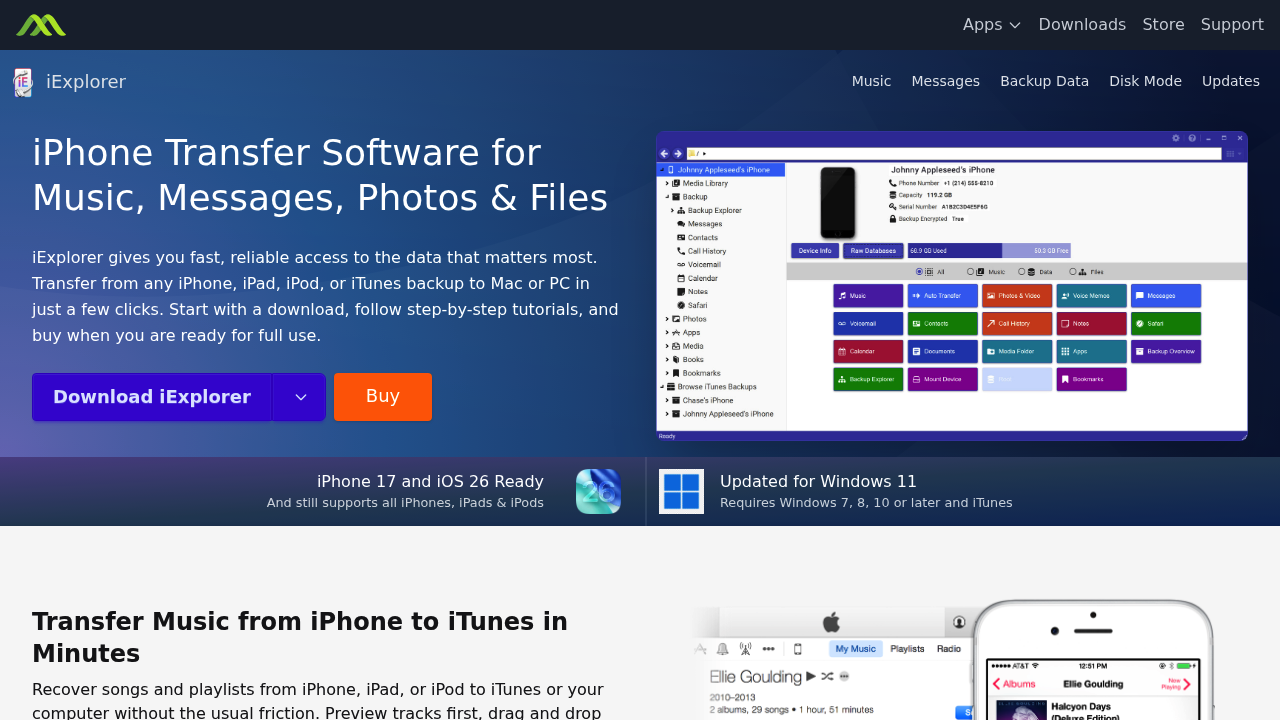
iExplorer giver dig dyb adgang til filsystemet på din iPhone fra en Mac eller PC. Det kan gennemse og eksportere iMessage- og SMS-tråde og understøtter de nyeste iOS-versioner. Ud over beskeder håndterer det musik, fotos og appdata, hvilket gør det nyttigt til bredere enhedshåndtering.
Som PDF-konverter er det dog mere et sekundært use case. Værktøjet er bygget som et generelt iPhone-overførselsværktøj, og beskedeksport er én funktion blandt mange snarere end hovedformålet.
Bedst til: Power users, der vil have en alt-i-en-filmanager til iPhone og er okay med at bytte PDF-enkelhed for bredere adgang til enhedsdata.
5. AnyTrans: alt-i-en iOS-manager med beskedeksport
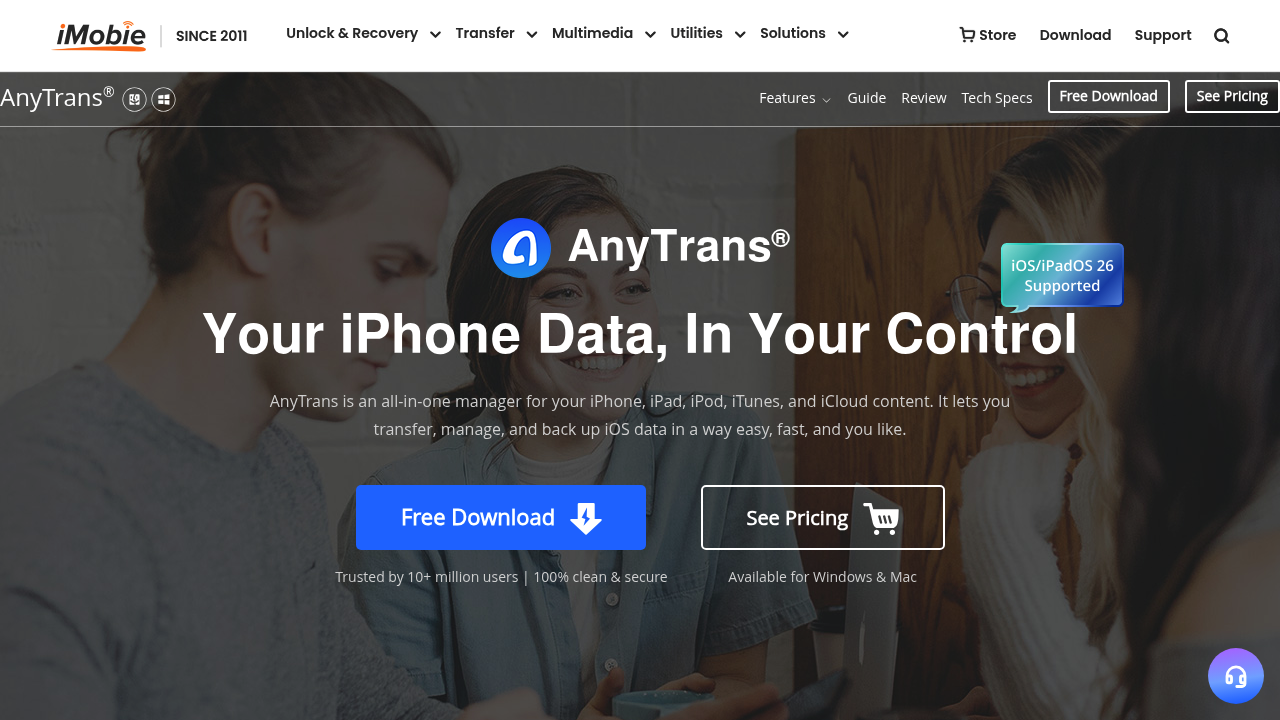
AnyTrans fra iMobie understøtter 27 datatyper og markedsfører sig som en komplet løsning til at flytte data fra iPhone til computer. Beskedeksport er inkluderet, og desktopappen håndterer backups af iMessage, SMS og WhatsApp.
Det er et kompetent program, men interfacet kan føles overvældende, hvis du bare har brug for en PDF af én enkelt samtale. Priser og abonnementer fremgår heller ikke helt tydeligt på forsiden, så du må grave lidt, før du binder dig.
Bedst til: Brugere, der i forvejen har brug for et komplet værktøj til iPhone-migrering eller backup og gerne vil have PDF-eksport af beskeder som en del af pakken.
6. iPhone-screenshots og manuel sammensyning: gratis, men besværligt
Den indbyggede screenshot-metode virker stadig til meget korte samtaler. Du scroller gennem tråden, tager et screenshot på hver skærm og bruger derefter iOS' deleark eller et gratis værktøj som Google Fotos til at udskrive dem eller samle dem i en PDF.
Virkelighedstjek: Ved alt over 15 til 20 beskeder bliver det hurtigt træls. Screenshots giver ikke et formateret dokument. De er bare billeder. Der er ingen søgbar tekst, ingen tidsstempler i et rent layout og bestemt ikke noget, du med ro i maven afleverer til en advokat eller HR-afdeling.
Bedst til: Hurtige captures af to eller tre beskeder, når du ikke har brug for et professionelt format.
7. TouchCopy: desktop-eksport med lang historik
TouchCopy er endnu et desktopværktøj til Mac og Windows, som læser iTunes- eller Finder-backups og eksporterer iMessage-, SMS- og MMS-samtaler til PDF. Det har været på markedet i årevis og har en loyal brugerbase. Eksporterede PDF'er inkluderer kontaktnavne og tidsstempler, og programmet understøtter foto- og videovedhæftninger.
Som med de andre desktopværktøjer kræver det en computer og en kablet eller trådløs forbindelse til din iPhone. Der er ingen phone-only-løsning, og understøttelsen af tredjepartsapps som WhatsApp eller Signal er begrænset.
Bedst til: Windows-brugere, der vil have et desktopalternativ til iMazing med et velkendt, no-nonsense-interface.
Sådan vælger du det rigtige værktøj
Det rigtige valg afhænger af tre ting:
- Skal du kunne blive på telefonen? TextPort er den eneste løsning her, der fungerer fuldt ud fra iPhone uden computer.
- Hvilke beskedapps skal du eksportere fra? Hvis du har brug for WhatsApp, Instagram-DM'er eller Telegram ved siden af iMessage, skal du bruge et værktøj, der også dækker de apps - hvilket TextPort gør.
- Hvilket format har modtageren brug for? Til retten er en ren PDF med tidsstempler standard. Til dataanalyse er CSV eller Excel mere nyttigt. De fleste værktøjer på listen laver PDF. Færre leverer en ren CSV.
For de fleste iPhone-brugere, der vil have en hurtig, kabelfri vej fra chat til PDF - især til tredjepartsbeskedapps - er TextPort det mest praktiske sted at starte. Desktopværktøjer som iMazing og Decipher TextMessage er solide valg, hvis du allerede arbejder på en computer og kun har med iMessage eller SMS at gøre.
Uanset hvad du vælger, er det bedre at eksportere før end senere. Beskeder kan blive slettet, enheder bliver udskiftet, og det er altid lettere at have en dokumenteret kopi, inden du akut får brug for den.

Eksportér dine beskeder
Tilgængelig til iPhone, Mac og Windows. Ingen computer nødvendig.
