
2026 में टेक्स्ट मैसेज को PDF में कनवर्ट करने के 7 सबसे अच्छे ऐप
किसी टेक्स्ट बातचीत को PDF के रूप में सेव करना आसान लगना चाहिए, लेकिन Apple इसके लिए कोई बिल्ट-इन बटन नहीं देता। चाहे किसी कानूनी दाखिल, हिरासत विवाद, कार्यस्थल की शिकायत या बस अपने रिकॉर्ड के लिए फॉर्मेट किया हुआ दस्तावेज़ चाहिए — ठीक से काम करने के लिए एक थर्ड-पार्टी टूल चाहिए।
नीचे दिए गए ऐप हर यथार्थवादी परिदृश्य को कवर करते हैं: phone-only वर्कफ़्लो, डेस्कटॉप सॉफ्टवेयर, और plain iMessage से परे थर्ड-पार्टी मैसेंजर संभालने वाले टूल। हर एक के असली trade-offs हैं, इसलिए डाउनलोड करने से पहले नाम से आगे पढ़ें।
1. TextPort: iPhone उपयोगकर्ताओं के लिए सबसे अच्छा जो कंप्यूटर-मुक्त एक्सपोर्ट चाहते हैं
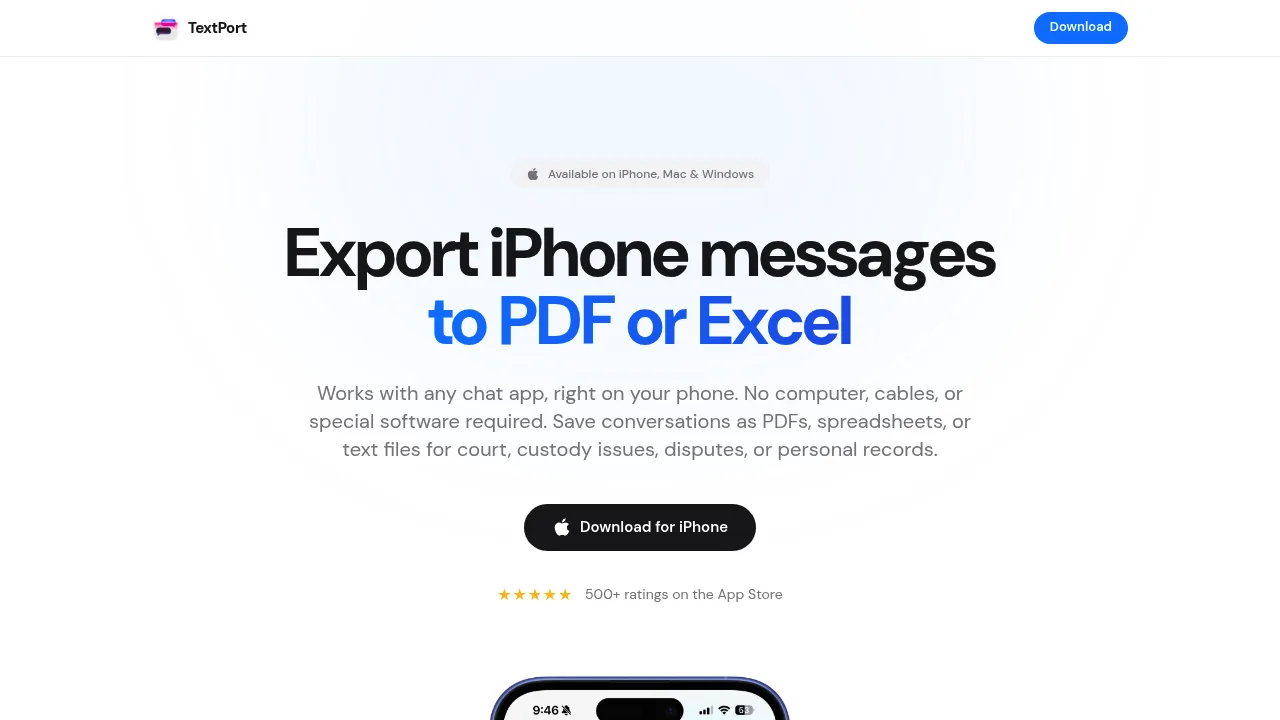
TextPort अगर आप शुरू से अंत तक iPhone पर रहना चाहते हैं तो सबसे मज़बूत विकल्प है। TextPort खोलें, Import टैप करें, iMessage बातचीत और ज़रूरी डेट रेंज चुनें, और TextPort हर मैसेज सीधे iMessage से निकाल लेता है — भेजने वाले के नाम, टाइमस्टैंप और क्रम सुरक्षित रखते हुए — और इसे साफ PDF, CSV या प्लेन टेक्स्ट फ़ाइल के रूप में पैकेज करता है। कोई स्क्रीनशॉट नहीं, कोई स्क्रॉलिंग नहीं।
यह iMessage, SMS, WhatsApp, Instagram DMs, Facebook Messenger, Telegram, Signal और मूल रूप से कोई भी अन्य मैसेंजर सपोर्ट करता है। कोई केबल नहीं, पहले iTunes बैकअप बनाने की ज़रूरत नहीं, और एक्सपोर्ट की जाने वाली बातचीत की संख्या पर कोई सीमा नहीं। कानूनी दाखिल या उत्पीड़न के दावों जैसी समय-संवेदनशील स्थितियों के लिए, यह गति मायने रखती है।
Mac और Windows के लिए एक कम्पेनियन डेस्कटॉप ऐप भी है अगर एक साथ पूरा मैसेज इतिहास निकालना हो।
सबसे उपयुक्त: iPhone और iPad उपयोगकर्ता जिन्हें कंप्यूटर से जोड़े बिना त्वरित, अदालत-तैयार PDF चाहिए।
2. iMazing: iMessage और SMS बल्क एक्सपोर्ट के लिए सबसे अच्छा डेस्कटॉप टूल
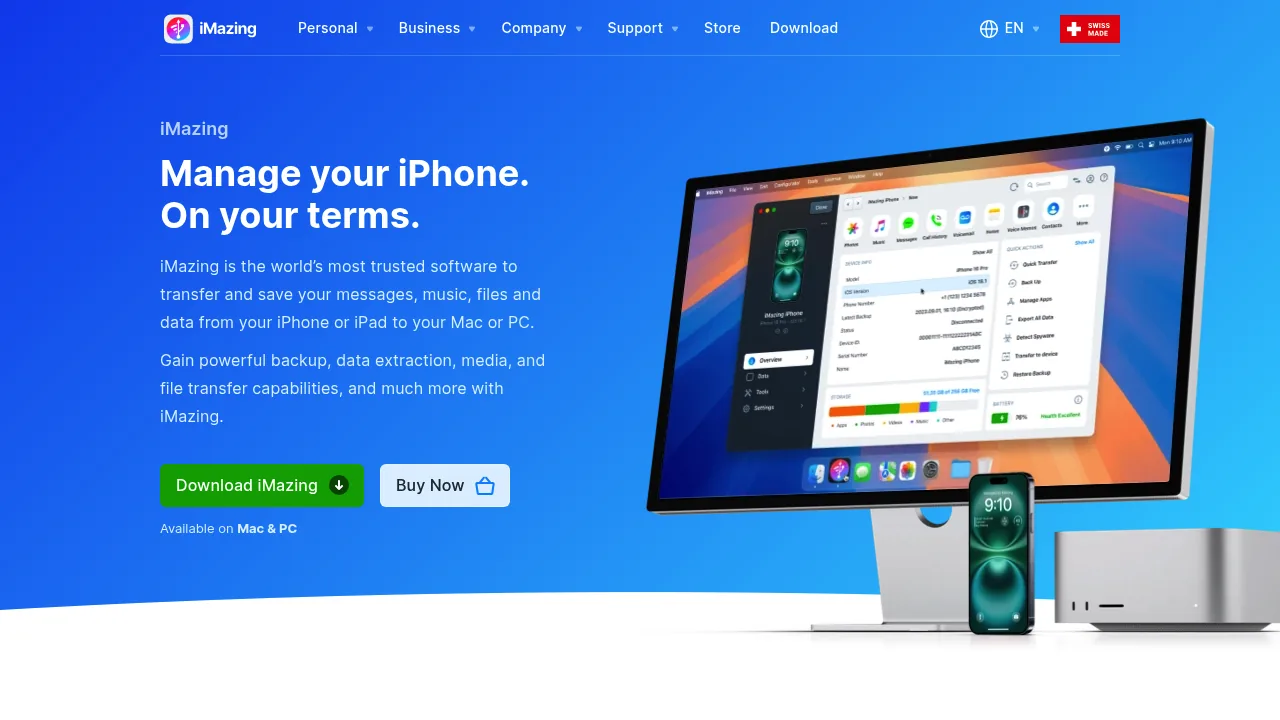
iMazing एक सुव्यवस्थित Mac/Windows डेस्कटॉप ऐप है जो iPhone बैकअप पढ़ता है और iMessage और SMS धागों को ब्राउज़ और PDF, Excel या प्लेन टेक्स्ट में एक्सपोर्ट करने देता है। इंटरफेस साफ है, एक्सपोर्ट में टाइमस्टैंप और संपर्क नाम शामिल हैं, और मुफ्त संस्करण खरीदने से पहले मूल्यांकन देता है।
पकड़ यह है कि डेस्कटॉप कंप्यूटर और मुख्यतः iMessage और SMS से Apple के नेटिव ऐप के एक्सपोर्ट चाहिए। WhatsApp और थर्ड-पार्टी मैसेंजर एक्सपोर्ट TextPort जैसे खास टूल की तुलना में ज़्यादा सीमित हैं।
सबसे उपयुक्त: Mac या Windows उपयोगकर्ता जो बड़ी iMessage या SMS बैकअप कर रहे हैं और डेस्कटॉप पर काम करने में सहज हैं।
3. Decipher TextMessage: सीधा डेस्कटॉप PDF एक्सपोर्ट
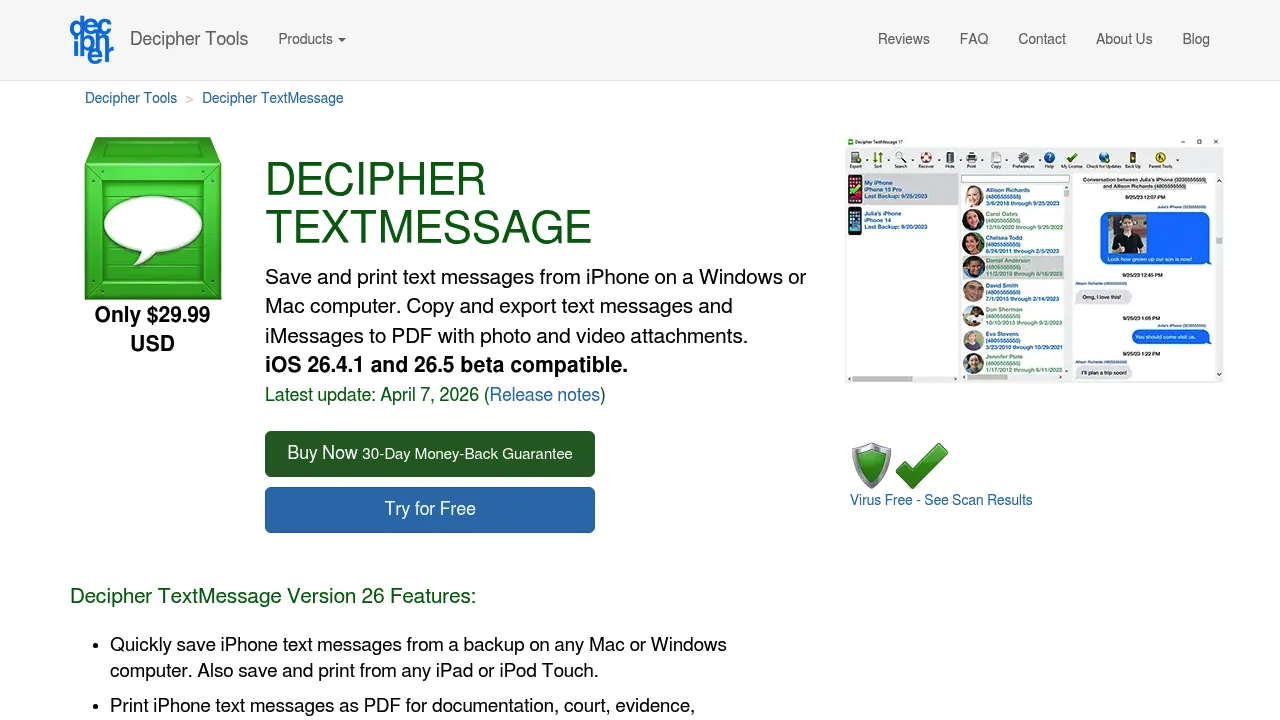
Decipher TextMessage Mac या PC पर आपका iPhone बैकअप पढ़ता है और बातचीत को PDF, HTML या CSV में एक्सपोर्ट करता है। यह काफी समय से है, आउटपुट साफ है, और बातचीत के धागे के साथ इनलाइन फ़ोटो अटैचमेंट शामिल करता है।
यह एक single-purpose टूल है। एक काम करता है और विश्वसनीय रूप से करता है। नुकसान किसी भी desktop-dependent समाधान जैसा ही है: पहले कंप्यूटर पर बैकअप होना ज़रूरी है, और सेटअप phone-only वर्कफ़्लो से ज़्यादा कदम लेता है।
सबसे उपयुक्त: जिनके पास पहले से iTunes या Finder बैकअप है और iMessage धागों को PDF में बदलने के लिए एक सरल, आज़माया हुआ टूल चाहिए।
4. iExplorer: मैसेज एक्सपोर्ट के साथ file-level पहुँच
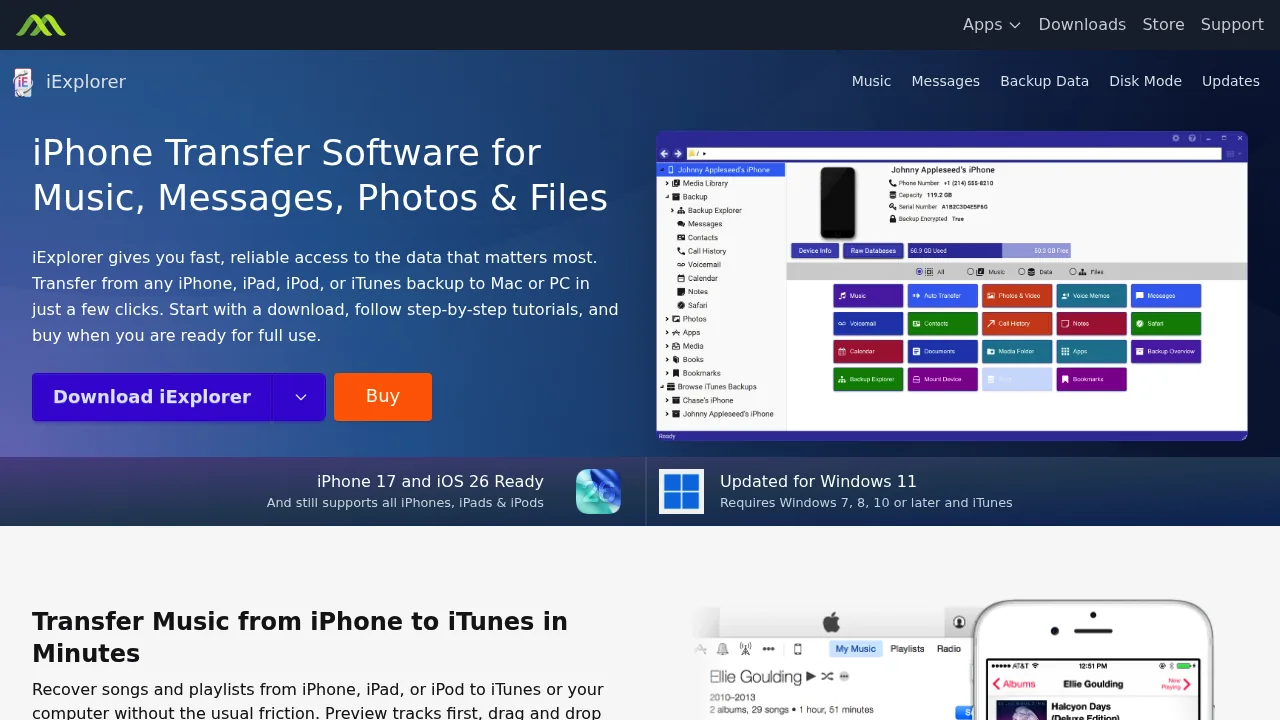
iExplorer Mac या PC से आपके iPhone में गहरी file-system पहुँच देता है। यह iMessage और SMS धागे ब्राउज़ और एक्सपोर्ट कर सकता है, और नवीनतम iOS संस्करणों को सपोर्ट करता है। मैसेज से परे, यह संगीत, फ़ोटो और ऐप डेटा संभालता है।
PDF कनवर्टर के रूप में यह एक secondary use case है। टूल एक सामान्य iPhone ट्रांसफर यूटिलिटी के रूप में बना है, और मैसेज एक्सपोर्ट मुख्य फोकस की बजाय एक फ़ीचर है।
सबसे उपयुक्त: Power users जो व्यापक डिवाइस एक्सेस के लिए all-in-one iPhone file manager चाहते हैं।
5. AnyTrans: मैसेज एक्सपोर्ट के साथ all-in-one iOS manager
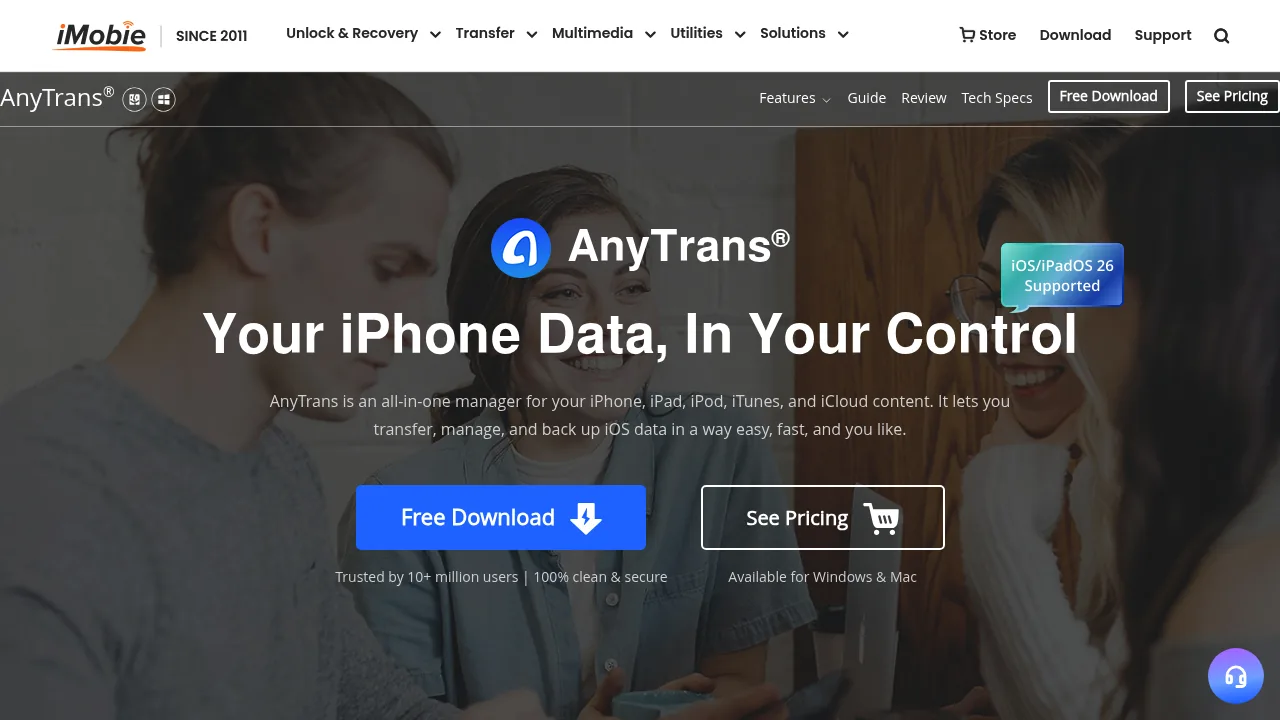
iMobie का AnyTrans 27 डेटा प्रकार सपोर्ट करता है और खुद को एक व्यापक iPhone-to-computer ट्रांसफर समाधान के रूप में पेश करता है। मैसेज एक्सपोर्ट उपलब्ध है, और यह अपने डेस्कटॉप ऐप के ज़रिए iMessage, SMS और WhatsApp बैकअप संभालता है।
यह एक सक्षम प्रोग्राम है, लेकिन अगर केवल एक बातचीत का PDF चाहिए तो इंटरफेस भारी लग सकता है।
सबसे उपयुक्त: जिन्हें पहले से पूर्ण iPhone डेटा माइग्रेशन या बैकअप टूल चाहिए और उसके हिस्से के रूप में मैसेज PDF एक्सपोर्ट चाहिए।
6. iPhone स्क्रीनशॉट और मैनुअल स्टिचिंग: मुफ्त पर कष्टदायक
बिल्ट-इन स्क्रीनशॉट तरीका अभी भी बहुत छोटी बातचीत के लिए काम करता है। धागे में स्क्रॉल करें, हर स्क्रीन पर स्क्रीनशॉट लें, फिर iOS Share sheet या Google Photos जैसे मुफ्त टूल का उपयोग करके प्रिंट करें या PDF में जोड़ें।
यथार्थता जाँच: 15-20 मैसेज से ज़्यादा के लिए, यह जल्दी थकाऊ हो जाता है। स्क्रीनशॉट फॉर्मेट किया हुआ दस्तावेज़ नहीं बनाते। वे बस तस्वीरें हैं। कोई खोजयोग्य टेक्स्ट नहीं, साफ लेआउट में टाइमस्टैंप नहीं, और निश्चित रूप से ऐसी चीज़ नहीं जो आप किसी वकील या HR विभाग को सौंपेंगे।
सबसे उपयुक्त: दो-तीन मैसेज की त्वरित ग्रैब जब पेशेवर फॉर्मेट की ज़रूरत नहीं।
7. TouchCopy: लंबे ट्रैक रिकॉर्ड के साथ डेस्कटॉप एक्सपोर्ट
TouchCopy Mac और Windows के लिए एक और डेस्कटॉप टूल है जो iTunes या Finder बैकअप पढ़ता है और iMessage, SMS और MMS बातचीत को PDF में एक्सपोर्ट करता है। यह काफी समय से उपलब्ध है और एक वफादार यूज़र बेस है। एक्सपोर्ट किए गए PDF में संपर्क नाम और टाइमस्टैंप शामिल हैं, और सॉफ्टवेयर फ़ोटो और वीडियो अटैचमेंट सपोर्ट करता है।
अन्य डेस्कटॉप विकल्पों की तरह, इसे कंप्यूटर और तारयुक्त या वायरलेस iPhone कनेक्शन चाहिए। कोई phone-only विकल्प नहीं, और WhatsApp या Signal जैसे थर्ड-पार्टी मैसेंजर सपोर्ट सीमित है।
सबसे उपयुक्त: Windows उपयोगकर्ता जो iMazing का परिचित, no-frills इंटरफेस वाला विकल्प चाहते हैं।
सही टूल कैसे चुनें
सही विकल्प तीन बातों पर निर्भर करता है:
- क्या फ़ोन पर रहना है? TextPort एकमात्र विकल्प है जो कंप्यूटर के बिना पूरी तरह iPhone से काम करता है।
- किन मैसेजिंग ऐप से एक्सपोर्ट करना है? अगर iMessage के साथ-साथ WhatsApp, Instagram DMs या Telegram चाहिए, तो ऐसे टूल की ज़रूरत है जो ये सभी ऐप भी कवर करे — जो TextPort करता है।
- प्राप्तकर्ता को कौन सा फॉर्मेट चाहिए? अदालती दाखिल के लिए, टाइमस्टैंप के साथ साफ PDF मानक है। डेटा विश्लेषण के लिए, CSV या Excel ज़्यादा उपयोगी है।
ज़्यादातर iPhone उपयोगकर्ताओं के लिए जो चैट से PDF तक तेज़, cable-free रास्ता चाहते हैं — खासकर थर्ड-पार्टी मैसेंजर के लिए — TextPort सबसे व्यावहारिक शुरुआती बिंदु है।
जो भी चुनें, जल्दी एक्सपोर्ट करें। मैसेज डिलीट हो सकते हैं, डिवाइस बदले जाते हैं, और दस्तावेज़ीकृत कॉपी होना हमेशा आसान है जब इसकी तत्काल ज़रूरत पड़ने से पहले।

अपने मैसेज एक्सपोर्ट करना शुरू करें
iPhone, Mac और Windows पर उपलब्ध। कंप्यूटर की ज़रूरत नहीं।
