
Die 7 besten Apps, um Textnachrichten 2026 als PDF zu exportieren

Eine Textunterhaltung als PDF zu speichern, klingt nach etwas, das eigentlich ganz einfach sein sollte. Apple bietet dafür aber keinen eingebauten Button. Wenn du ein sauber formatiertes Dokument für ein Gerichtsverfahren, einen Sorgerechtsstreit, eine Beschwerde am Arbeitsplatz oder einfach für deine eigenen Unterlagen brauchst, kommst du in der Praxis an einem Drittanbieter-Tool kaum vorbei.
Die folgenden Apps decken praktisch alle realistischen Szenarien ab: Workflows nur auf dem Telefon, Desktop-Software und Tools, die auch Messenger jenseits von iMessage unterstützen. Alle haben echte Vor- und Nachteile. Lies also nicht nur den Namen, bevor du etwas herunterlädst.
1. TextPort: am besten für iPhone-Nutzer, die ohne Computer exportieren möchten
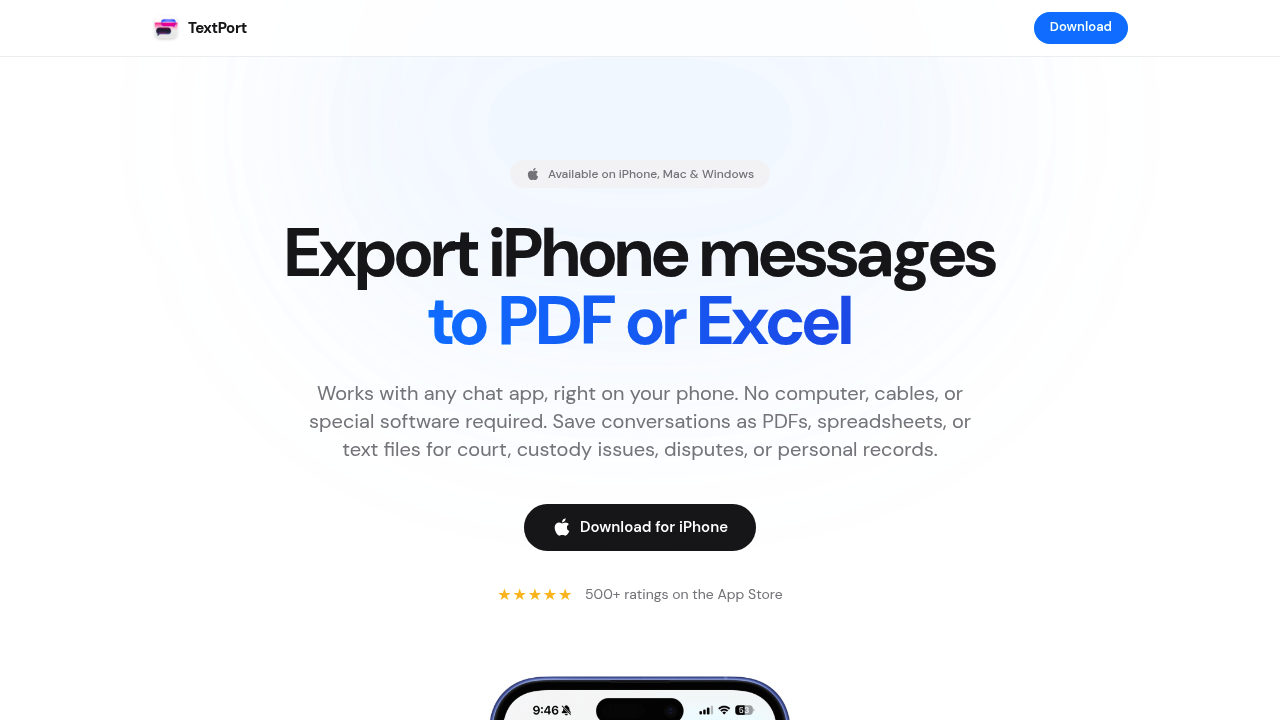
TextPort ist die beste Wahl, wenn du den kompletten Export direkt auf dem iPhone erledigen willst. Du öffnest TextPort, tippst auf Importieren, wählst die iMessage-Unterhaltung und den gewünschten Zeitraum aus, und TextPort holt jede Nachricht direkt aus iMessage, übernimmt Absendernamen, Zeitstempel und Reihenfolge und erstellt daraus eine saubere PDF-, CSV- oder Textdatei. Keine Screenshots, kein Scrollen.
Unterstützt werden iMessage, SMS, WhatsApp, Instagram-DMs, Facebook Messenger, Telegram, Signal und praktisch jeder andere Messenger. Du brauchst kein Kabel, musst vorher kein iTunes-Backup anlegen, und es gibt kein Limit für die Anzahl der Unterhaltungen, die du exportieren kannst. Gerade in zeitkritischen Situationen wie Gerichtsverfahren oder Fällen von Belästigung zählt diese Geschwindigkeit.
Wenn du ganze Nachrichtenverläufe auf einmal sichern musst, gibt es zusätzlich eine Desktop-App für Mac und Windows für den Massenexport.
Am besten für: iPhone- und iPad-Nutzer, die schnell gerichtstaugliche PDFs brauchen, ohne ihr Gerät mit einem Computer zu verbinden.
2. iMazing: bestes Desktop-Tool für den Massenexport von iMessage und SMS
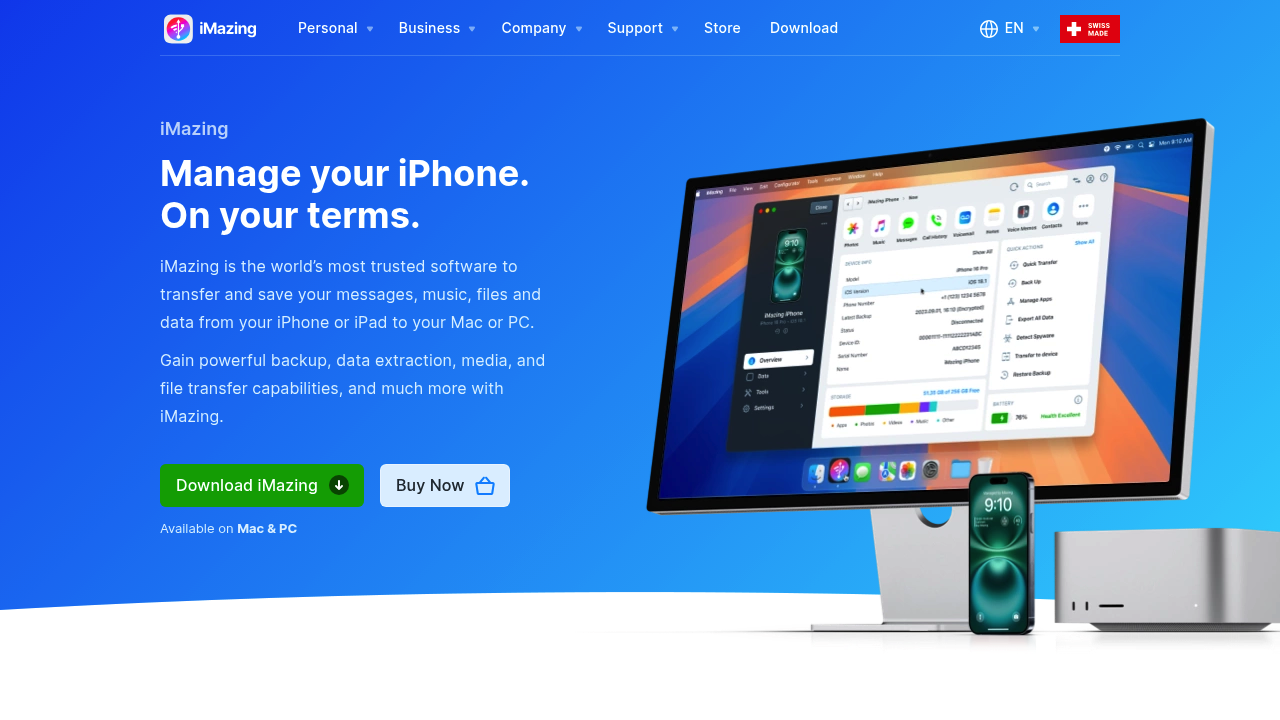
iMazing ist eine etablierte Desktop-App für Mac und Windows, die iPhone-Backups ausliest und dich iMessage- und SMS-Threads als PDF, Excel-Datei oder Text exportieren lässt. Die Oberfläche ist sauber, Exporte enthalten Zeitstempel und Kontaktnamen, und mit der kostenlosen Version kannst du dir erst einmal ein Bild machen, bevor du kaufst.
Der Haken: Du brauchst einen Desktop-Computer, und das Tool konzentriert sich vor allem auf iMessage und SMS aus Apples Nachrichten-App. Exporte aus WhatsApp und anderen Messengern sind deutlich eingeschränkter als bei einer spezialisierten Lösung wie TextPort.
Am besten für: Mac- oder Windows-Nutzer, die große iMessage- oder SMS-Backups exportieren und gern am Desktop arbeiten.
3. Decipher TextMessage: unkomplizierter PDF-Export am Desktop
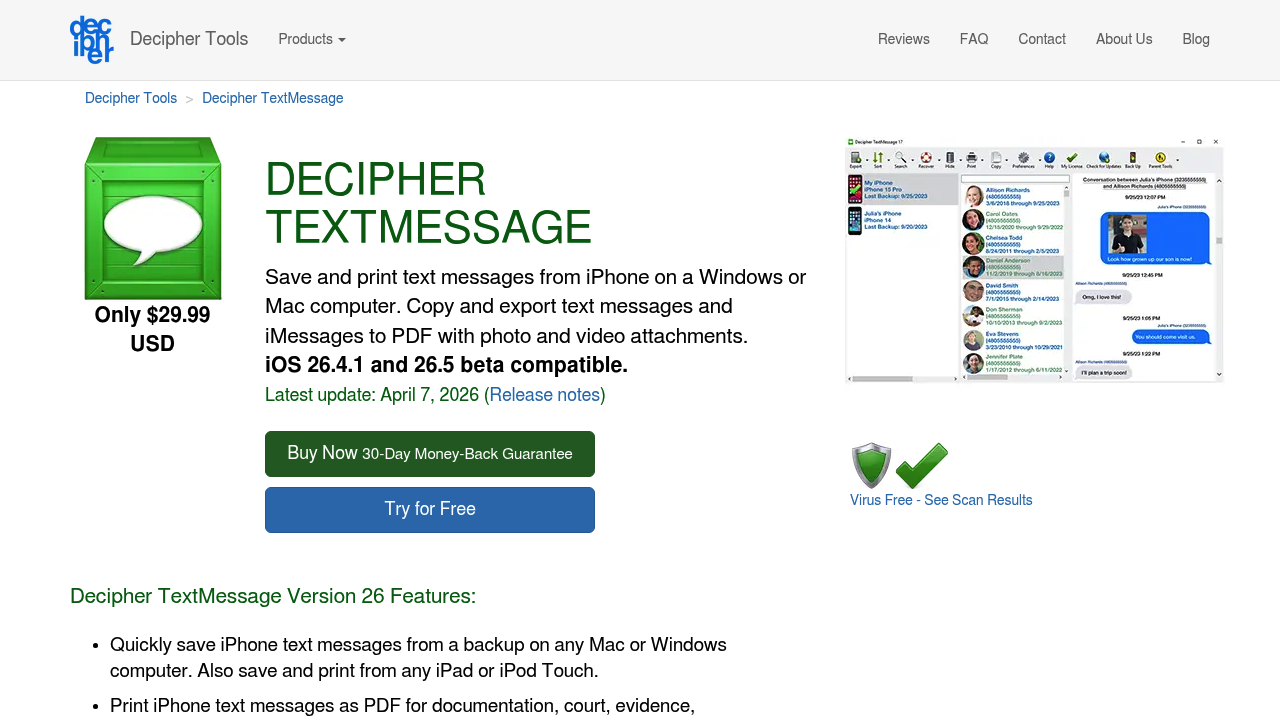
Decipher TextMessage liest dein iPhone-Backup auf dem Mac oder PC und exportiert Unterhaltungen als PDF, HTML oder CSV. Das Tool gibt es seit langer Zeit, die Ausgabe ist sauber, und Fotoanhänge werden direkt im Gesprächsverlauf eingebettet.
Es ist ein Werkzeug mit klarem Fokus. Es macht im Wesentlichen eine Sache und macht sie zuverlässig. Der Nachteil ist derselbe wie bei allen Desktop-Lösungen: Du brauchst zuerst ein Backup auf deinem Computer, und die Einrichtung hat mehr Schritte als ein reiner iPhone-Workflow.
Am besten für: Nutzer, die bereits ein iTunes- oder Finder-Backup haben und mit einem einfachen, bewährten Tool iMessage-Threads in PDFs umwandeln wollen.
4. iExplorer: Dateizugriff mit Nachrichtenexport
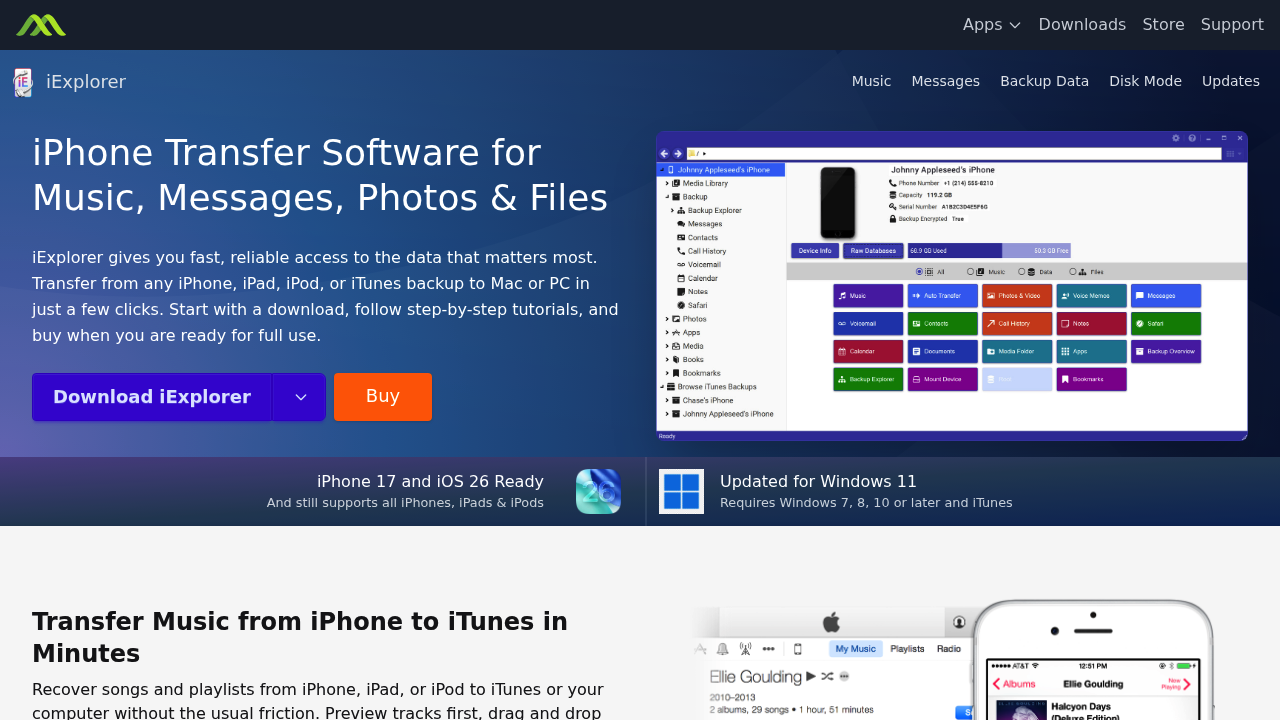
iExplorer gibt dir auf dem Mac oder PC tiefen Zugriff auf das Dateisystem deines iPhones. Du kannst iMessage- und SMS-Threads durchsuchen und exportieren, und das Tool unterstützt aktuelle iOS-Versionen. Neben Nachrichten verwaltet es auch Musik, Fotos und App-Daten, was es für ein breiteres Gerätemanagement nützlich macht.
Als PDF-Konverter ist das aber eher ein Nebenschauplatz. Das Programm ist in erster Linie als allgemeines iPhone-Transfer-Tool gebaut, und der Nachrichtenexport ist nur eine Funktion unter vielen statt des eigentlichen Schwerpunkts.
Am besten für: Power-User, die einen All-in-one-Dateimanager fürs iPhone wollen und für breiteren Gerätezugriff etwas Einfachheit beim PDF-Export opfern können.
5. AnyTrans: All-in-one-iOS-Manager mit Nachrichtenexport
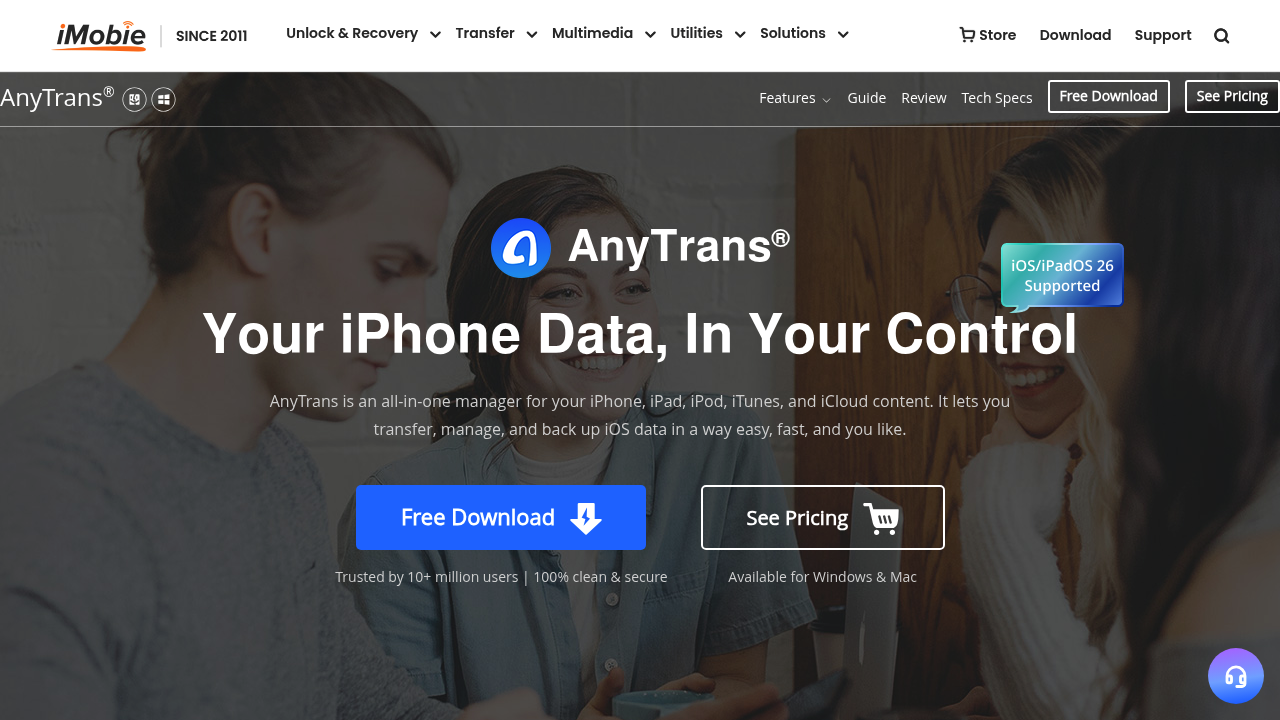
AnyTrans von iMobie unterstützt 27 Datentypen und versteht sich als umfassende Lösung für die Übertragung von iPhone-Daten auf den Computer. Der Nachrichtenexport ist enthalten, und über die Desktop-App lassen sich iMessage-, SMS- und WhatsApp-Backups verarbeiten.
Das Programm kann viel, aber die Oberfläche kann überladen wirken, wenn du eigentlich nur das PDF einer einzelnen Unterhaltung brauchst. Auch Preise und Tarifstufen sind auf der Hauptseite nicht sofort glasklar, was vor einer Entscheidung etwas zusätzliche Recherche bedeutet.
Am besten für: Nutzer, die ohnehin ein vollständiges Tool für iPhone-Migration oder Backups brauchen und den PDF-Export von Nachrichten als Teil dieses Pakets mitnehmen wollen.
6. iPhone-Screenshots und manuelles Zusammensetzen: kostenlos, aber mühsam
Die eingebaute Screenshot-Methode funktioniert für sehr kurze Unterhaltungen immer noch. Du scrollst durch den Chat, machst von jedem Bildschirm einen Screenshot und nutzt dann das iOS-Teilen-Menü oder ein kostenloses Tool wie Google Fotos, um die Bilder zu drucken oder zu einem PDF zusammenzuführen.
Die Realität: Alles über 15 bis 20 Nachrichten hinaus wird schnell mühsam. Screenshots ergeben kein sauber formatiertes Dokument, sondern nur Bilder. Es gibt keinen durchsuchbaren Text, keine Zeitstempel in einem klaren Layout und ganz sicher nichts, das man einer Anwältin, einem Anwalt oder der Personalabteilung guten Gewissens vorlegt.
Am besten für: Schnelle Mitschnitte von zwei oder drei Nachrichten, wenn du kein professionelles Format brauchst.
7. TouchCopy: Desktop-Export mit langjähriger Historie
TouchCopy ist ein weiteres Desktop-Tool für Mac und Windows, das iTunes- oder Finder-Backups ausliest und iMessage-, SMS- und MMS-Unterhaltungen als PDF exportiert. Es ist seit Jahren verfügbar und hat eine treue Nutzerschaft. Exportierte PDFs enthalten Kontaktnamen und Zeitstempel, und die Software unterstützt Foto- und Videoanhänge.
Wie die anderen Desktop-Optionen braucht es einen Computer und eine kabelgebundene oder drahtlose Verbindung zum iPhone. Eine reine iPhone-Lösung gibt es nicht, und die Unterstützung für Drittanbieter-Messenger wie WhatsApp oder Signal ist eingeschränkt.
Am besten für: Windows-Nutzer, die eine Desktop-Alternative zu iMazing mit vertrauter, unkomplizierter Oberfläche suchen.
So wählst du das richtige Tool aus
Die richtige Wahl hängt im Wesentlichen von drei Dingen ab:
- Musst du komplett auf dem Telefon bleiben? TextPort ist hier die einzige Option, die vollständig auf dem iPhone ohne Computer funktioniert.
- Welche Messaging-Apps musst du exportieren? Wenn du neben iMessage auch WhatsApp, Instagram-DMs oder Telegram brauchst, benötigst du ein Tool, das auch diese Apps abdeckt – genau das leistet TextPort.
- Welches Format braucht die empfangende Stelle? Für Gerichtsunterlagen ist ein sauberes PDF mit Zeitstempeln Standard. Für Datenanalysen sind CSV oder Excel-Dateien nützlicher. Die meisten Tools in dieser Liste erzeugen PDFs. Deutlich weniger liefern saubere CSV-Dateien.
Für die meisten iPhone-Nutzer, die schnell und ohne Kabel von einem Chat zu einem PDF kommen wollen, ist TextPort der praktischste Einstiegspunkt, besonders wenn Drittanbieter-Messenger im Spiel sind. Desktop-Tools wie iMazing und Decipher TextMessage sind solide, wenn du ohnehin an einem Computer arbeitest und dich strikt auf iMessage oder SMS konzentrierst.
Wofür du dich auch entscheidest: Exportiere lieber früher als später. Nachrichten können gelöscht werden, Geräte werden ersetzt, und eine dokumentierte Kopie ist immer leichter zu erstellen, bevor sie dringend gebraucht wird.

Exportiere deine Nachrichten
Verfügbar für iPhone, Mac und Windows. Kein Computer erforderlich.
