
7 bästa apparna för att konvertera textmeddelanden till PDF 2026
Att spara en textkonversation som PDF låter som om det borde vara enkelt, men Apple ger dig ingen inbyggd knapp för det. Oavsett om du behöver ett formaterat dokument för en juridisk inlaga, en vårdnadstvist, ett klagomål på arbetsplatsen eller bara dina egna anteckningar behöver du ett tredjepartsverktyg för att göra jobbet ordentligt.
Apparna nedan täcker alla realistiska scenarier: telefonexklusiva arbetsflöden, skrivbordsprogramvara och verktyg som hanterar tredjepartsmeddelandeappar utöver enbart iMessage. Var och en har verkliga avvägningar, så läs vidare förbi namnet innan du laddar ned.
1. TextPort: bäst för iPhone-användare som vill ha export utan dator
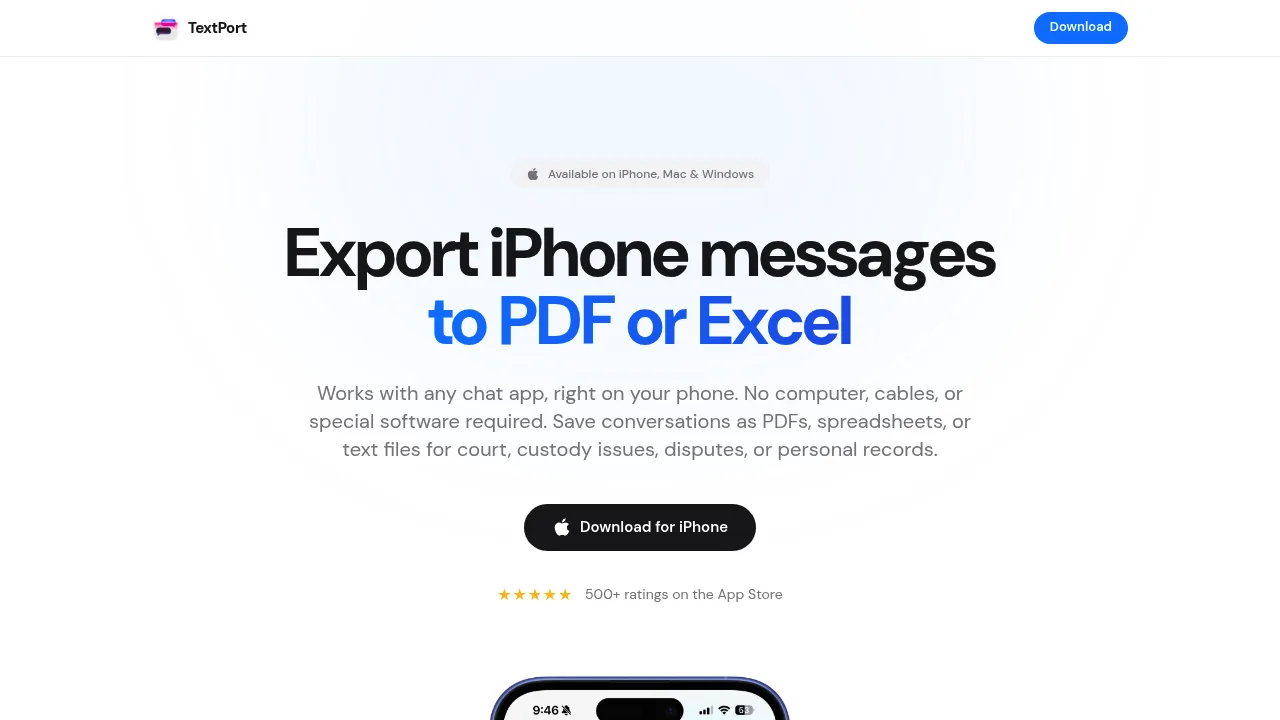
TextPort är det starkaste alternativet om du vill stanna på din iPhone från start till slut. Du öppnar TextPort, trycker på Importera, väljer iMessage-konversationen och det datumintervall du behöver, och TextPort hämtar varje meddelande direkt från iMessage – bevarar avsändarnamn, tidsstämplar och ordning – och paketerar det som en ren PDF, CSV eller vanlig textfil. Inga skärmdumpar, ingen scrollning.
Det stöder iMessage, SMS, WhatsApp, Instagram DM, Facebook Messenger, Telegram, Signal och i princip vilken annan meddelandeapp som helst. Ingen kabel krävs, ingen iTunes-säkerhetskopia att skapa först och ingen gräns för antalet konversationer du kan exportera. För tidskänsliga situationer som juridiska inlagor eller trakasseriärenden spelar den hastigheten roll.
En skrivbordsapp för Mac och Windows hanterar massexporter om du behöver hämta en hel meddelandehistorik på en gång.
Passar bäst för: iPhone- och iPad-användare som behöver snabba, domstolsklara PDF:er utan att ansluta till en dator.
2. iMazing: bäst skrivbordsverktyg för massexport av iMessage och SMS
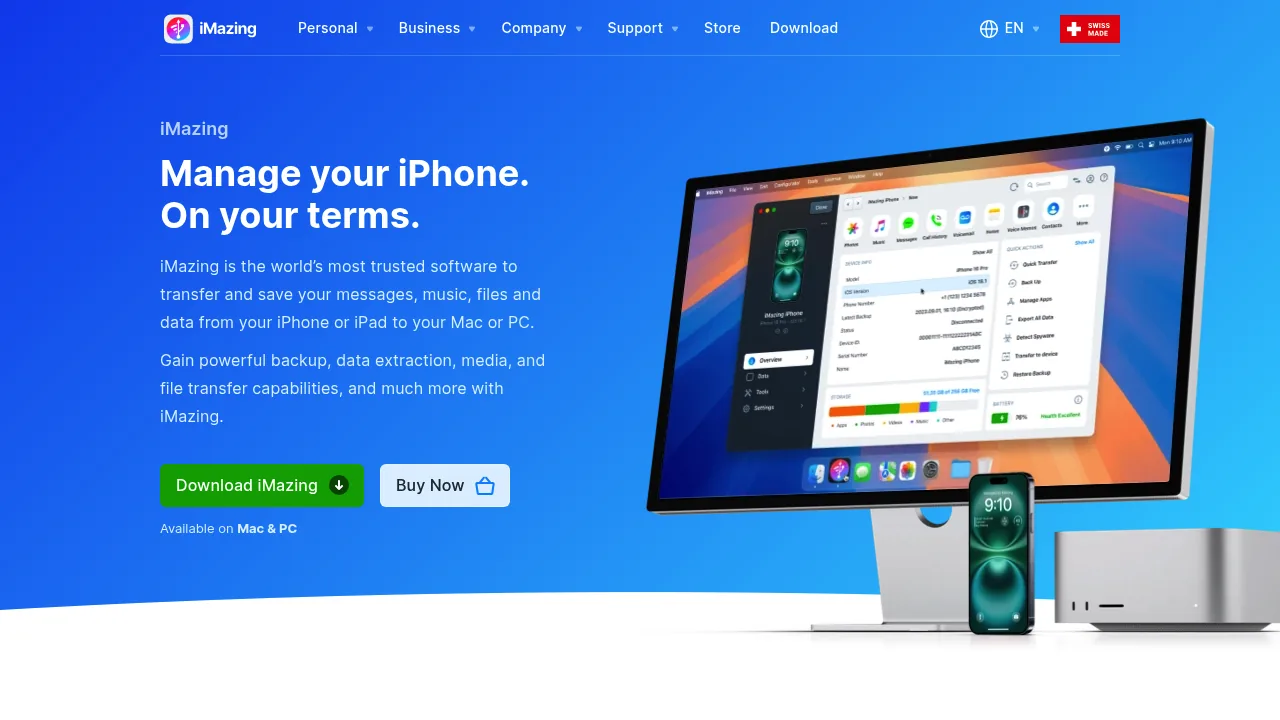
iMazing är en välansedd Mac/Windows-skrivbordsapp som läser iPhone-säkerhetskopior och låter dig bläddra och exportera iMessage- och SMS-trådar till PDF, Excel eller vanlig text. Gränssnittet är rent, exporterna inkluderar tidsstämplar och kontaktnamn och gratisversionen låter dig utvärdera innan du köper.
Nackdelen är att det kräver en skrivbordsdator och i första hand hanterar iMessage och SMS från Apples inbyggda app. WhatsApp- och tredjepartsmeddelandeexporter är mer begränsade jämfört med ett dedikerat verktyg som TextPort.
Passar bäst för: Mac- eller Windows-användare som gör en stor iMessage- eller SMS-säkerhetskopia och är bekväma med att arbeta vid en skrivbordsdator.
3. Decipher TextMessage: enkel skrivbords-PDF-export
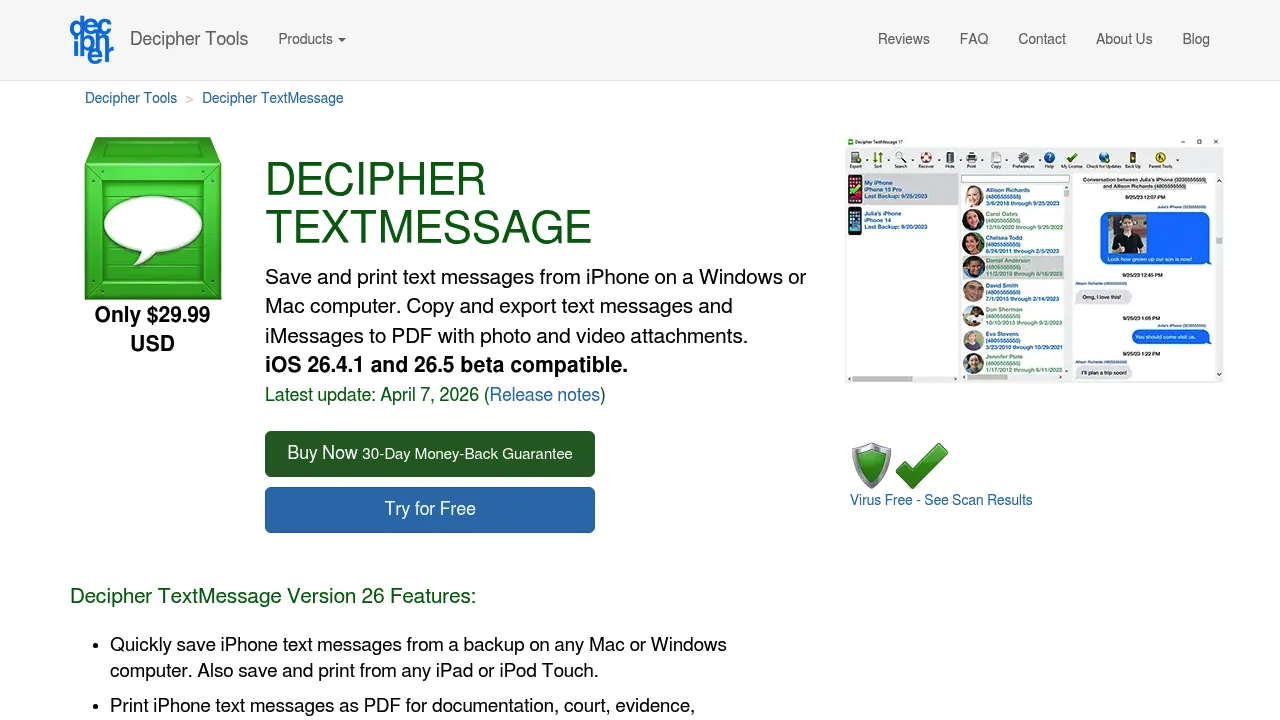
Decipher TextMessage läser din iPhone-säkerhetskopia på en Mac eller PC och exporterar konversationer till PDF, HTML eller CSV. Det har funnits länge, resultatet är rent och det inkluderar fotobilagor infogade i konversationstråden.
Det är ett enda-ändamåls verktyg. Det gör en sak och gör det pålitligt. Nackdelen är samma som alla skrivbordsberoende lösningar: du måste ha en säkerhetskopia på datorn först och installationen kräver fler steg än ett telefonexklusivt arbetsflöde.
Passar bäst för: Användare som redan har en iTunes- eller Finder-säkerhetskopia och vill ha ett enkelt, beprövat verktyg för att förvandla iMessage-trådar till PDF:er.
4. iExplorer: filnivåtillgång med meddelandeexport
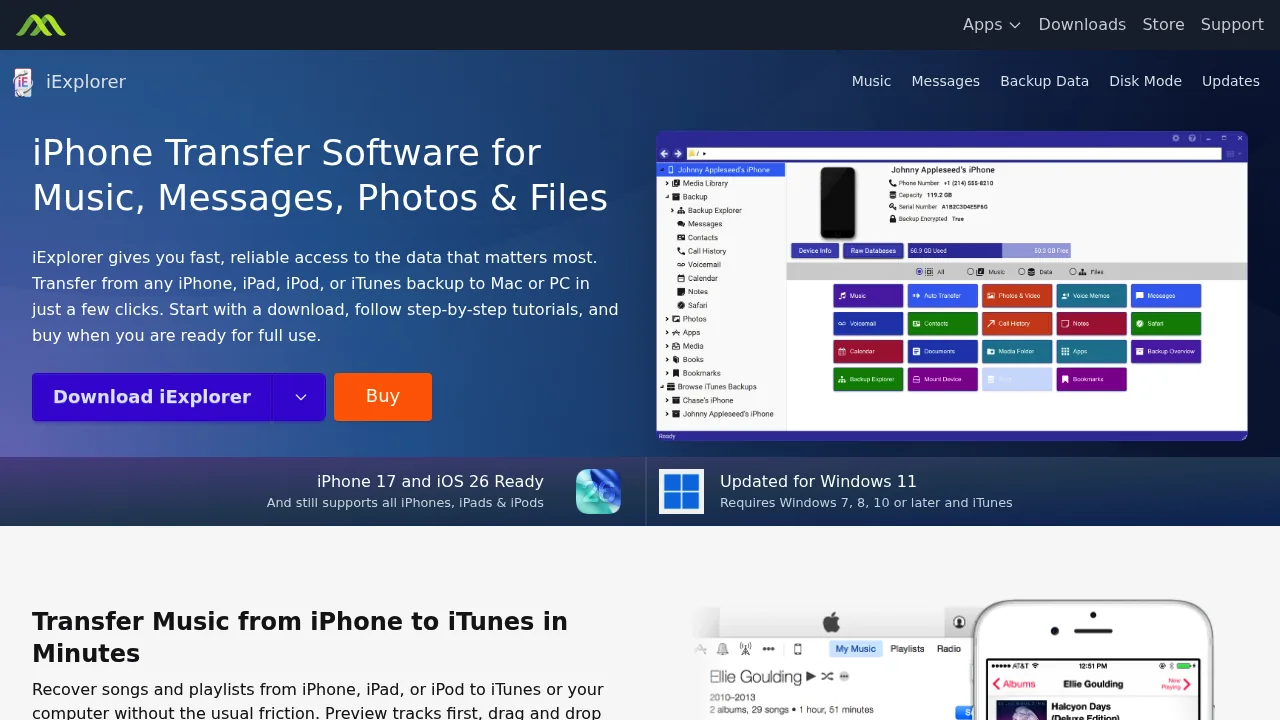
iExplorer ger dig djup filsystemtillgång till din iPhone från en Mac eller PC. Det kan bläddra i och exportera iMessage- och SMS-trådar och det stöder de senaste iOS-versionerna. Utöver meddelanden hanterar det musik, foton och appdata, vilket gör det användbart för bredare enhetshantering.
Som en PDF-konverterare specifikt är det mer av ett sekundärt användningsfall. Verktyget är byggt som ett allmänt iPhone-överföringshjälpmedel och meddelandeexport är en funktion bland många snarare än kärnfokus.
Passar bäst för: Avancerade användare som vill ha en allt-i-ett iPhone-filhanterare och är okej med att byta PDF-exportenkelhet mot bredare enhetsåtkomst.
5. AnyTrans: allt-i-ett iOS-hanterare med meddelandeexport
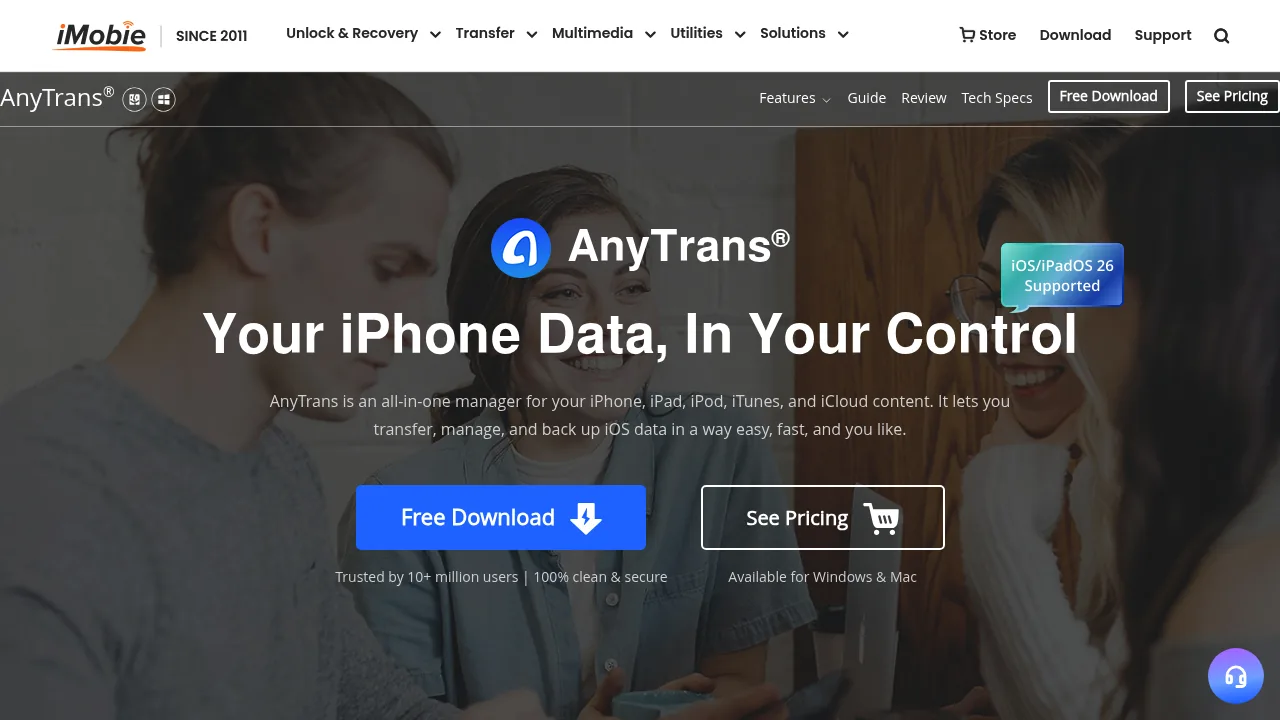
AnyTrans från iMobie stöder 27 datatyper och positionerar sig som en heltäckande iPhone-till-dator-överföringslösning. Meddelandeexport är tillgänglig och det hanterar iMessage-, SMS- och WhatsApp-säkerhetskopior via sin skrivbordsapp.
Det är ett kapabelt program, men gränssnittet kan kännas överväldigande om allt du behöver är en PDF av en konversation. Prissättning och plannivåer är inte heller omedelbart tydliga från huvudsidan, vilket innebär lite grävande innan du bestämmer dig.
Passar bäst för: Användare som redan behöver ett fullständigt iPhone-datamigrations- eller säkerhetskopiverktyg och vill ha PDF-meddelandeexport som en del av det paketet.
6. iPhone-skärmdumpar och manuell sammansättning: gratis men smärtsamt
Den inbyggda skärmdumpsmetoden fungerar fortfarande för mycket korta konversationer. Scrolla igenom tråden, ta en skärmdump på varje skärm och använd sedan iOS dela-arket eller ett gratis verktyg som Google Foton för att skriva ut dem eller kombinera dem till en PDF.
Verklighetskontroll: för allt utöver 15 till 20 meddelanden blir det tidsödande snabbt. Skärmdumpar producerar inte ett formaterat dokument. De är bara bilder. Det finns ingen sökbar text, inga tidsstämplar i en ren layout och definitivt inget du skulle lämna till en advokat eller HR-avdelning.
Passar bäst för: Snabb grab av två eller tre meddelanden när du inte behöver ett professionellt format.
7. TouchCopy: skrivbordsexport med lång meritlista
TouchCopy är ett annat skrivbordsverktyg för Mac och Windows som läser iTunes- eller Finder-säkerhetskopior och exporterar iMessage-, SMS- och MMS-konversationer till PDF. Det har funnits i år och har en lojal användarbas. Exporterade PDF:er inkluderar kontaktnamn och tidsstämplar, och programvaran stöder foto- och videobilagor.
Precis som de andra skrivbordsalternativen kräver det en dator och en ansluten iPhone. Det finns inget telefonexklusivt alternativ och tredjepartsmeddelandestöd som WhatsApp eller Signal är begränsat.
Passar bäst för: Windows-användare som vill ha ett skrivbordsalternativ till iMazing med ett välbekant, enkelt gränssnitt.
Hur du väljer rätt verktyg
Rätt val beror på tre saker:
- Behöver du stanna på din telefon? TextPort är det enda alternativet här som fungerar helt från iPhone utan dator.
- Vilka meddelandeappar behöver du exportera? Om du behöver WhatsApp, Instagram DM eller Telegram vid sidan av iMessage behöver du ett verktyg som också täcker de apparna, vilket TextPort gör.
- Vilket format behöver mottagaren? För juridiska inlagor är en ren PDF med tidsstämplar standard. För dataanalys är CSV- eller Excel-format mer användbart. De flesta verktyg i den här listan producerar PDF. Färre producerar ren CSV.
För de flesta iPhone-användare som vill ha en snabb, kabelfri väg från chatt till PDF – särskilt för tredjepartsmeddelandeappar – är TextPort den mest praktiska utgångspunkten. Skrivbordsverktyg som iMazing och Decipher TextMessage är solida om du redan arbetar vid en dator och uteslutande hanterar iMessage eller SMS.
Oavsett vad du väljer, exportera hellre tidigt än sent. Meddelanden kan raderas, enheter byts ut och att ha en dokumenterad kopia är alltid enklare innan du akut behöver den.

Exportera dina meddelanden
Tillgänglig för iPhone, Mac och Windows. Ingen dator behövs.
