
2026년 문자 메시지를 PDF로 변환하는 최고의 앱 7가지

문자 대화를 PDF로 저장하는 것은 간단해야 할 것 같지만 Apple은 이를 위한 내장 버튼을 제공하지 않습니다. 법원 제출, 양육권 분쟁, 직장 내 불만, 또는 단순히 자신의 기록을 위해 형식화된 문서가 필요하든 제대로 하려면 서드파티 도구가 필요합니다.
아래 앱들은 모든 현실적인 시나리오를 커버합니다. 전화기 전용 워크플로우, 데스크탑 소프트웨어, 일반 iMessage를 넘어 서드파티 메신저를 처리하는 도구들입니다. 각각 실제 절충점이 있으니 다운로드하기 전에 이름을 넘어 읽어보세요.
1. TextPort: 컴퓨터 없이 내보내려는 iPhone 사용자에게 최선
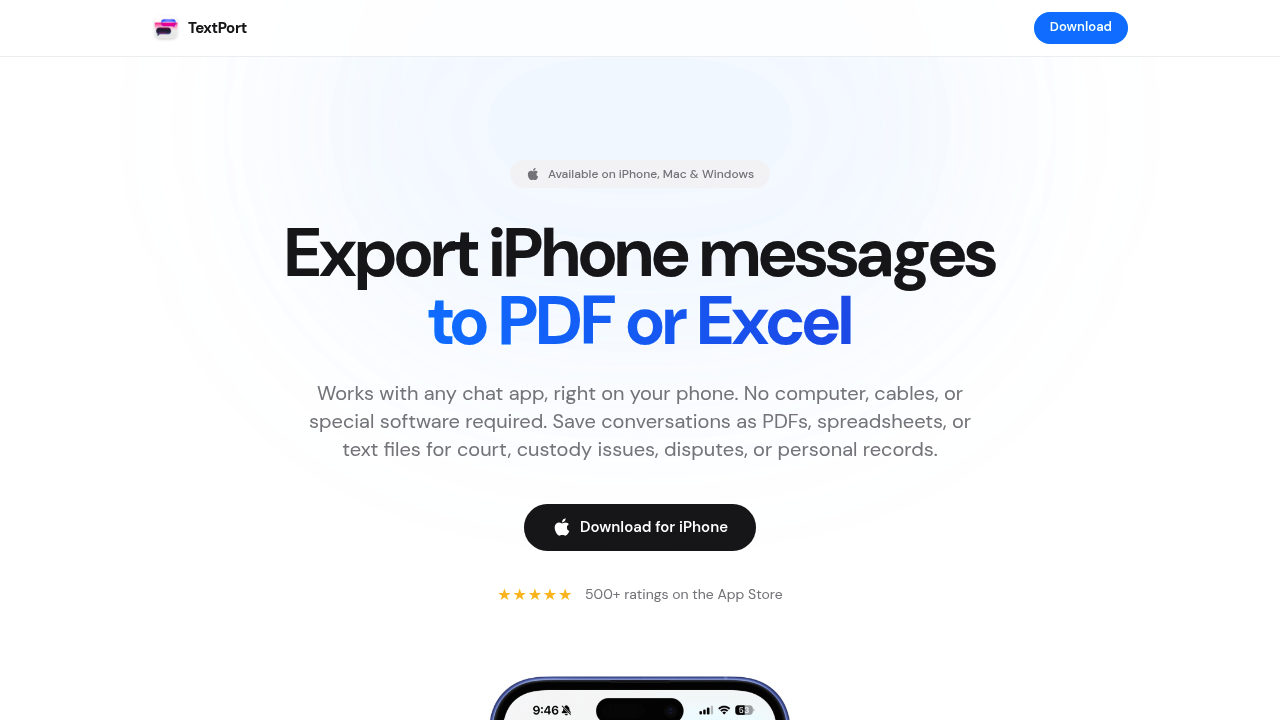
TextPort는 처음부터 끝까지 iPhone에서 머물고 싶다면 가장 강력한 옵션입니다. TextPort를 열고 가져오기를 탭한 다음 iMessage 대화와 원하는 기간을 선택하면, TextPort가 iMessage에서 모든 메시지를 직접 가져와 발신자 이름, 타임스탬프, 순서를 보존하며 깔끔한 PDF, CSV, 또는 일반 텍스트 파일로 패키징합니다. 스크린샷도, 스크롤도 필요 없습니다.
iMessage, SMS, WhatsApp, Instagram DM, Facebook Messenger, Telegram, Signal, 그리고 그 외 거의 모든 메신저를 지원합니다. 케이블이 필요 없고, 먼저 iTunes 백업을 만들 필요 없으며, 내보낼 수 있는 대화 수에 제한이 없습니다. 법적 제출이나 괴롭힘 청구와 같은 시간에 민감한 상황에서 그 속도가 중요합니다.
한 번에 전체 메시지 기록을 가져와야 한다면 Mac 및 Windows용 동반 데스크탑 앱이 스크롤 단계 없이 대량 내보내기를 처리합니다.
최적 사용: 컴퓨터에 연결하지 않고 신속하고 법원 준비 PDF가 필요한 iPhone 및 iPad 사용자.
2. iMazing: iMessage 및 SMS 대량 내보내기를 위한 최선의 데스크탑 도구
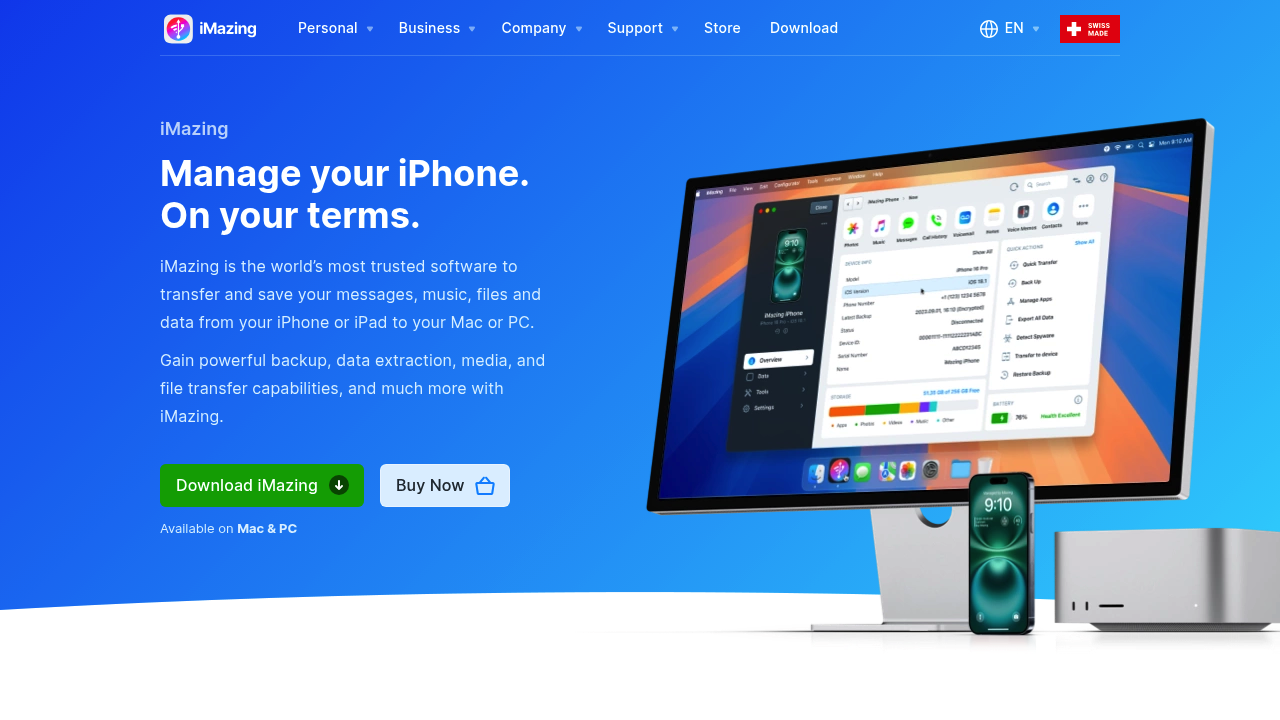
iMazing은 iPhone 백업을 읽고 iMessage 및 SMS 스레드를 탐색하여 PDF, Excel, 또는 일반 텍스트로 내보낼 수 있는 잘 알려진 Mac/Windows 데스크탑 앱입니다. 인터페이스가 깔끔하고 내보내기에는 타임스탬프와 연락처 이름이 포함되며 무료 버전을 통해 구매 전에 평가할 수 있습니다.
문제는 데스크탑 컴퓨터가 필요하고 주로 Apple의 기본 앱에서 iMessage와 SMS를 처리한다는 것입니다. WhatsApp과 서드파티 메신저 내보내기는 TextPort와 같은 전용 도구에 비해 더 제한적입니다.
최적 사용: 대규모 iMessage 또는 SMS 백업을 하고 데스크탑에서 작업하는 것이 편한 Mac 또는 Windows 사용자.
3. Decipher TextMessage: 간단한 데스크탑 PDF 내보내기
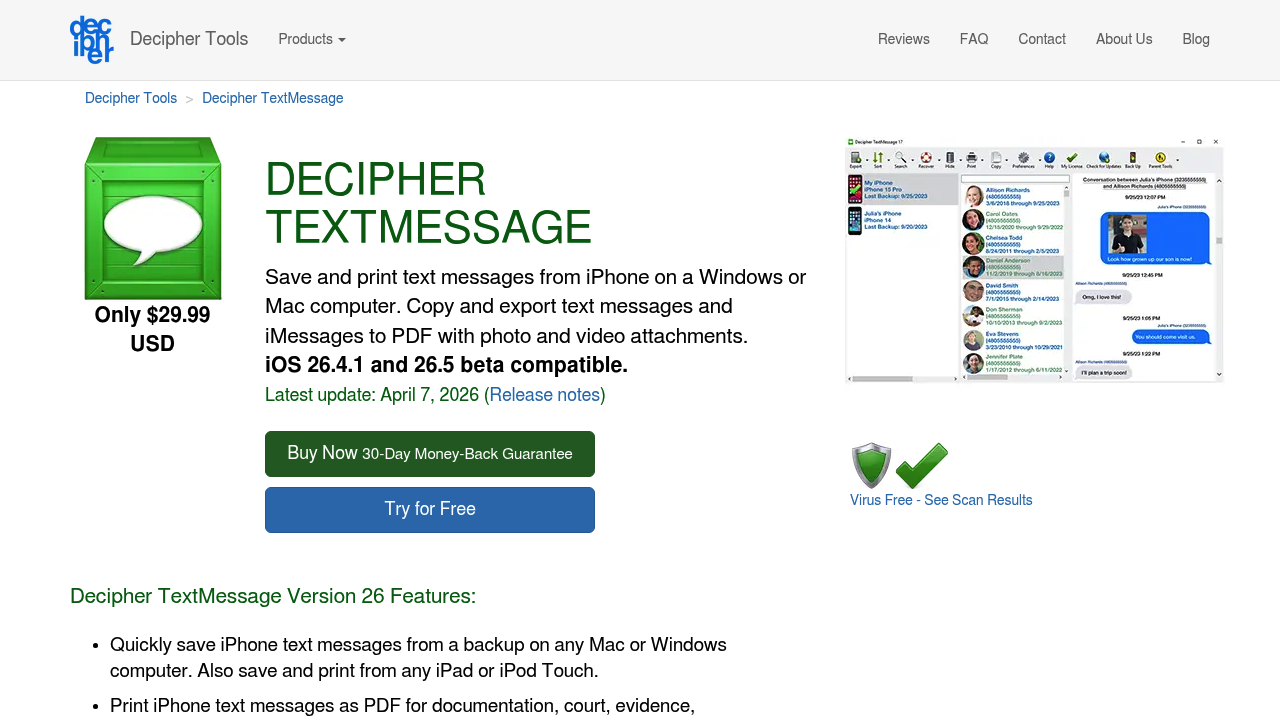
Decipher TextMessage는 Mac 또는 PC에서 iPhone 백업을 읽고 대화를 PDF, HTML, 또는 CSV로 내보냅니다. 오랫동안 사용되어 왔고 출력이 깔끔하며 대화 스레드에 인라인으로 사진 첨부 파일이 포함됩니다.
단일 목적 도구입니다. 한 가지를 신뢰할 수 있게 수행합니다. 단점은 데스크탑 의존 솔루션과 동일합니다. 먼저 컴퓨터에 백업이 있어야 하며 전화기 전용 워크플로우보다 더 많은 단계가 필요합니다.
최적 사용: 이미 iTunes 또는 Finder 백업이 있고 iMessage 스레드를 PDF로 변환하는 간단하고 검증된 도구를 원하는 사용자.
4. iExplorer: 메시지 내보내기가 있는 파일 수준 접근
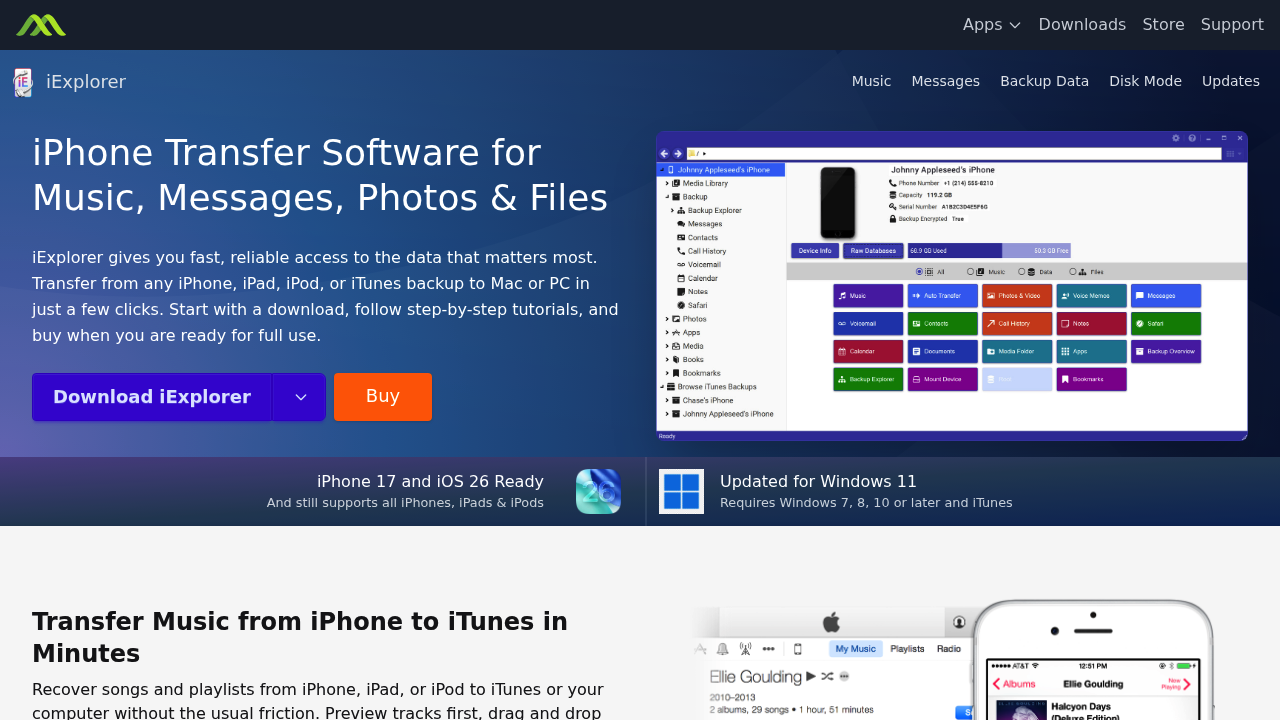
iExplorer는 Mac 또는 PC에서 iPhone에 대한 깊은 파일 시스템 접근을 제공합니다. iMessage 및 SMS 스레드를 탐색하고 내보낼 수 있으며 최신 iOS 버전을 지원합니다. 메시지 외에도 음악, 사진, 앱 데이터를 처리하여 더 광범위한 기기 관리에 유용합니다.
PDF 변환기로서 이것은 더 부차적인 사용 사례입니다. 도구는 범용 iPhone 전송 유틸리티로 구축되었으며 메시지 내보내기는 핵심 초점이 아닌 여러 기능 중 하나입니다.
최적 사용: 광범위한 기기 접근을 원하고 PDF 내보내기 단순성을 더 광범위한 기기 접근과 기꺼이 교환하는 파워 유저.
5. AnyTrans: 메시지 내보내기가 있는 올인원 iOS 관리자
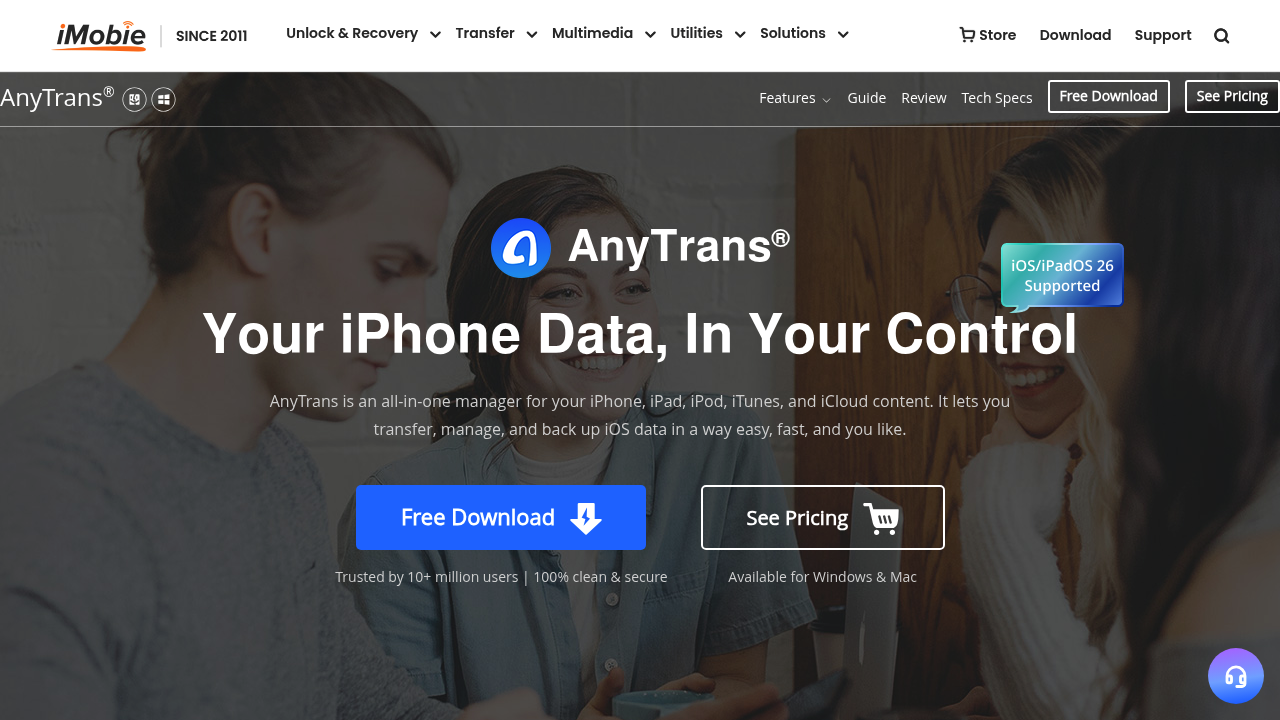
iMobie의 AnyTrans는 27가지 데이터 유형을 지원하며 포괄적인 iPhone-컴퓨터 전송 솔루션으로 자리 잡고 있습니다. 메시지 내보내기가 가능하며 데스크탑 앱을 통해 iMessage, SMS, WhatsApp 백업을 처리합니다.
유능한 프로그램이지만 대화 하나의 PDF만 필요하다면 인터페이스가 압도적으로 느껴질 수 있습니다. 메인 페이지에서 가격 책정 및 플랜 계층이 즉시 명확하지 않아 결정하기 전에 약간의 탐색이 필요합니다.
최적 사용: 이미 전체 iPhone 데이터 마이그레이션 또는 백업 도구가 필요하고 그 패키지의 일부로 메시지 PDF 내보내기를 원하는 사용자.
6. iPhone 스크린샷과 수동 이어 붙이기: 무료이지만 고통스러움
내장 스크린샷 방법은 매우 짧은 대화에 여전히 작동합니다. 스레드를 스크롤하고 각 화면에서 스크린샷을 찍은 다음 iOS 공유 시트나 Google 사진과 같은 무료 도구를 사용하여 인쇄하거나 PDF로 결합합니다.
현실 점검: 15~20개 이상의 메시지에는 빠르게 지루해집니다. 스크린샷은 형식화된 문서를 생성하지 않습니다. 단지 이미지입니다. 검색 가능한 텍스트가 없고 깔끔한 레이아웃의 타임스탬프가 없으며 변호사나 HR 부서에 건네줄 수 있는 것이 아닙니다.
최적 사용: 전문적인 형식이 필요하지 않을 때 메시지 두세 개의 빠른 캡처.
7. TouchCopy: 오랜 실적이 있는 데스크탑 내보내기
TouchCopy는 iTunes 또는 Finder 백업을 읽고 iMessage, SMS, MMS 대화를 PDF로 내보내는 Mac 및 Windows용 또 다른 데스크탑 도구입니다. 수년간 제공되어 왔으며 충성스러운 사용자 기반이 있습니다. 내보낸 PDF에는 연락처 이름과 타임스탬프가 포함되며 소프트웨어는 사진과 동영상 첨부 파일을 지원합니다.
다른 데스크탑 옵션들과 마찬가지로 컴퓨터와 유선 또는 무선 iPhone 연결이 필요합니다. 전화기 전용 옵션이 없으며 WhatsApp이나 Signal과 같은 서드파티 메신저 지원이 제한적입니다.
최적 사용: 친숙하고 간단한 인터페이스를 갖춘 iMazing의 데스크탑 대안을 원하는 Windows 사용자.
올바른 도구를 선택하는 방법
올바른 선택은 세 가지로 귀결됩니다.
- 전화기에서 머물러야 하나요? TextPort가 컴퓨터 없이 완전히 iPhone에서 작동하는 유일한 옵션입니다.
- 어떤 메시징 앱을 내보내야 하나요? iMessage와 함께 WhatsApp, Instagram DM, 또는 Telegram이 필요하다면 이러한 앱까지 함께 처리하는 도구가 필요하며, TextPort가 바로 그런 도구입니다.
- 수신자가 어떤 형식이 필요한가요? 법원 제출을 위해서는 타임스탬프가 있는 깔끔한 PDF가 표준입니다. 데이터 분석을 위해서는 CSV 또는 Excel 형식이 더 유용합니다. 이 목록의 대부분의 도구가 PDF를 생성합니다. 깔끔한 CSV를 생성하는 것은 더 적습니다.
서드파티 메신저에서 케이블 없는 채팅-PDF 빠른 경로를 원하는 대부분의 iPhone 사용자에게 TextPort가 가장 실용적인 출발점입니다. iMazing과 Decipher TextMessage는 이미 컴퓨터에서 작업하고 있고 iMessage 또는 SMS를 다루는 경우 확실한 선택입니다.
무엇을 선택하든 긴급하게 필요하기 전에 내보내세요. 메시지는 삭제될 수 있고, 기기는 교체되며, 문서화된 사본을 미리 갖추는 것이 긴급하게 필요하기 전에 항상 더 쉽습니다.

