
Le 6 migliori app per stampare messaggi di testo da iPhone nel 2026
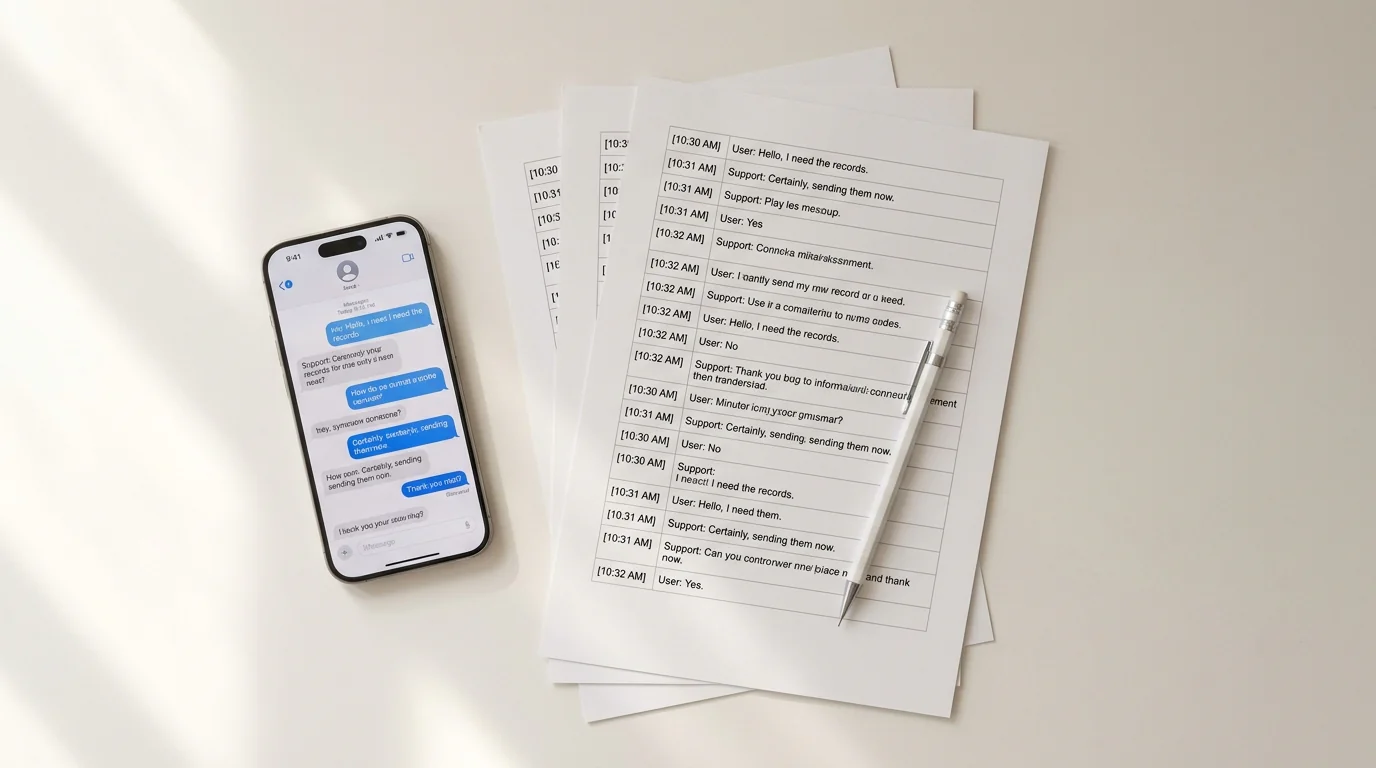
L'app Messaggi di Apple non ha un pulsante di stampa integrato. Che tu abbia bisogno di un PDF ben formattato per un procedimento legale, di una copia cartacea di una conversazione a cui tieni o di un documento valido in tribunale con timestamp e nomi dei mittenti, ti servirà uno strumento di terze parti.
Le sei app qui sotto coprono ogni situazione, dalle esportazioni rapide solo da telefono alle soluzioni desktop per grandi volumi. Ognuna ha punti di forza concreti, compromessi reali e un tipo diverso di utente in mente.
1. TextPort — il migliore per usare solo iPhone, senza computer
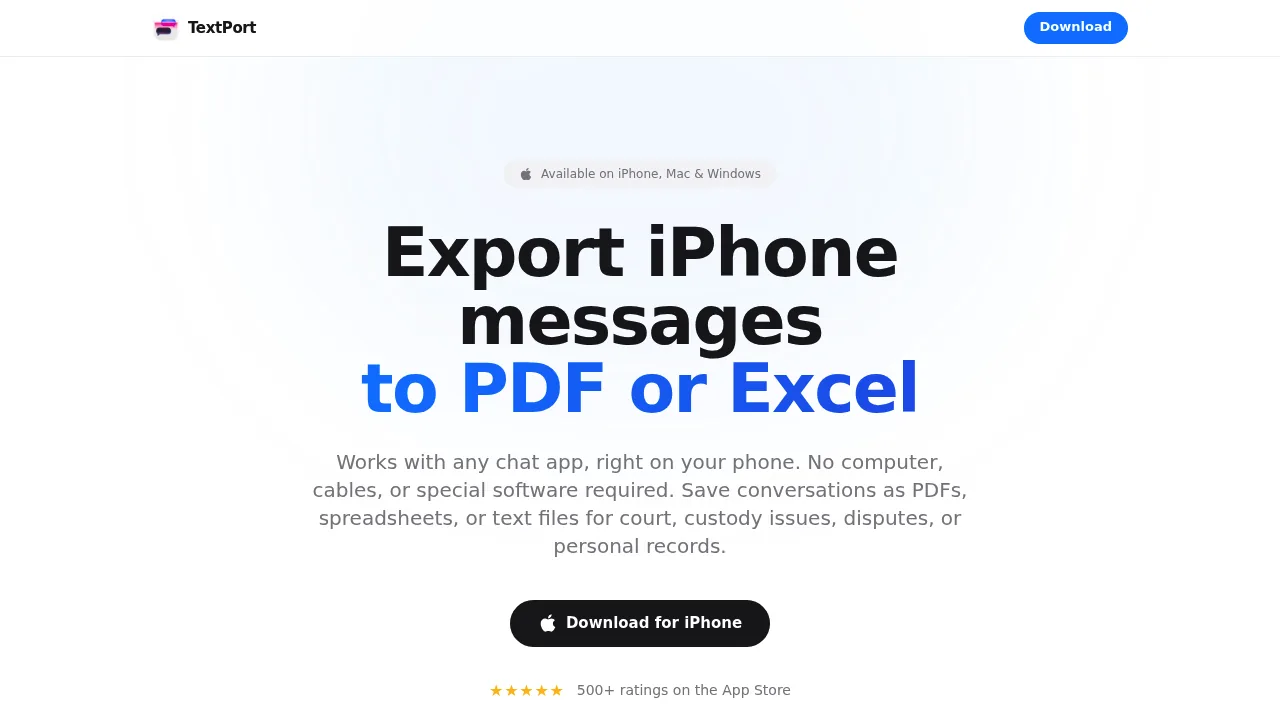
TextPort è l'unico strumento in questa lista che funziona interamente su iPhone: niente cavi, niente computer, nessun backup iTunes necessario. Scegli una conversazione e TextPort la preleva direttamente da iMessage — timestamp, nomi dei mittenti, ordine dei messaggi — per poi esportarla come PDF formattato, pronto da inviare subito a una stampante.
Supporta iMessage, SMS, WhatsApp, messaggi diretti di Instagram, Facebook Messenger, Telegram, Signal e altre app. Le esportazioni sono disponibili in PDF (pronto per la stampa), CSV (compatibile con i fogli di calcolo) o testo semplice. Per chi ha bisogno di stampare messaggi di testo da iPhone per il tribunale o per uso personale senza toccare un computer, è la soluzione più veloce disponibile — ed è l'unica che gestisce le app di messaggistica di terze parti senza il minimo sforzo.
Ideale per: utenti iPhone che vogliono esportare e stampare da qualsiasi app di messaggistica senza computer. Formati di esportazione: PDF, CSV, TXT Piattaforma: iPhone / iPad (App Store)
2. iMazing — il miglior strumento desktop per esportazioni massive di iMessage e SMS
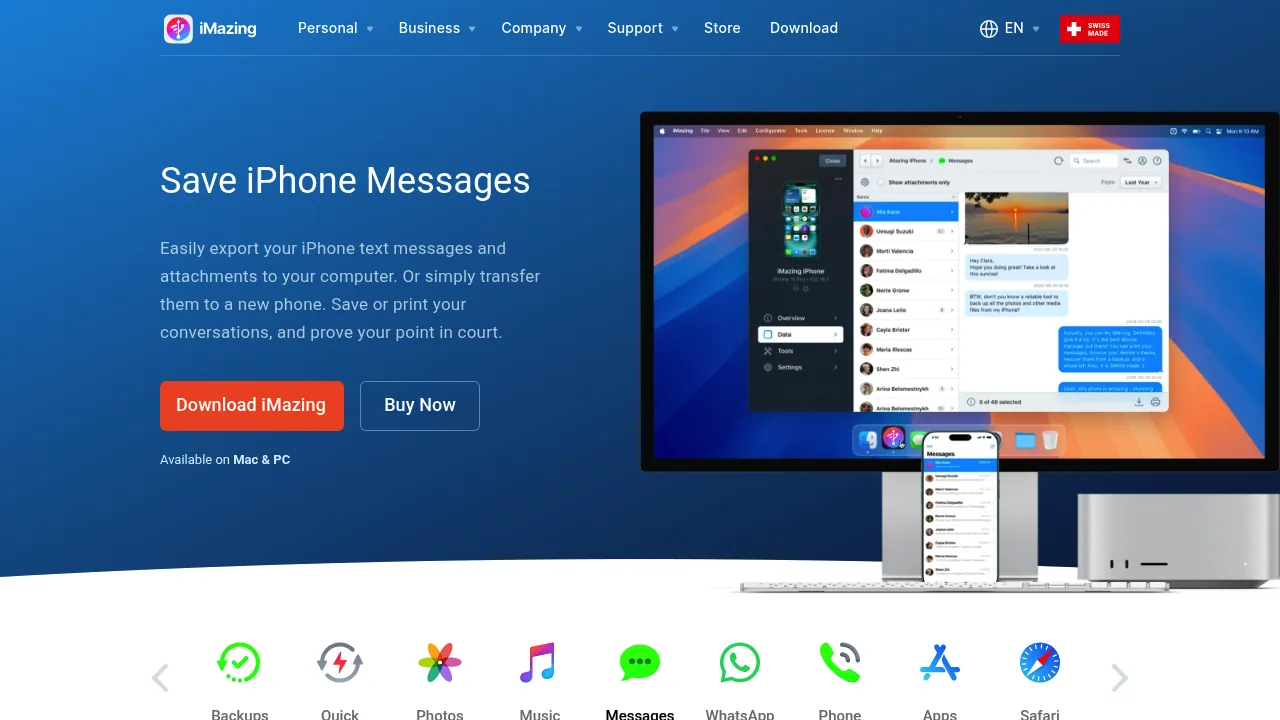
iMazing è un'app desktop per Mac e Windows che si collega al tuo iPhone via USB, legge il backup del dispositivo e ti permette di esplorare tutte le conversazioni iMessage e SMS. Puoi esportare intere conversazioni in PDF, Excel/CSV o testo semplice, allegati inclusi. Le opzioni di stampa comprendono metadati in intestazione e piè di pagina (nomi dei contatti, numeri di telefono, timestamp), il che conferisce maggiore validità legale al documento.
È uno strumento completo, ma richiede un computer e una connessione via cavo. La prova gratuita è limitata; l'accesso completo costa circa $44,99 con licenza una tantum. Se gestisci un grande volume di conversazioni iMessage e lavori già da Mac o PC, iMazing è un'ottima scelta. Per un confronto approfondito con le alternative, l'articolo sulle migliori app per esportare messaggi di testo da iPhone nel 2026 offre tutti i dettagli.
Ideale per: utenti Mac/PC che esportano iMessage o SMS in grandi quantità. Formati di esportazione: PDF, CSV/Excel, TXT Piattaforma: Mac, Windows (desktop)
3. Decipher TextMessage — il migliore per stampe di messaggi iPhone pronte per il tribunale
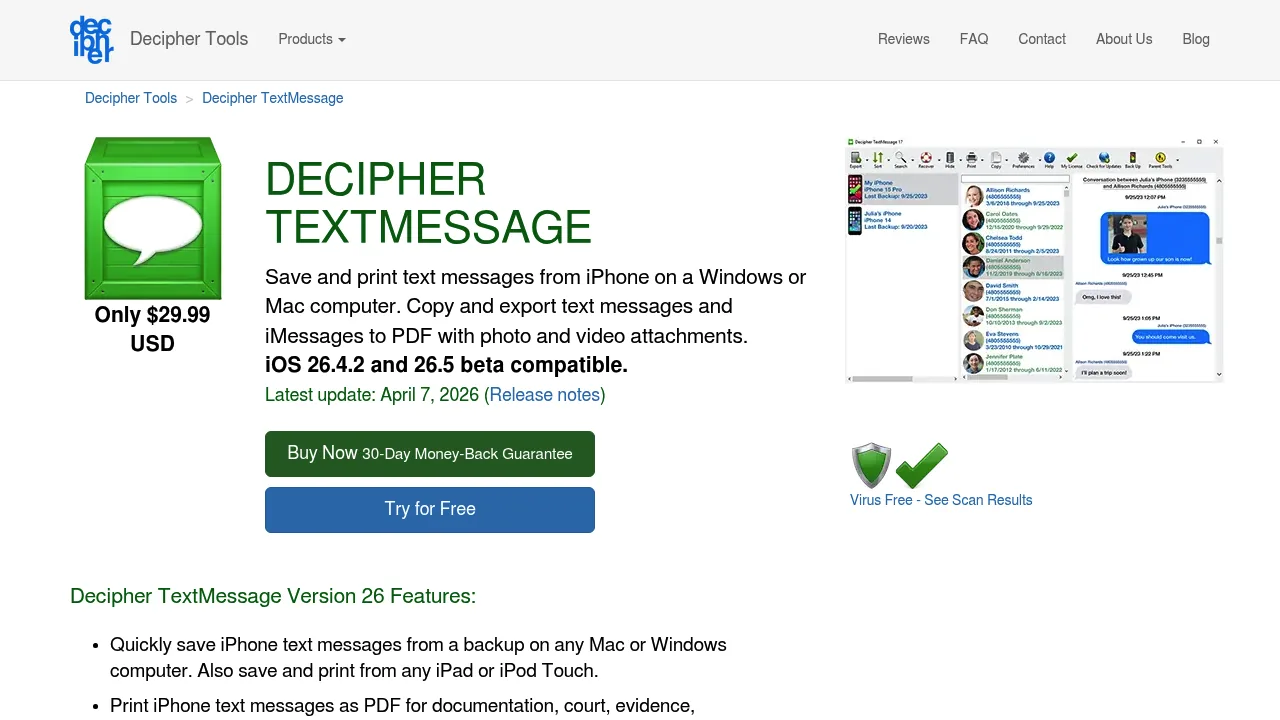
Decipher TextMessage ($29,99 una tantum) legge un backup iTunes o Finder del tuo iPhone su Mac o Windows e mostra l'intera cronologia di SMS e iMessage. Da lì puoi stampare o esportare qualsiasi conversazione come PDF con nomi dei mittenti e numeri di telefono su ogni messaggio — un formato riconosciuto dai tribunali.
L'interfaccia è semplice, il risultato è pulito e lo strumento è in circolazione da abbastanza tempo da essersi guadagnato una solida reputazione in ambito legale. Il limite principale: funziona solo con iMessage e SMS. Se hai bisogno di WhatsApp o dei messaggi diretti di Instagram, non fa al caso tuo. È disponibile una prova gratuita, ma le esportazioni sono filigranate fino all'acquisto.
Ideale per: documentazione legale di conversazioni iMessage/SMS. Formati di esportazione: PDF, CSV, TXT, HTML Piattaforma: Mac, Windows (desktop)
4. TouchCopy — il migliore per stampare con anteprima degli allegati
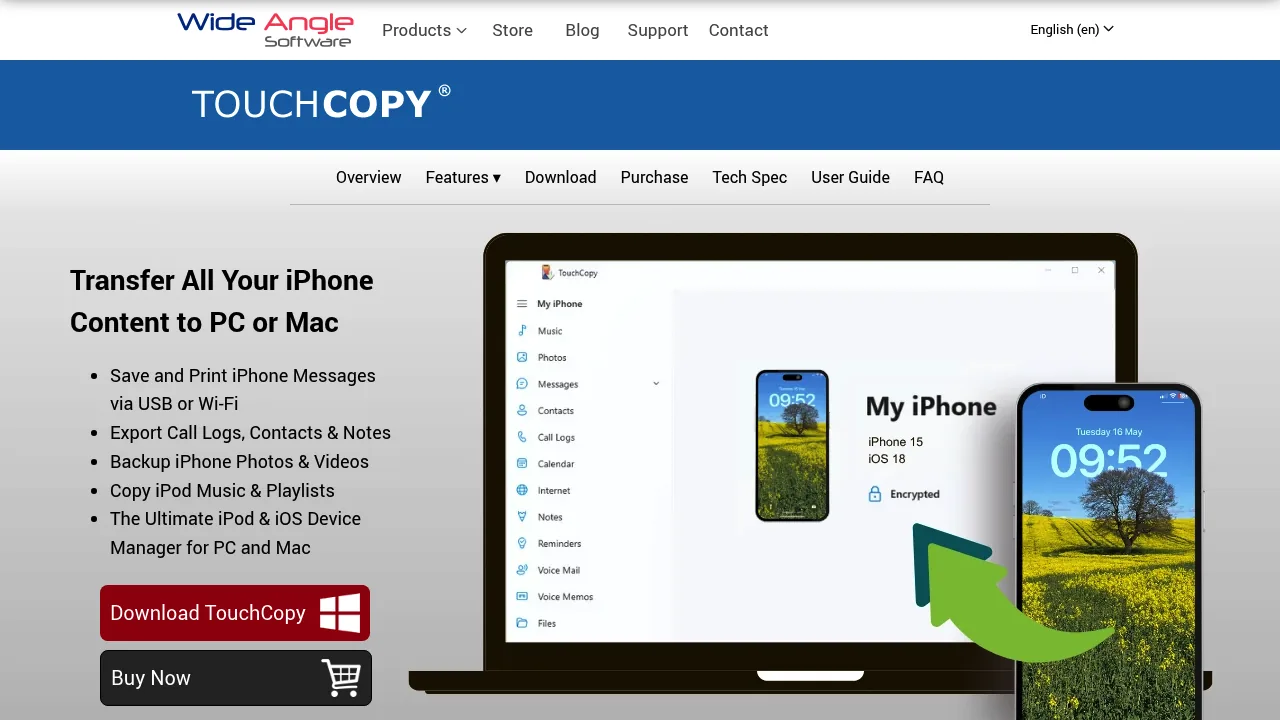
TouchCopy di Wide Angle Software si collega al tuo iPhone via USB e mostra SMS, iMessage, RCS e messaggi WhatsApp in un layout leggibile sul tuo Mac o PC. Puoi stampare direttamente dall'app oppure esportare in PDF e HTML. Le miniature degli allegati sono incluse nella stampa, il che è utile quando foto o messaggi vocali fanno parte della conversazione che devi documentare.
Il prezzo si aggira intorno ai $29,99. Come gli altri strumenti desktop elencati sopra, richiede una connessione USB e un computer — nessuna modalità d'uso wireless o solo da telefono.
Ideale per: conversazioni con foto, messaggi vocali o altri allegati. Formati di esportazione: PDF, HTML Piattaforma: Mac, Windows (desktop)
5. Screenshot iPhone + AirPrint — la migliore opzione gratuita per conversazioni brevi
Per un pugno di messaggi, gli screenshot restano il metodo gratuito più rapido. Premi contemporaneamente il tasto laterale e il tasto Volume Su su un iPhone con Face ID per catturare lo schermo, poi scorri la miniatura per aggiungere annotazioni se necessario. Dall'app Foto, tocca l'icona di condivisione e seleziona Stampa per inviare direttamente a una stampante compatibile con AirPrint.
Il limite è evidente: diventa ingestibile molto in fretta. Una conversazione lunga potrebbe significare decine di screenshot separati, e non c'è un modo automatico per unirli in un unico documento con i timestamp sempre visibili. Per qualsiasi cosa che vada oltre pochi messaggi — specialmente se destinata al tribunale — questo metodo non basta. Scopri come stampare messaggi di testo senza computer per un confronto su quando gli screenshot funzionano e quando no.
Ideale per: stampare da 1 a 5 messaggi rapidamente e gratis. Formati di esportazione: immagine (JPEG/PNG), pagina stampata Piattaforma: iPhone (nativo, nessuna app necessaria)
6. Apple Messages su Mac — il migliore per esportazioni iMessage sincronizzate con iCloud
Se usi iMessage e hai attivato Messaggi su iCloud, le tue conversazioni si sincronizzano automaticamente su qualsiasi Mac collegato allo stesso Apple ID. Su un Mac, apri l'app Messaggi, trova una conversazione e premi Comando + P per stamparla direttamente — oppure copia il thread in un documento Pages o Word per avere maggiore controllo sulla formattazione.
È gratuito e non richiede software di terze parti, ma funziona solo con iMessage e SMS (non con WhatsApp, Telegram o altre app). Inoltre dipende dalla sincronizzazione iCloud attiva: se hai tenuto Messaggi su iCloud disattivato, le conversazioni più vecchie potrebbero non comparire. E il layout di stampa fornito da Apple è scarno — nessun metadato di esportazione, nessuna intestazione di pagina, nessun numero di telefono del mittente. Va bene per uso personale, meno indicato per documentazione formale.
Ideale per: utenti iMessage su Mac che hanno bisogno di una stampa rapida. Formati di esportazione: pagina stampata, copia/incolla Piattaforma: macOS (nativo)
Quale app dovresti usare?
| Situazione | Scelta migliore |
|---|---|
| Devi stampare da iPhone, senza computer | TextPort |
| Esportazione massiva di iMessage/SMS, hai un Mac/PC | iMazing |
| PDF pronto per il tribunale di iMessage/SMS | Decipher TextMessage |
| La conversazione include foto/allegati | TouchCopy |
| Solo pochi messaggi, serve una soluzione gratuita | Screenshot + AirPrint |
| Utente iMessage su Mac, stampa semplice | Apple Messages |
Come scegliere: un albero decisionale di 30 secondi
Se i messaggi sono su WhatsApp, Messenger, Telegram, Signal, messaggi diretti di Instagram o qualsiasi altra app di terze parti, le uniche opzioni realistiche sono TextPort (dal telefono, senza computer) oppure una serie di screenshot. Gli strumenti desktop — iMazing, Decipher, TouchCopy — non riescono a leggere queste app perché Meta, Telegram e Signal non espongono i database dei messaggi nel formato di backup Apple su cui si basano gli strumenti desktop. Questo è il punto di decisione più comune, e di solito porta a scegliere TextPort.
Lo strumento giusto dipende da quanti messaggi devi gestire, in quale app si trova la conversazione e se hai un computer a portata di mano. Per la maggior parte degli utenti iPhone che desiderano un'esportazione pulita e formattata senza doversi collegare a un desktop, convertire i messaggi di testo in PDF con TextPort è il percorso più rapido dalla conversazione alla stampa.

Inizia a esportare i tuoi messaggi
Disponibile per iPhone, Mac e Windows. Nessun computer necessario.
