
6 Beste Apps om Tekstberichten te Printen van iPhone in 2026
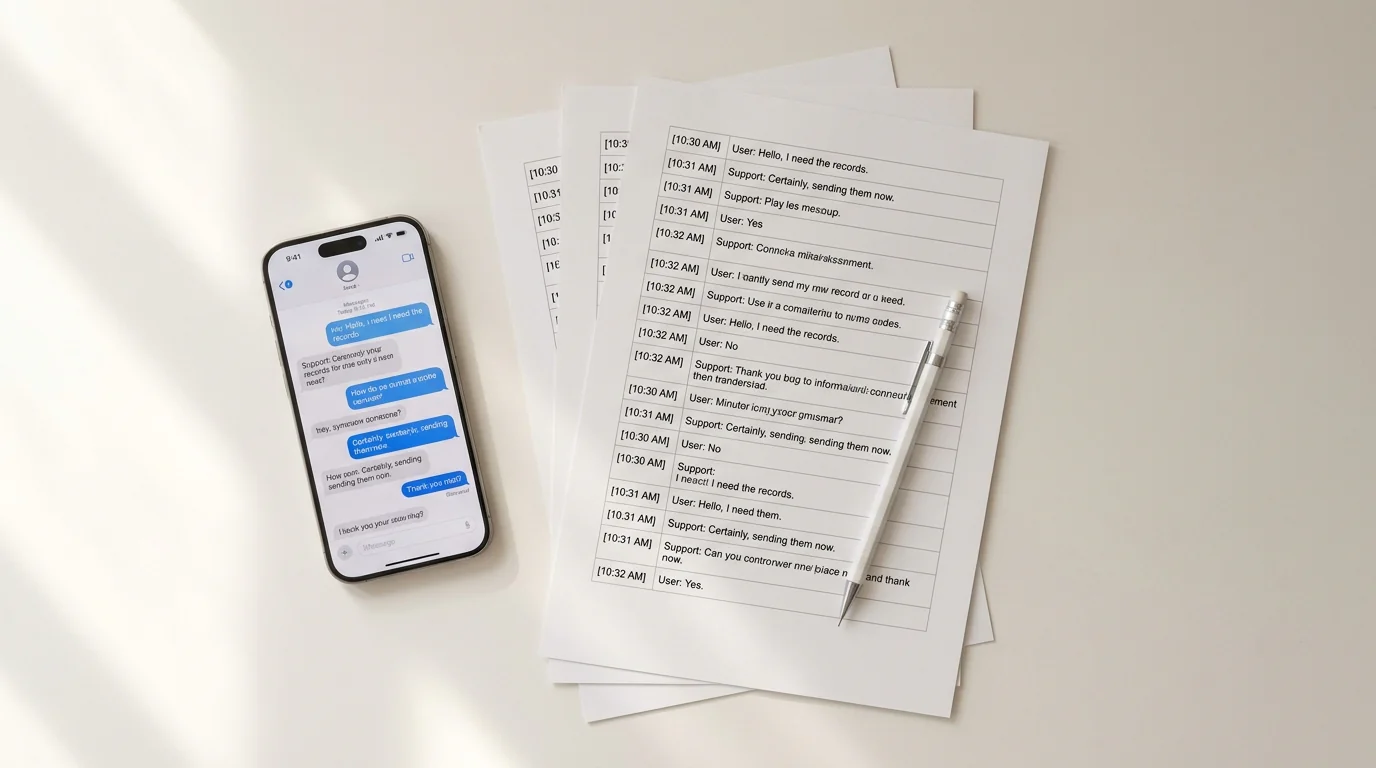
De Berichten-app van Apple heeft geen ingebouwde printknop. Of je nu een nette PDF nodig hebt voor een juridische procedure, een papieren kopie van een dierbaar gesprek, of een rechtbankklaar document met tijdstempels en namen van afzenders — je hebt een tool van derden nodig om dat voor elkaar te krijgen.
De zes apps hieronder dekken elke situatie af: van snelle exports via één telefoon tot uitgebreide desktopoplossingen. Elk heeft echte sterke punten, echte nadelen, en een ander type gebruiker voor ogen.
1. TextPort — beste keuze voor iPhone-only, zonder computer
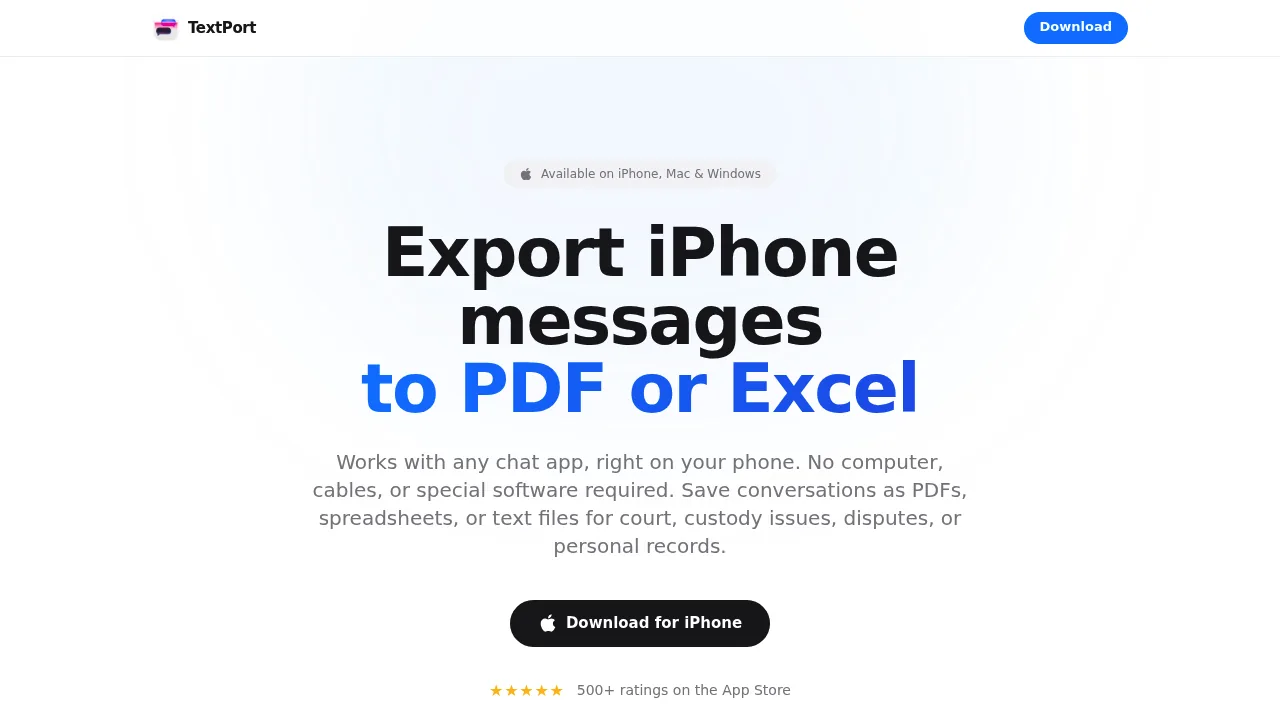
TextPort is de enige tool op deze lijst die volledig op je iPhone werkt — geen kabels, geen computer, geen iTunes-back-up vereist. Kies een gesprek en TextPort haalt het rechtstreeks uit iMessage — tijdstempels, namen van afzenders, berichtvolgorde — en exporteert het vervolgens als een opgemaakte PDF die je direct naar een printer kunt sturen.
De app ondersteunt iMessage, SMS, WhatsApp, Instagram DM's, Facebook Messenger, Telegram, Signal en meer. Exports zijn beschikbaar als PDF (printklaar), CSV (geschikt voor spreadsheets) of gewone tekst. Voor iedereen die tekstberichten van een iPhone wil printen voor de rechtbank of voor persoonlijke administratie zonder een desktop aan te raken, is dit de snelste route.
Beste voor: iPhone-gebruikers die vanuit elke berichtenapp willen exporteren en printen zonder computer. Exportformaten: PDF, CSV, TXT Platform: iPhone / iPad (App Store)
2. iMazing — beste desktoptool voor bulk-export van iMessage en SMS
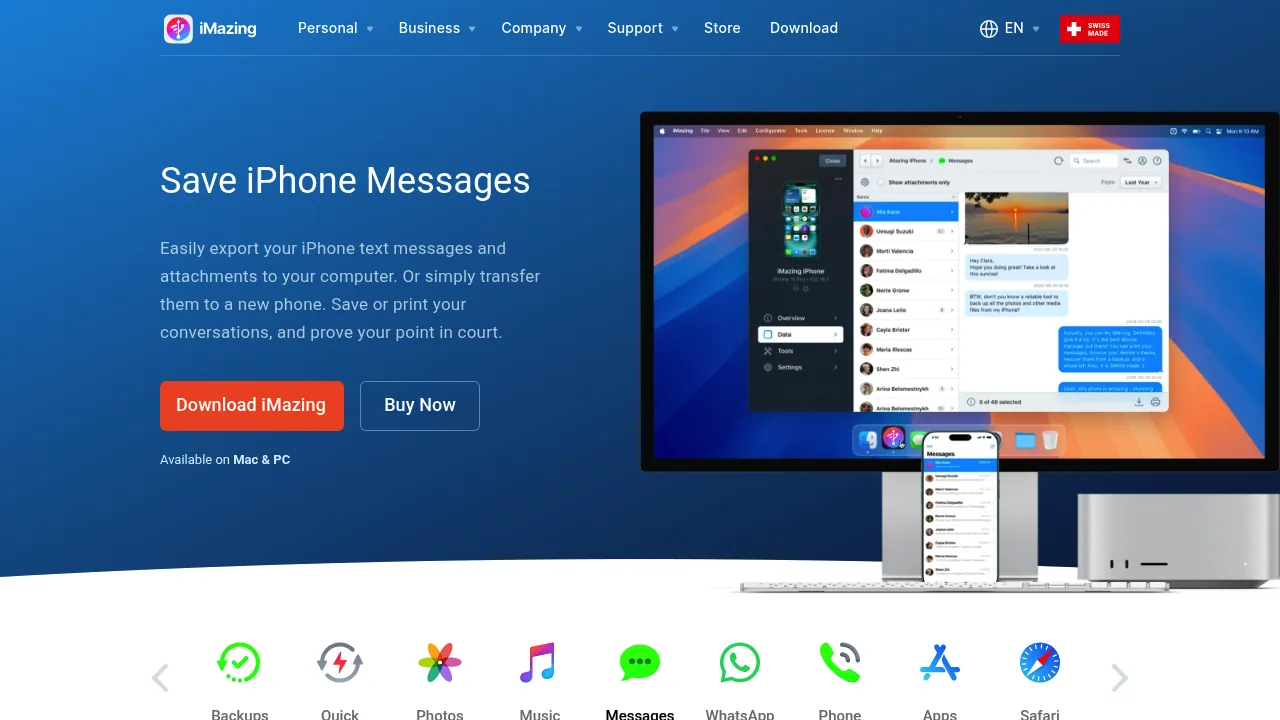
iMazing is een Mac/Windows-desktopapp die via USB verbinding maakt met je iPhone, de apparaatback-up uitleest en je elke iMessage- en SMS-thread laat bekijken. Je kunt volledige gesprekken exporteren naar PDF, Excel/CSV of gewone tekst — inclusief bijlagen. De printopties bevatten koptekst- en voettekstmetadata (contactnamen, telefoonnummers, tijdstempels), wat de output juridisch meer gewicht geeft.
De app is uitgebreid, maar vereist wel een computer en een bedrade verbinding. De gratis proefversie is beperkt; volledige toegang kost ongeveer $44,99 voor een eenmalige licentie. Als je een groot aantal iMessage-threads moet verwerken en al vanuit een Mac of pc werkt, is iMazing een sterke keuze. Voor een uitgebreidere vergelijking met alternatieven behandelt de beste apps om tekstberichten te exporteren van iPhone in 2026 dit in detail.
Beste voor: Mac/pc-gebruikers die iMessage of SMS in bulk exporteren. Exportformaten: PDF, CSV/Excel, TXT Platform: Mac, Windows (desktop)
3. Decipher TextMessage — beste keuze voor juridisch bruikbare afdrukken van iPhone-berichten
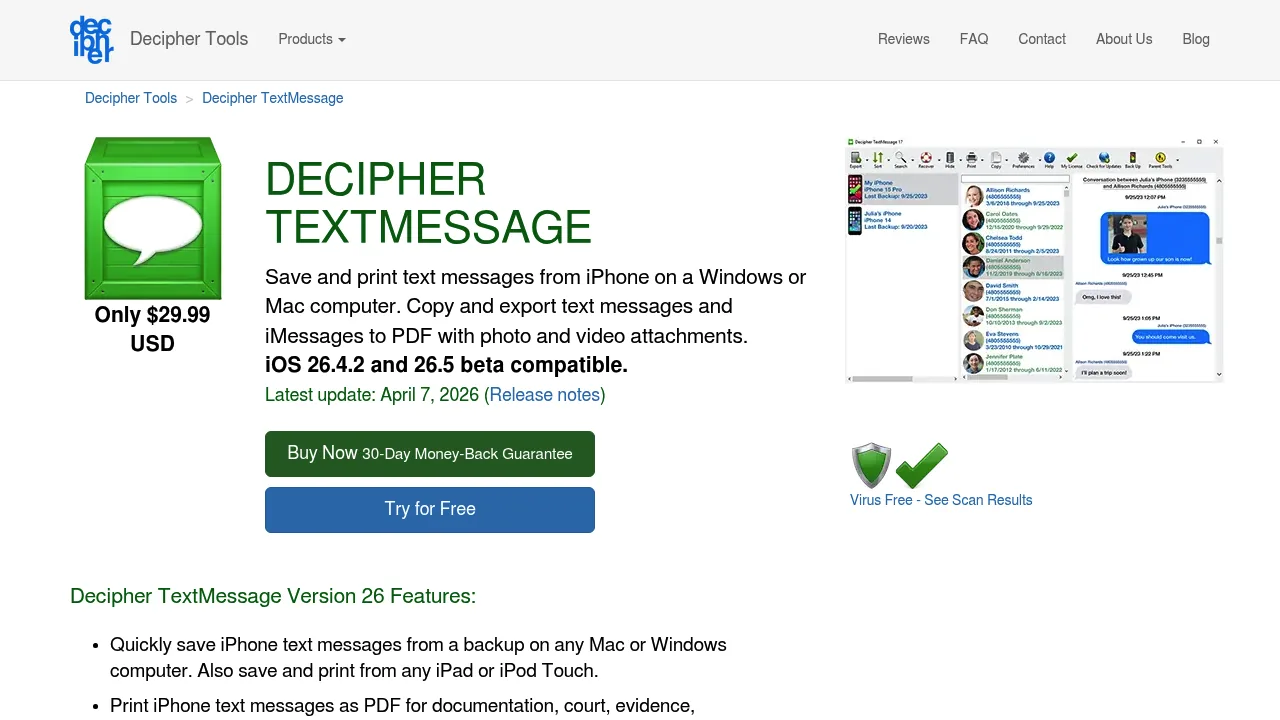
Decipher TextMessage ($29,99 eenmalig) leest een iTunes- of Finder-back-up van je iPhone op Mac of Windows en geeft je volledige SMS- en iMessage-geschiedenis weer. Vervolgens kun je elk gesprek printen of exporteren als PDF met de naam en het telefoonnummer van de afzender bij elk bericht — een formaat dat rechtbanken erkennen.
De interface is overzichtelijk, de output is netjes, en de app bestaat lang genoeg om een solide reputatie in juridische kringen te hebben opgebouwd. Het grootste nadeel: de app werkt alleen met iMessage en SMS. WhatsApp of Instagram DM's worden niet ondersteund. Een gratis proefversie is beschikbaar, maar exports bevatten een watermerk tot je de aankoop hebt voltooid.
Beste voor: Juridische documentatie van iMessage- en SMS-threads. Exportformaten: PDF, CSV, TXT, HTML Platform: Mac, Windows (desktop)
4. TouchCopy — beste keuze voor afdrukken met bijlagevoorbeelden
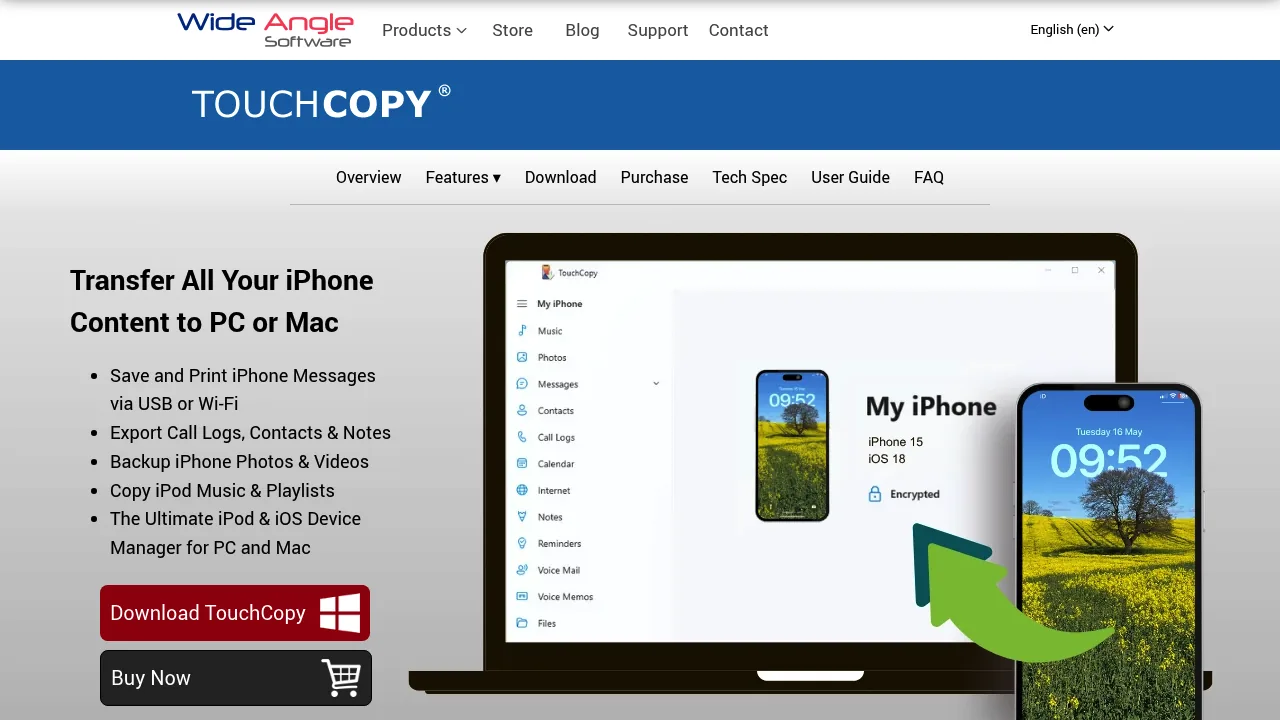
TouchCopy van Wide Angle Software verbindt via USB met je iPhone en toont SMS-, iMessage-, RCS- en WhatsApp-berichten in een leesbare indeling op je Mac of pc. Je kunt direct vanuit de app printen of exporteren naar PDF en HTML. Miniatuurweergaven van bijlagen zijn opgenomen in de afgedrukte output — handig als foto's of spraakberichten deel uitmaken van het gesprek dat je wilt vastleggen.
De prijs ligt rond de $29,99. Net als de andere desktoptools vereist deze app een USB-verbinding en een computer — geen draadloze of telefoon-only workflow.
Beste voor: Gesprekken met foto's, spraakberichten of andere bijlagen. Exportformaten: PDF, HTML Platform: Mac, Windows (desktop)
5. iPhone-schermafbeeldingen + AirPrint — beste gratis optie voor korte gesprekken
Voor een handvol berichten zijn schermafbeeldingen nog steeds de snelste gratis methode. Druk tegelijkertijd op de zijknop en de volumeknop omhoog op een Face ID-iPhone om het scherm vast te leggen, en tik op het miniatuur om aantekeningen toe te voegen als dat nodig is. Tik in de Foto's-app op het deelicoon en kies Druk af om direct naar een AirPrint-compatibele printer te sturen.
Het nadeel is duidelijk: dit wordt snel onhanteerbaar. Een lang gesprek kan tientallen afzonderlijke schermafbeeldingen betekenen, en er is geen automatische manier om deze samen te voegen tot één document met tijdstempels die overal zichtbaar zijn. Voor alles wat meer dan een paar berichten omvat — zeker wanneer het naar de rechtbank gaat — schiet deze methode tekort. Bekijk hoe je tekstberichten kunt printen zonder computer voor een vergelijking van wanneer schermafbeeldingen wel en niet werken.
Beste voor: 1–5 berichten snel en gratis printen. Exportformaten: Afbeelding (JPEG/PNG), afgedrukte pagina Platform: iPhone (native, geen app vereist)
6. Berichten op Mac — beste keuze voor iCloud-gesynchroniseerde iMessage-exports
Als je iMessage gebruikt en iCloud-berichten hebt ingeschakeld, synchroniseren je gesprekken automatisch naar elke Mac die is aangemeld met hetzelfde Apple ID. Open op een Mac de Berichten-app, zoek een gesprek op en druk op Command + P om het direct te printen — of kopieer de thread naar een Pages- of Word-document voor meer opmaakopties.
Dit is gratis en vereist geen software van derden, maar werkt alleen voor iMessage en SMS (niet WhatsApp, Telegram of andere apps). Het vereist ook dat iCloud-synchronisatie actief is; als je iCloud-berichten hebt uitgeschakeld, zijn oudere threads mogelijk niet zichtbaar. Bovendien is de printindeling die Apple biedt eenvoudig — geen exportmetadata, geen paginakopteksten, geen telefoonnummers van afzenders. Prima voor persoonlijk gebruik, minder geschikt voor formele documentatie.
Beste voor: iMessage-gebruikers op Mac die snel een afdruk nodig hebben. Exportformaten: Afgedrukte pagina, kopiëren/plakken Platform: macOS (native)
Welke app moet je gebruiken?
| Situatie | Beste keuze |
|---|---|
| Printen vanaf iPhone, geen computer | TextPort |
| Bulk-export van iMessage/SMS, Mac/pc beschikbaar | iMazing |
| Rechtbankklare PDF van iMessage/SMS | Decipher TextMessage |
| Gesprek bevat foto's/bijlagen | TouchCopy |
| Slechts een paar berichten, gratis oplossing nodig | Schermafbeeldingen + AirPrint |
| iMessage-gebruiker op Mac, eenvoudige afdruk | Berichten |
De juiste tool hangt af van hoeveel berichten je moet verwerken, in welke app het gesprek staat, en of je een computer bij de hand hebt. Voor de meeste iPhone-gebruikers die een nette, opgemaakte export willen zonder aan een desktop te koppelen, is tekstberichten omzetten naar PDF met TextPort de snelste weg van gesprek naar afdruk.

Exporteer je berichten
Beschikbaar voor iPhone, Mac en Windows. Geen computer vereist.
