
6 най-добри приложения за печат на текстови съобщения от iPhone през 2026
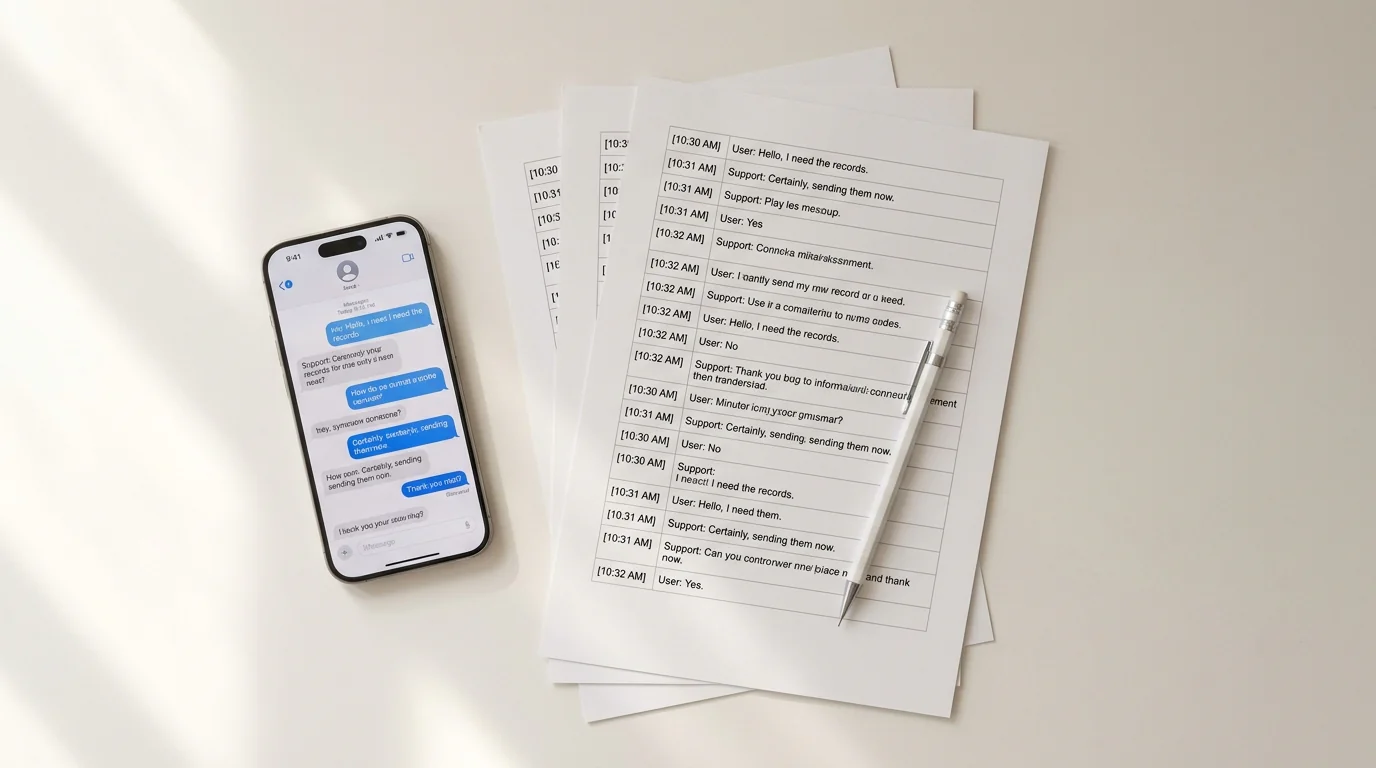
Приложението Messages на Apple няма вграден бутон за печат. Независимо дали ти е нужен чист PDF за правно подаване, хартиено копие на скъп разговор или готов за съд документ с времеви отпечатъци и имена на подателите, ще ти е нужен инструмент на трета страна.
Шестте приложения по-долу покриват всяка ситуация — от бързи еднотелефонни експорти до масови настолни решения. Всяко има истински силни страни, реални компромиси и различен вид потребители.
1. TextPort — най-добро само за iPhone, без компютър
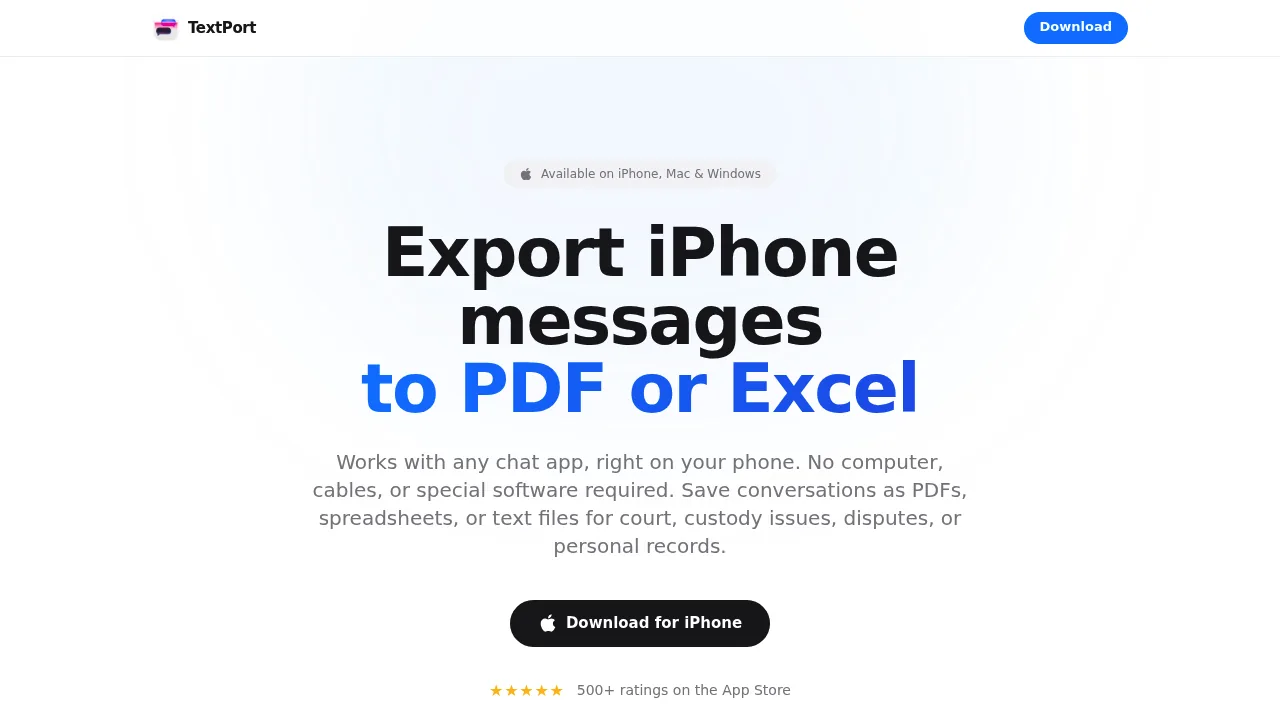
TextPort е единственият инструмент в този списък, работещ изцяло на iPhone — без кабели, без компютър, без нужда от iTunes архив. Избираш разговор и TextPort го извлича директно от iMessage — времеви отпечатъци, имена на подателите, ред на съобщенията — след което го експортира като форматиран PDF, който можеш да изпратиш директно на принтер.
Поддържа iMessage, SMS, WhatsApp, Instagram DMs, Facebook Messenger, Telegram, Signal и още. Експортите излизат като PDF (готов за печат), CSV (съвместим с таблици) или обикновен текст. За всеки, трябващ да отпечата текстови съобщения от iPhone за съд или лични записи без да докосне настолен компютър, той е най-бързият наличен маршрут.
Подходящо за: iPhone потребители, искащи да експортират и отпечатват от произволно приложение за съобщения без компютър. Формати за експорт: PDF, CSV, TXT Платформа: iPhone / iPad (App Store)
2. iMazing — най-добрият настолен инструмент за масови iMessage и SMS експорти
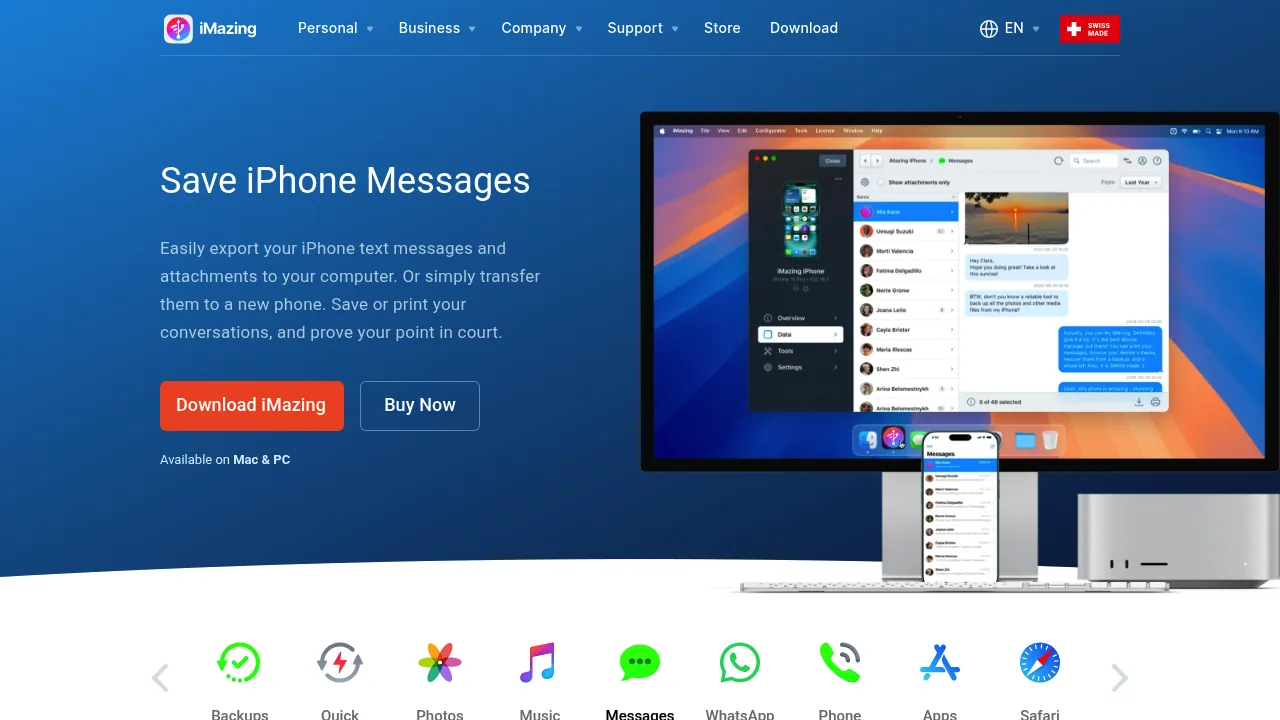
iMazing е Mac/Windows настолно приложение, свързващо се с iPhone чрез USB, четящо архива на устройството и позволяващо ти да разглеждаш всяка iMessage и SMS нишка. Можеш да експортираш цели разговори в PDF, Excel/CSV или обикновен текст — включително прикачени файлове. Опциите за печат включват метаданни в заглавните и долните колонтитули (имена на контакти, телефонни номера, времеви отпечатъци), добавящи правна тежест на резултата.
Задълбочено е, но изисква компютър и кабелна връзка. Безплатната пробна версия е ограничена; пълният достъп струва около $44.99 за еднократен лиценз.
Подходящо за: Mac/PC потребители, масово експортиращи iMessage или SMS. Формати за експорт: PDF, CSV/Excel, TXT Платформа: Mac, Windows (настолен)
3. Decipher TextMessage — най-добро за готов за съд печат на iPhone съобщения
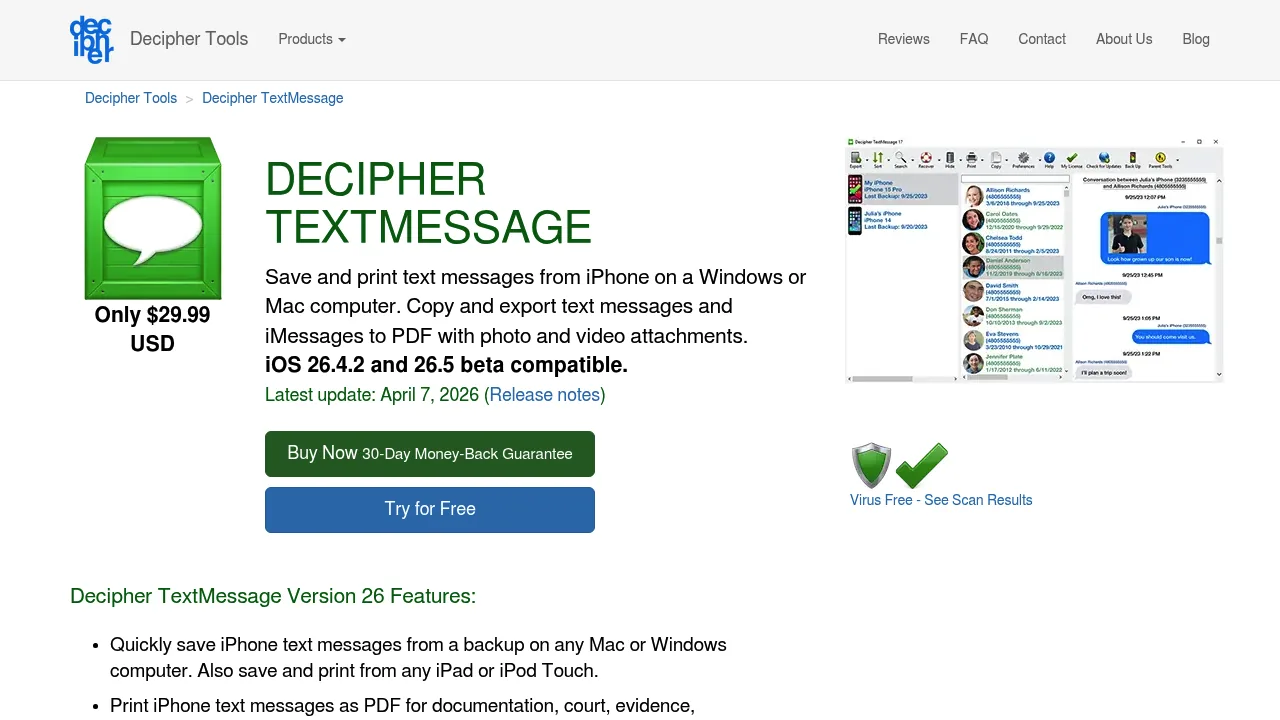
Decipher TextMessage ($29.99 еднократно) чете iTunes или Finder архив на iPhone на Mac или Windows и показва пълната SMS и iMessage история. Оттам можеш да отпечаташ или експортираш произволен разговор като PDF с имена на подателите и телефонни номера за всяко съобщение — формат, признат от съдилищата.
Интерфейсът е прост, резултатът е чист и е на пазара достатъчно дълго, за да има солидна репутация в правните среди. Основното ограничение: работи само с iMessage и SMS. Ако ти трябват WhatsApp или Instagram DMs, нямаш шанс. Налична е безплатна пробна версия, но тя добавя воден знак върху експортите преди покупка.
Подходящо за: Правна документация на iMessage/SMS нишки. Формати за експорт: PDF, CSV, TXT, HTML Платформа: Mac, Windows (настолен)
4. TouchCopy — най-добро за печат с прегледи на прикачени файлове
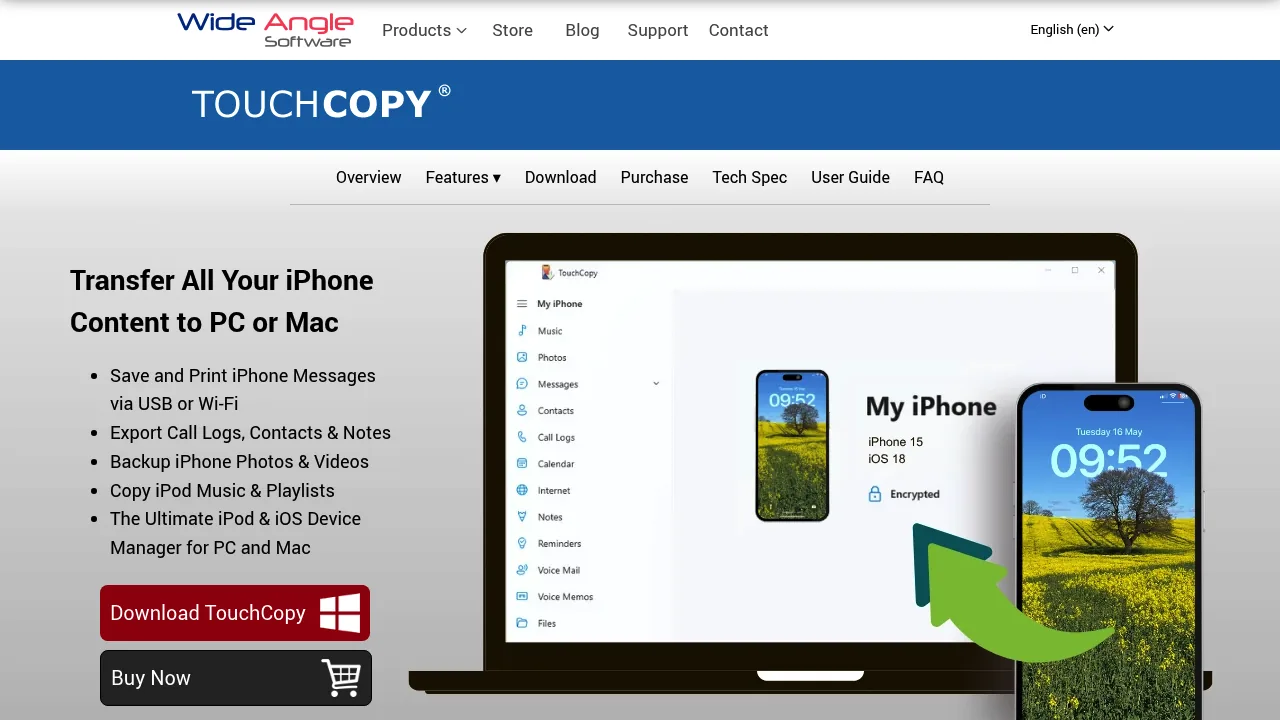
TouchCopy от Wide Angle Software свързва iPhone чрез USB и показва SMS, iMessage, RCS и WhatsApp съобщения в четимо оформление на Mac или PC. Можеш да отпечаташ директно от приложението или да експортираш в PDF и HTML. Миниатюрите на прикачените файлове са включени в отпечатания резултат, което е полезно, ако снимки или гласови бележки са част от разговора, който трябва да документираш.
Ценообразуването е около $29.99. Като останалите настолни инструменти, изисква USB връзка и компютър.
Подходящо за: Разговори с снимки, гласови бележки или други прикачени файлове. Формати за експорт: PDF, HTML Платформа: Mac, Windows (настолен)
5. iPhone скрийншоти + AirPrint — най-добрата безплатна опция за кратки разговори
За шепа съобщения, скрийншотите са все още най-бързият безплатен метод. Натисни страничния бутон и бутона за увеличаване на звука едновременно на Face ID iPhone, за да заснемеш екрана, след това плъзни миниатюрата, за да добавиш анотации, ако е необходимо. От приложението Снимки, докосни иконата за споделяне и избери Печат, за да изпратиш директно на принтер, поддържащ AirPrint.
Уловката е очевидна: това бързо излиза от контрол. Дълъг разговор може да означава десетки отделни скрийншоти и няма автоматичен начин да ги обединиш в единичен документ с видими времеви отпечатъци навсякъде. За всичко повече от няколко съобщения — особено насочено към съда — този метод изостава.
Подходящо за: Бързо отпечатване на 1–5 съобщения безплатно. Формати за експорт: Изображение (JPEG/PNG), отпечатана страница Платформа: iPhone (родна, без нужда от приложение)
6. Apple Messages на Mac — най-добро за iCloud-синхронизирани iMessage експорти
Ако използваш iMessage и имаш активирани iCloud Messages, разговорите се синхронизират автоматично с всеки Mac, влязъл в същия Apple ID. На Mac, отвори приложението Messages, намери разговор и натисни Command + P, за да го отпечаташ директно — или копирай нишката в Pages или Word документ за повече контрол върху форматирането.
Безплатно е и не изисква софтуер на трети страни, но работи само за iMessage и SMS (не WhatsApp, Telegram или каквото и да е друго приложение). Зависи и от активния iCloud синхрон; ако iCloud Messages е бил изключен, по-стари нишки може да не се появят. А оформлението за печат на Apple е основно — без метаданни за експорт, без заглавия на страниците, без телефонни номера на подателите.
Подходящо за: iMessage потребители на Mac, нуждаещи се само от бърза разпечатка. Формати за експорт: Отпечатана страница, копиране/поставяне Платформа: macOS (родна)
Кое приложение да избереш?
| Ситуация | Най-добър избор |
|---|---|
| Нужно е да отпечаташ от iPhone, без компютър | TextPort |
| Масов iMessage/SMS експорт, имаш Mac/PC | iMazing |
| Готов за съд PDF на iMessage/SMS | Decipher TextMessage |
| Разговорът включва снимки/прикачени файлове | TouchCopy |
| Само няколко съобщения, нужен безплатно | Скрийншоти + AirPrint |
| iMessage потребител на Mac, основна разпечатка | Apple Messages |
Правилният инструмент зависи от броя съобщения, с които работиш, в кое приложение живее разговорът и дали имаш компютър наблизо. За повечето iPhone потребители, искащи чист, форматиран експорт без включване в настолен компютър, конвертирането на текстови съобщения в PDF с TextPort е най-бързият маршрут от разговор до разпечатка.

Започни да експортираш съобщенията си
Достъпно за iPhone, Mac и Windows. Без компютър.
