
6 parasta sovellusta tekstiviestien tulostamiseen iPhonesta vuonna 2026
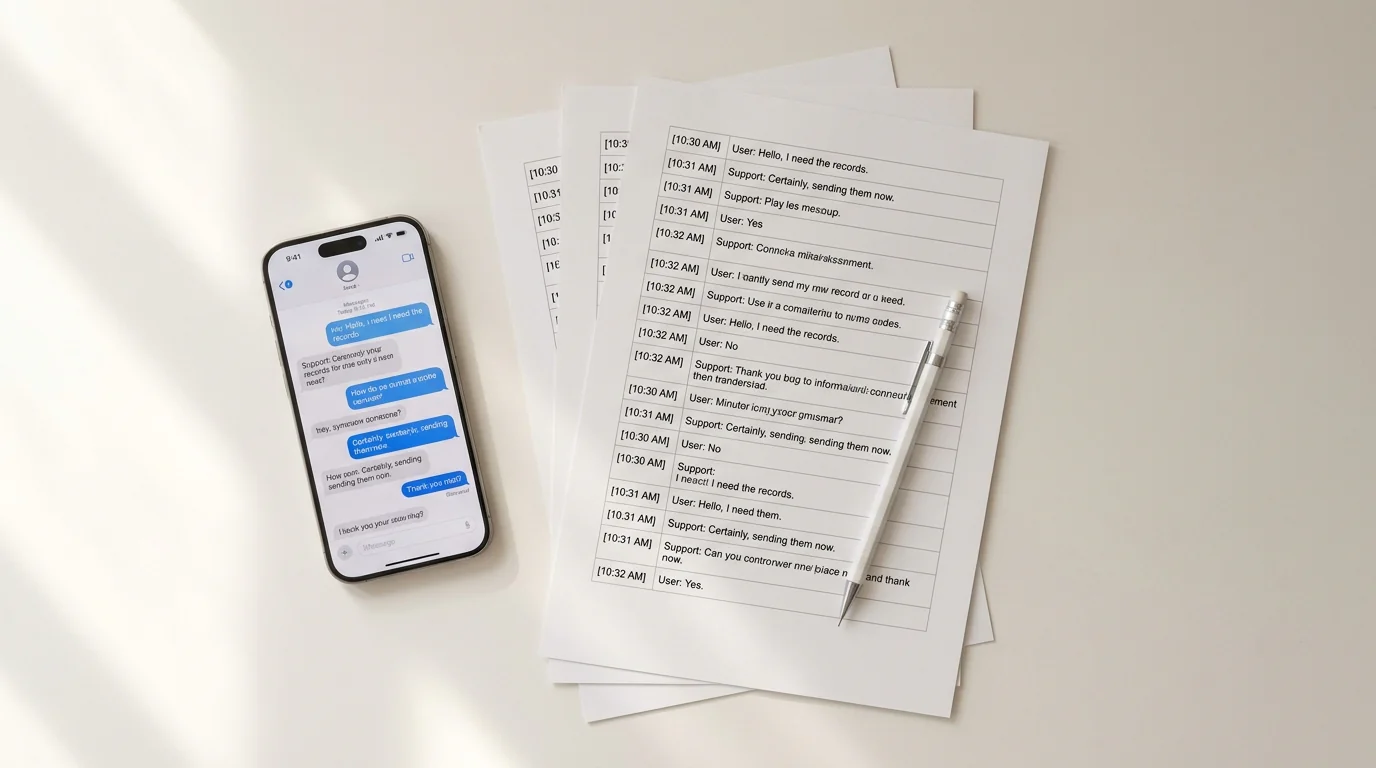
Applen Viestit-sovelluksessa ei ole sisäänrakennettua tulostuspainiketta. Olipa kyse siististä PDF:stä oikeudelliseen hakemukseen, paperikopiosta rakkaasta keskustelusta tai oikeudessa kelpaavasta asiakirjasta aikaleimoineen ja lähettäjänimineen – tarvitset kolmannen osapuolen työkalun päästäksesi perille.
Alla olevat kuusi sovellusta kattavat jokaisen tilanteen – nopeista yksipuhelinvienneistä joukkotyöpöytäratkaisuihin. Jokaisella on todellisia vahvuuksia, todellisia kompromisseja ja erilainen käyttäjä mielessä.
1. TextPort – paras vain iPhonella, ilman tietokonetta
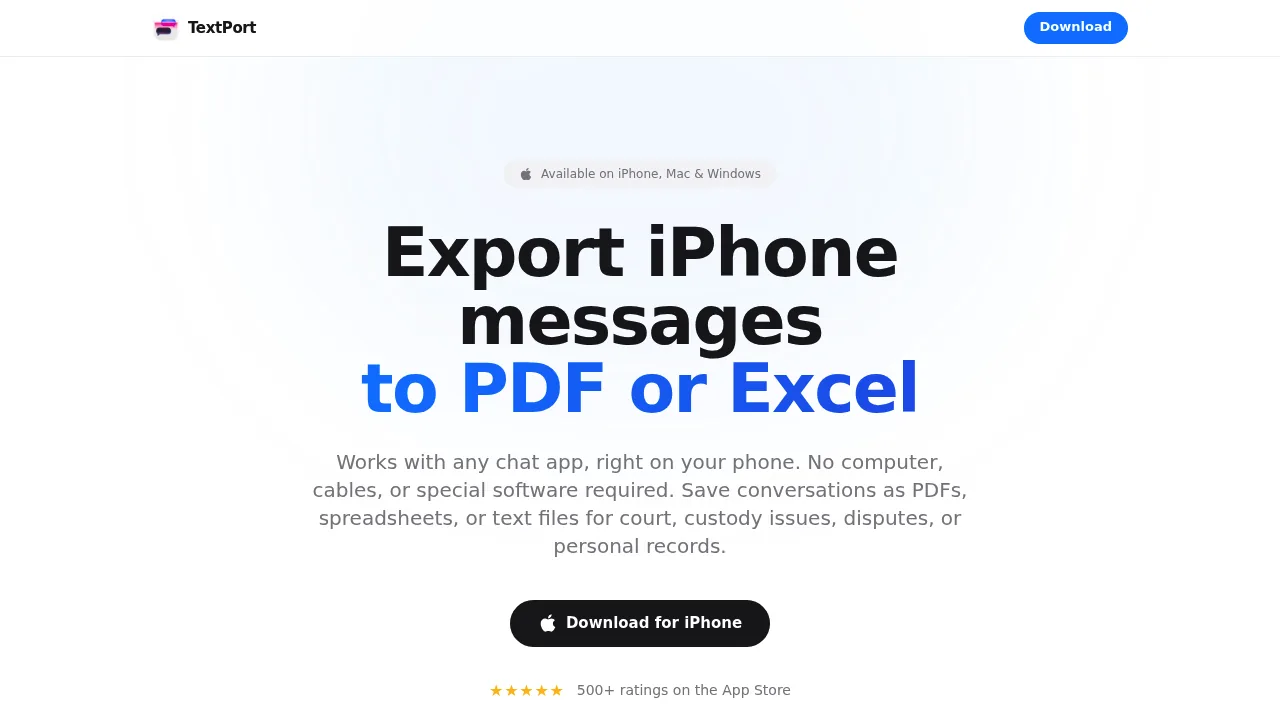
TextPort on ainoa tämän listan työkalu, joka toimii kokonaan iPhonellasi – ei kaapeleita, ei tietokonetta, ei iTunes-varmuuskopiota tarvitaan. Valitset keskustelun, ja TextPort tuo sen suoraan iMessagesta – aikaleimat, lähettäjänimet, viestijärjestys – ja vie sen sitten muotoiltuna PDF:nä, jonka voit lähettää tulostimelle välittömästi.
Se tukee iMessagea, SMS:ää, WhatsAppia, Instagram DM:iä, Facebook Messengeriä, Telegramia, Signalia ja muita. Viennit tulevat ulos PDF:nä (tulostusvalmiina), CSV:nä (taulukkolaskennan kanssa yhteensopivana) tai pelkkänä tekstinä. Kaikille, jotka tarvitsevat tulostaa tekstiviestejä iPhonesta oikeudenkäyntiä tai henkilökohtaisia tietueita varten ilman kosketusta työpöytään, se on nopein saatavilla oleva reitti.
Paras käyttötarkoitus: iPhone-käyttäjät, jotka haluavat viedä ja tulostaa mistä tahansa viestisovelluksesta ilman tietokonetta. Vientiformaatit: PDF, CSV, TXT Alusta: iPhone / iPad (App Store)
2. iMazing – paras työpöytätyökalu iMessage- ja SMS-joukkovienteihin
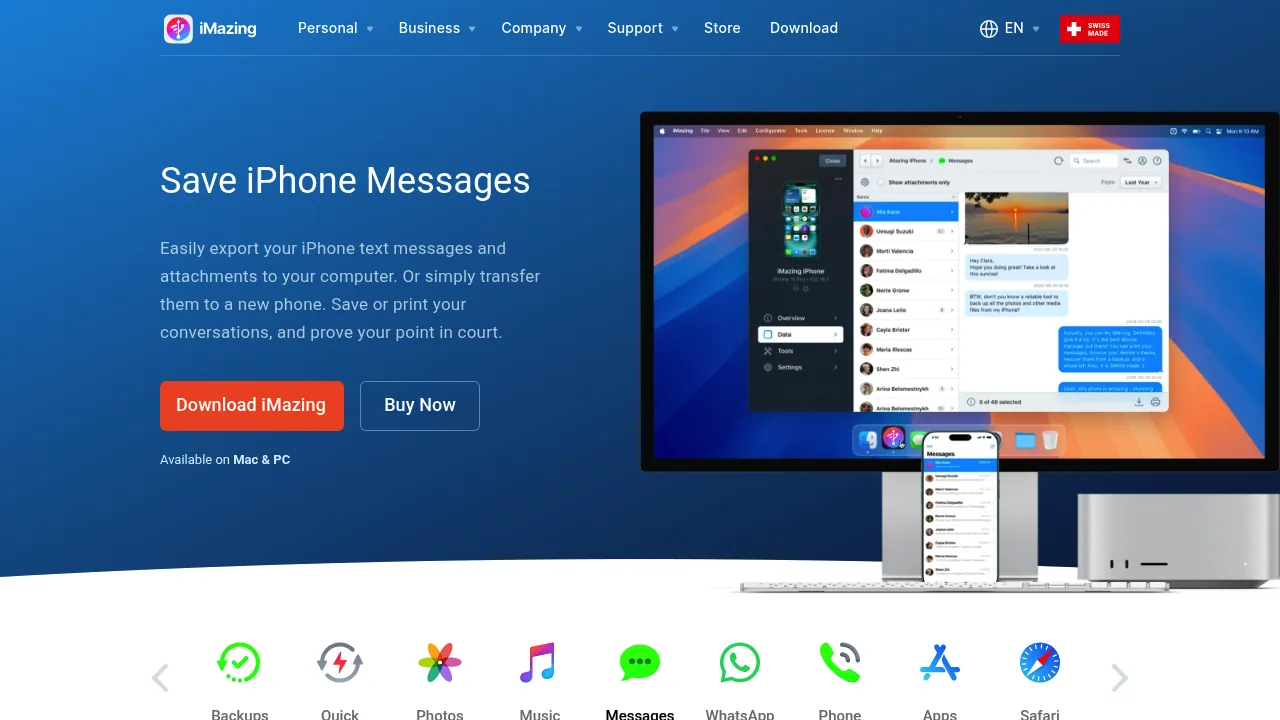
iMazing on Mac/Windows-työpöytäsovellus, joka yhdistää iPhoneesi USB:n kautta, lukee laitevarmuuskopion ja antaa sinulle selata jokaista iMessage- ja SMS-ketjua. Voit viedä kokonaisia keskusteluja PDF:ksi, Excel/CSV:ksi tai pelkäksi tekstiksi – liitteet mukaan lukien. Tulostusvaihtoehtoihin kuuluu ylä- ja alatunnistemetadata (yhteystiedot, puhelinnumerot, aikaleimat), mikä lisää oikeudellista painoa tulosteeseen.
Se on perusteellinen, mutta vaatii tietokoneen ja langallisen yhteyden. Ilmainen kokeilu on rajoitettu; täydellinen pääsy maksaa noin 44,99 dollaria kertamaksulla. Jos käsittelet suurta iMessage-ketjua ja työskentelet jo Macilta tai PC:ltä, iMazing on hyvä valinta. Syvemmän katsauksen siihen, miten se vertautuu vaihtoehtoihin, löydät parhaista sovelluksista tekstiviestien vientiin iPhonesta vuonna 2026.
Paras käyttötarkoitus: Mac/PC-käyttäjät, jotka vievät iMessagea tai SMS:ää joukossa. Vientiformaatit: PDF, CSV/Excel, TXT Alusta: Mac, Windows (työpöytä)
3. Decipher TextMessage – paras oikeudellisesti kelpaavaan iPhone-viestin tulostamiseen
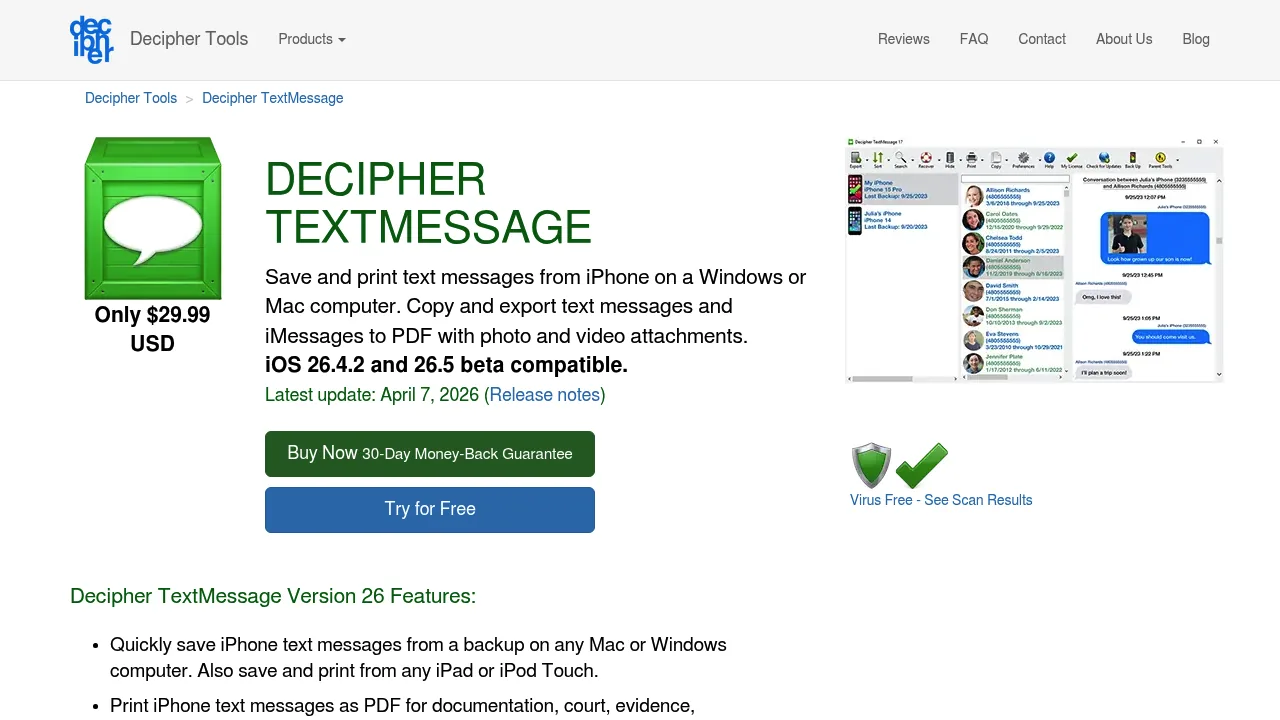
Decipher TextMessage (29,99 dollaria kertaostoksena) lukee iTunes- tai Finder-varmuuskopiosi iPhonesta Macilla tai Windowsilla ja näyttää täydellisen SMS- ja iMessage-historiasi. Sieltä voit tulostaa tai viedä minkä tahansa keskustelun PDF:ksi lähettäjänimillä ja puhelinnumeroilla jokaisessa viestissä – muoto, jonka tuomioistuimet tunnustavat.
Käyttöliittymä on suoraviivainen, tuloste on siisti ja se on ollut olemassa riittävän kauan saadakseen vankan maineen oikeudellisissa piireissä. Päärajoitus: se toimii vain iMessagella ja SMS:llä. Jos tarvitset WhatsAppin tai Instagram DM:t, olet epäonnekkaana. Ilmainen kokeilu on saatavilla, mutta se vesileimaa viennit ennen ostoa.
Paras käyttötarkoitus: Oikeudellinen dokumentaatio iMessage/SMS-ketjuista. Vientiformaatit: PDF, CSV, TXT, HTML Alusta: Mac, Windows (työpöytä)
4. TouchCopy – paras tulostamiseen liiteesikatseluineen
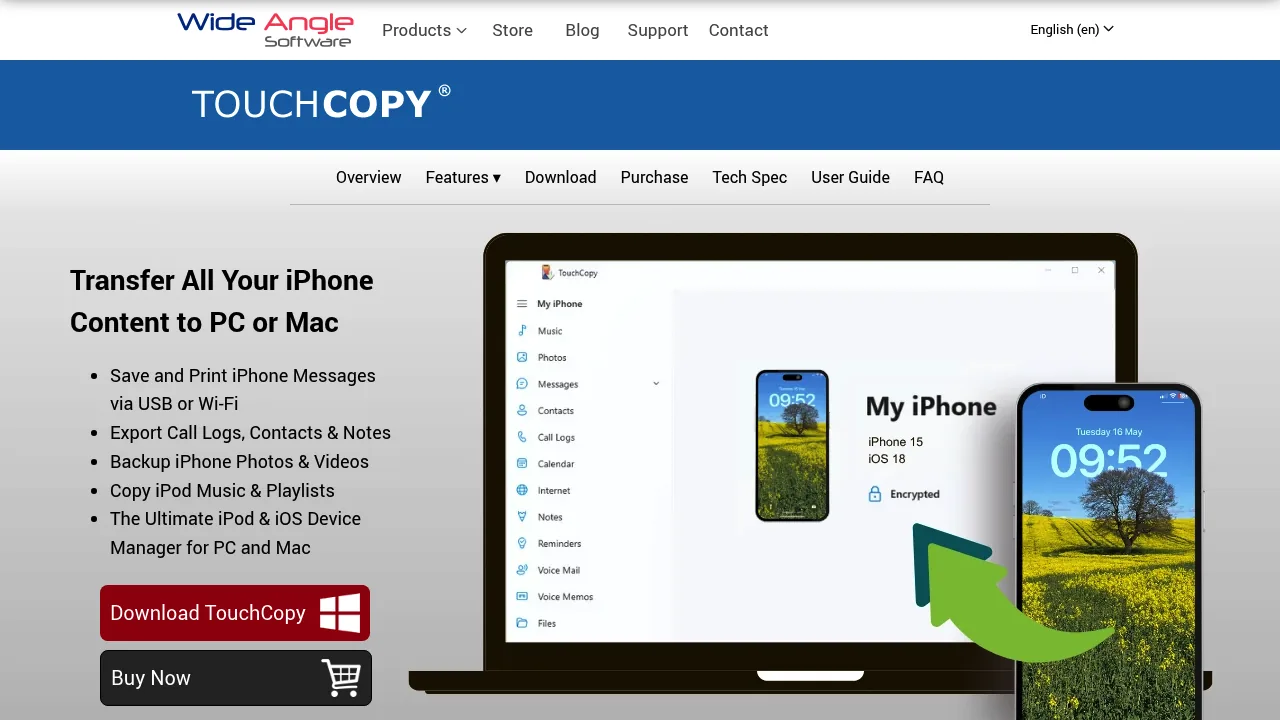
Wide Angle Softwaren TouchCopy yhdistää iPhoneesi USB:n kautta ja näyttää SMS-, iMessage-, RCS- ja WhatsApp-viestit luettavassa asettelussa Macilla tai PC:llä. Voit tulostaa suoraan sovelluksesta tai viedä PDF:ksi ja HTML:ksi. Liitetiedostojen pikkukuvat sisältyvät tulostettuun tulosteeseen, mikä on hyödyllistä, jos kuvat tai äänimuistiot ovat osa dokumentoitavaa keskustelua.
Hinta on noin 29,99 dollaria. Kuten yllä olevat työpöytätyökalut, vaatii USB-yhteyden ja tietokoneen – ei langatonta tai vain puhelimessa toimivaa työnkulkua.
Paras käyttötarkoitus: Valokuvoja, äänimuistioita tai muita liitteitä sisältävät keskustelut. Vientiformaatit: PDF, HTML Alusta: Mac, Windows (työpöytä)
5. iPhone-kuvakaappaukset + AirPrint – paras ilmainen vaihtoehto lyhyissä keskusteluissa
Pienelle viestikokoelmalle kuvakaappaukset ovat edelleen nopein ilmainen menetelmä. Paina sivupainiketta ja äänenvoimakkuuden lisäyspainiketta samanaikaisesti Face ID -iPhonella kaappaaksesi näytön, sitten pyyhkäise pikkukuva annotoidaksesi tarvittaessa. Kuvat-sovelluksesta napauta Jaa-kuvaketta ja valitse Tulosta lähettääksesi suoraan AirPrint-yhteensopivaan tulostimeen.
Haittapuoli on ilmeinen: tämä käy nopeasti hallitsemattomaksi. Pitkä keskustelu voi tarkoittaa kymmeniä erillisiä kuvakaappauksia, eikä ole automaattista tapaa yhdistää niitä yhdeksi asiakirjaksi, jonka aikaleimat näkyvät kauttaaltaan. Mihin tahansa muutamaa viestiä pidemmälle – erityisesti oikeudenkäyntiä varten – tämä menetelmä jää vajaaksi. Katso miten tulostaa tekstiviestejä ilman tietokonetta vertailuun siitä, milloin kuvakaappaukset toimivat ja milloin eivät.
Paras käyttötarkoitus: 1–5 viestin tulostaminen nopeasti ilmaiseksi. Vientiformaatit: Kuva (JPEG/PNG), tulostettu sivu Alusta: iPhone (alkuperäinen, sovelluksia ei tarvita)
6. Applen Viestit Macilla – paras iCloud-synkronoitujen iMessage-vienteihin
Jos käytät iMessagea ja iCloud-viestit on käytössä, keskustelusi synkronoituvat automaattisesti mihin tahansa samaan Apple ID:hen kirjautuneeseen Maciin. Macilla avaa Viestit-sovellus, etsi keskustelu ja paina Komento + P tulostaaksesi sen suoraan – tai kopioi ketju Pages- tai Word-asiakirjaan enemmän muotoilunhallinnan saamiseksi.
Tämä on ilmainen eikä vaadi kolmannen osapuolen ohjelmistoja, mutta toimii vain iMessagelle ja SMS:lle (ei WhatsAppille, Telegramille tai muille sovelluksille). Se riippuu myös iCloud-synkronoinnin ollessa aktiivinen; jos iCloud-viestit on ollut pois päältä, vanhemmat ketjut eivät välttämättä näy. Ja Applen tarjoama tulostusasettelu on perustason – ei vientiemetadataa, ei sivun ylä- ja alatunnisteita, ei lähettäjän puhelinnumeroita. Sopii henkilökohtaiseen käyttöön, ei ihanteellinen muodolliseen dokumentaatioon.
Paras käyttötarkoitus: iMessage-käyttäjät Macilla, jotka tarvitsevat vain nopean tulosteen. Vientiformaatit: Tulostettu sivu, kopioi/liitä Alusta: macOS (alkuperäinen)
Kumman sovelluksen pitäisi käyttää?
| Tilanne | Paras valinta |
|---|---|
| Täytyy tulostaa iPhonelta, ei tietokonetta | TextPort |
| iMessage/SMS-joukkovienti, on Mac/PC | iMazing |
| Oikeudessa kelpaava PDF iMessage/SMS:stä | Decipher TextMessage |
| Keskustelu sisältää valokuvia/liitteitä | TouchCopy |
| Vain muutama viesti, tarvitaan ilmaiseksi | Kuvakaappaukset + AirPrint |
| iMessage-käyttäjä Macilla, perustulostus | Applen Viestit |
Oikea työkalu riippuu siitä, kuinka monia viestejä käsittelet, missä sovelluksessa keskustelu asuu ja onko tietokonetta lähettyvillä. Useimmille iPhone-käyttäjille, jotka haluavat siistin, muotoillun viennin ilman työpöytäliittämistä, tekstiviestien muuntaminen PDF:ksi TextPortilla on nopein polku keskustelusta tulosteeseen.

Aloita viestien vienti
Saatavilla iPhonelle, Macille ja Windowsille. Ei tietokonetta tarvita.
