
Die 6 besten Apps zum Drucken von Textnachrichten vom iPhone 2026
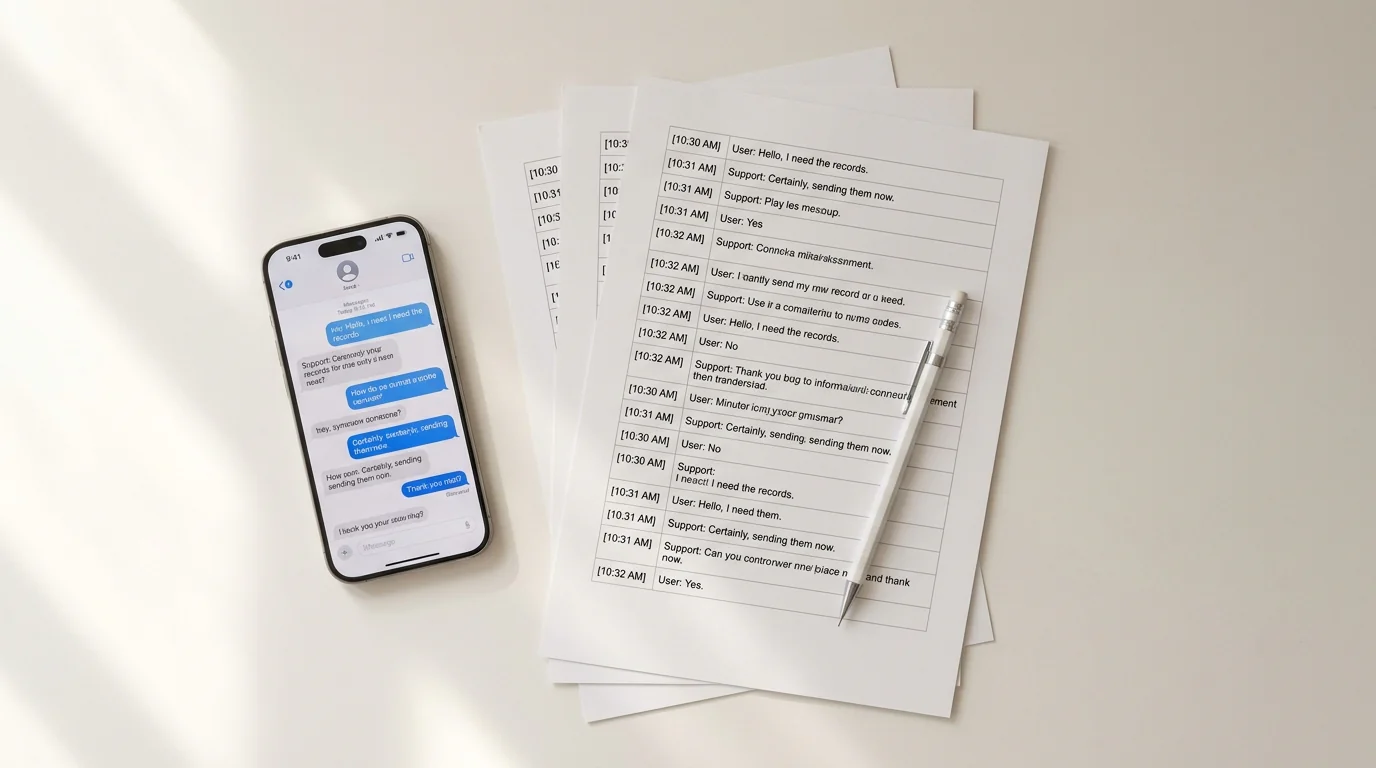
Apples Nachrichten-App hat keinen eingebauten Drucken-Button. Ob du ein sauberes PDF für eine Gerichtsakte brauchst, eine gedruckte Kopie eines wichtigen Gesprächsverlaufs oder ein gerichtstaugliches Dokument mit Zeitstempeln und Absendernamen – du brauchst ein Drittanbieter-Tool, um ans Ziel zu kommen.
Die folgenden sechs Apps decken jede Situation ab – von schnellen Exports direkt vom Handy bis zu umfangreichen Desktop-Lösungen. Jede hat echte Stärken, echte Abwägungen und richtet sich an einen anderen Nutzertyp.
1. TextPort – am besten für die Nutzung nur mit dem iPhone, ohne Computer
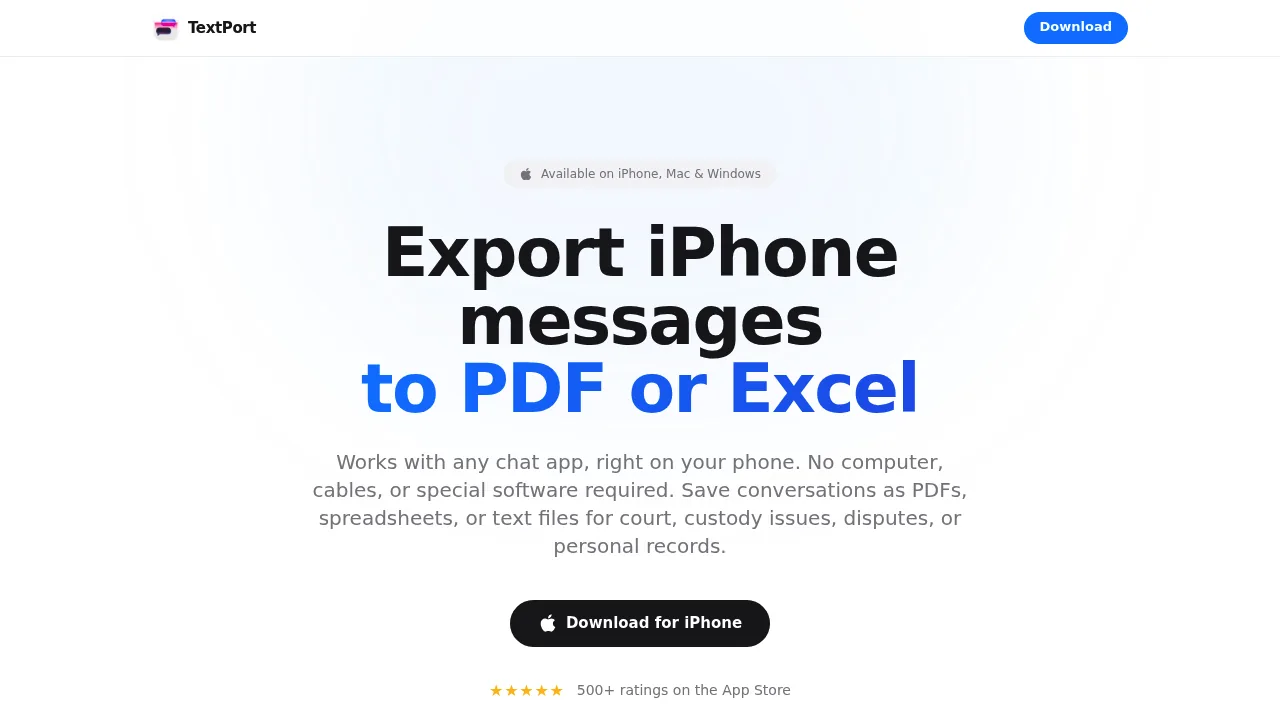
TextPort ist das einzige Tool in dieser Liste, das komplett auf dem iPhone funktioniert – kein Kabel, kein Computer, kein iTunes-Backup nötig. Wähle eine Unterhaltung aus, und TextPort holt sie direkt aus iMessage – Zeitstempel, Absendernamen, Nachrichtenreihenfolge – und exportiert sie als formatiertes PDF, das du sofort an einen Drucker senden kannst.
Die App unterstützt iMessage, SMS, WhatsApp, Instagram-DMs, Facebook Messenger, Telegram, Signal und mehr. Exporte gibt es als PDF (druckfertig), CSV (tabellenkompatibel) oder Klartext. Für alle, die Textnachrichten vom iPhone für Gericht oder persönliche Unterlagen drucken möchten, ohne einen Desktop anzufassen, ist das der schnellste Weg.
Am besten für: iPhone-Nutzer:innen, die aus jeder Messaging-App exportieren und drucken möchten – ohne Computer. Exportformate: PDF, CSV, TXT Plattform: iPhone / iPad (App Store)
2. iMazing – bestes Desktop-Tool für Massenexport von iMessage und SMS
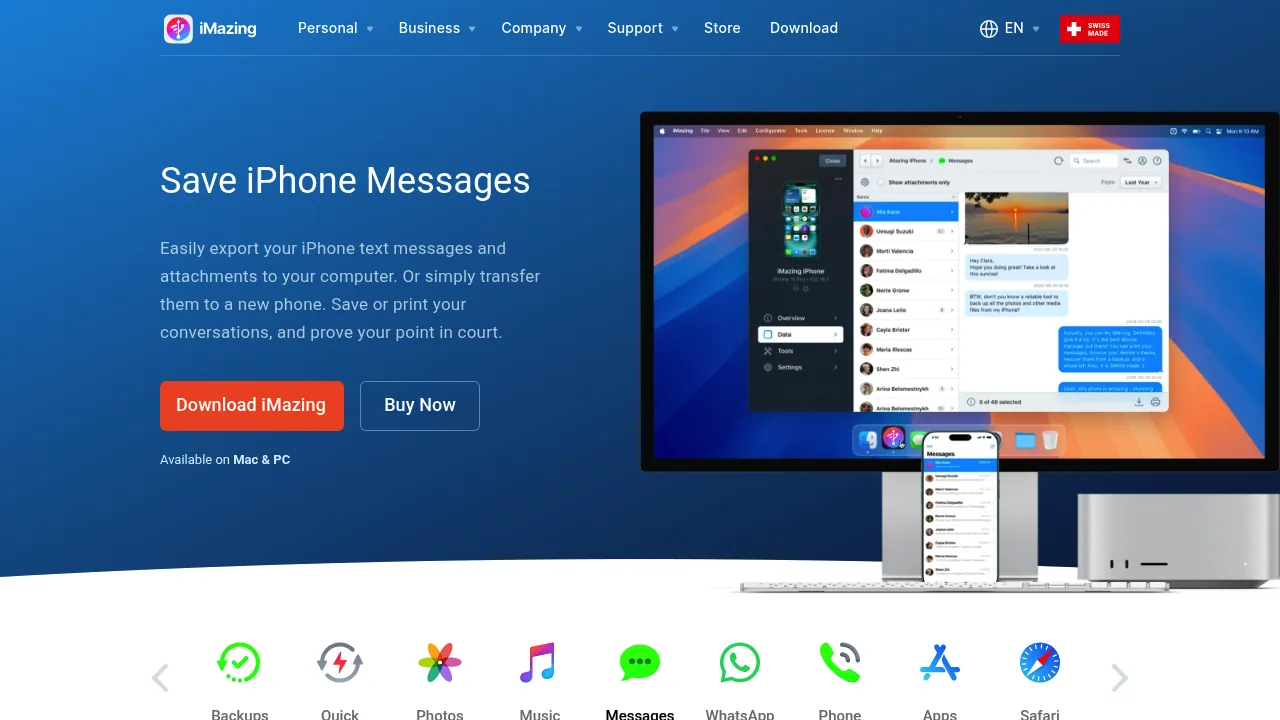
iMazing ist eine Desktop-App für Mac und Windows, die sich per USB mit deinem iPhone verbindet, das Geräte-Backup liest und dir jeden iMessage- und SMS-Thread anzeigt. Du kannst ganze Unterhaltungen als PDF, Excel/CSV oder Klartext exportieren – inklusive Anhänge. Die Druckoptionen umfassen Kopf- und Fußzeilen-Metadaten (Kontaktnamen, Telefonnummern, Zeitstempel), was der Ausgabe zusätzliches juristisches Gewicht verleiht.
Das Tool ist gründlich, erfordert aber einen Computer und eine Kabelverbindung. Die kostenlose Testversion ist eingeschränkt; der Vollzugang kostet rund 44,99 $ als Einmallizenz. Wenn du eine große Menge an iMessage-Verläufen verwaltest und ohnehin am Mac oder PC arbeitest, ist iMazing eine starke Wahl. Einen detaillierten Vergleich mit Alternativen findest du im Artikel Die besten Apps zum Exportieren von Textnachrichten vom iPhone 2026.
Am besten für: Mac/PC-Nutzer:innen, die iMessage oder SMS in großen Mengen exportieren. Exportformate: PDF, CSV/Excel, TXT Plattform: Mac, Windows (Desktop)
3. Decipher TextMessage – am besten für gerichtstaugliche iPhone-Nachrichtenausdrucke
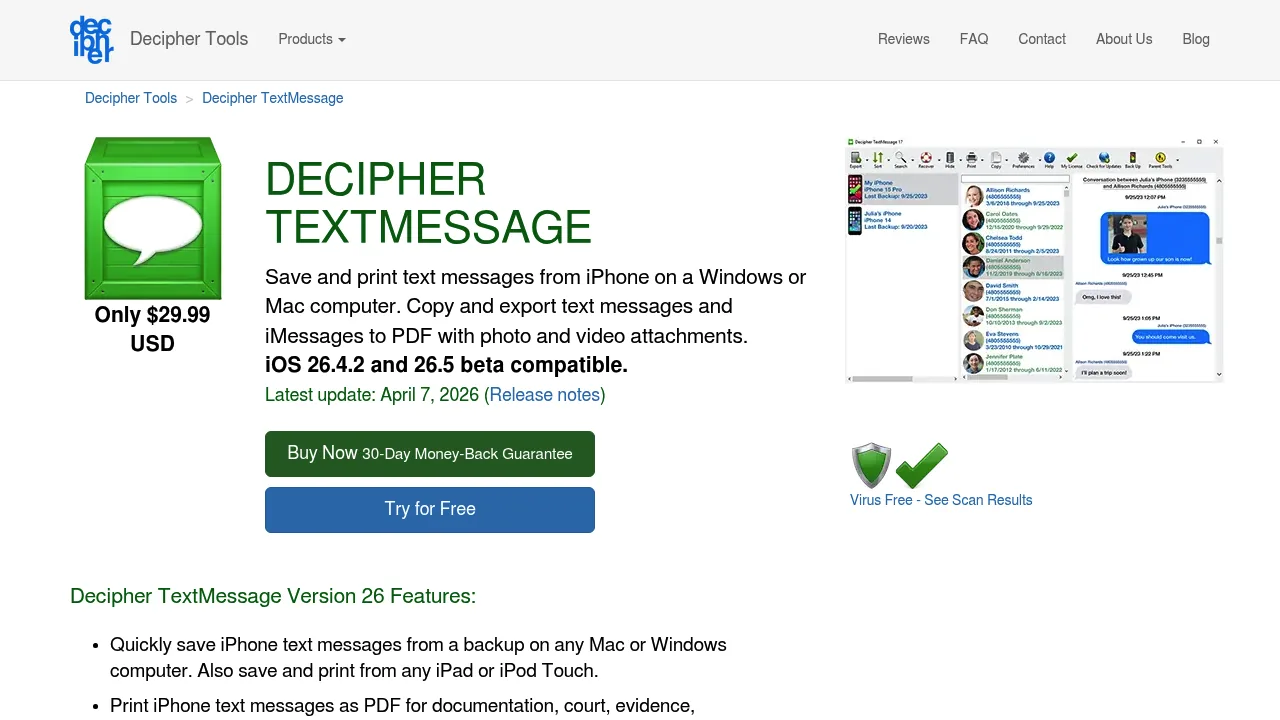
Decipher TextMessage (einmalig 29,99 $) liest ein iTunes- oder Finder-Backup deines iPhones auf Mac oder Windows und zeigt den vollständigen SMS- und iMessage-Verlauf an. Von dort aus kannst du jede Unterhaltung als PDF mit Absendernamen und Telefonnummern bei jeder Nachricht drucken oder exportieren – ein Format, das Gerichte anerkennen.
Die Oberfläche ist übersichtlich, die Ausgabe sauber, und das Tool hat sich über die Jahre einen soliden Ruf in juristischen Kreisen erarbeitet. Die größte Einschränkung: Es funktioniert nur mit iMessage und SMS. WhatsApp oder Instagram-DMs werden nicht unterstützt. Eine kostenlose Testversion ist verfügbar, versieht Exporte aber mit einem Wasserzeichen, bis du die Vollversion kaufst.
Am besten für: Juristische Dokumentation von iMessage-/SMS-Verläufen. Exportformate: PDF, CSV, TXT, HTML Plattform: Mac, Windows (Desktop)
4. TouchCopy – am besten zum Drucken mit Anhang-Vorschauen
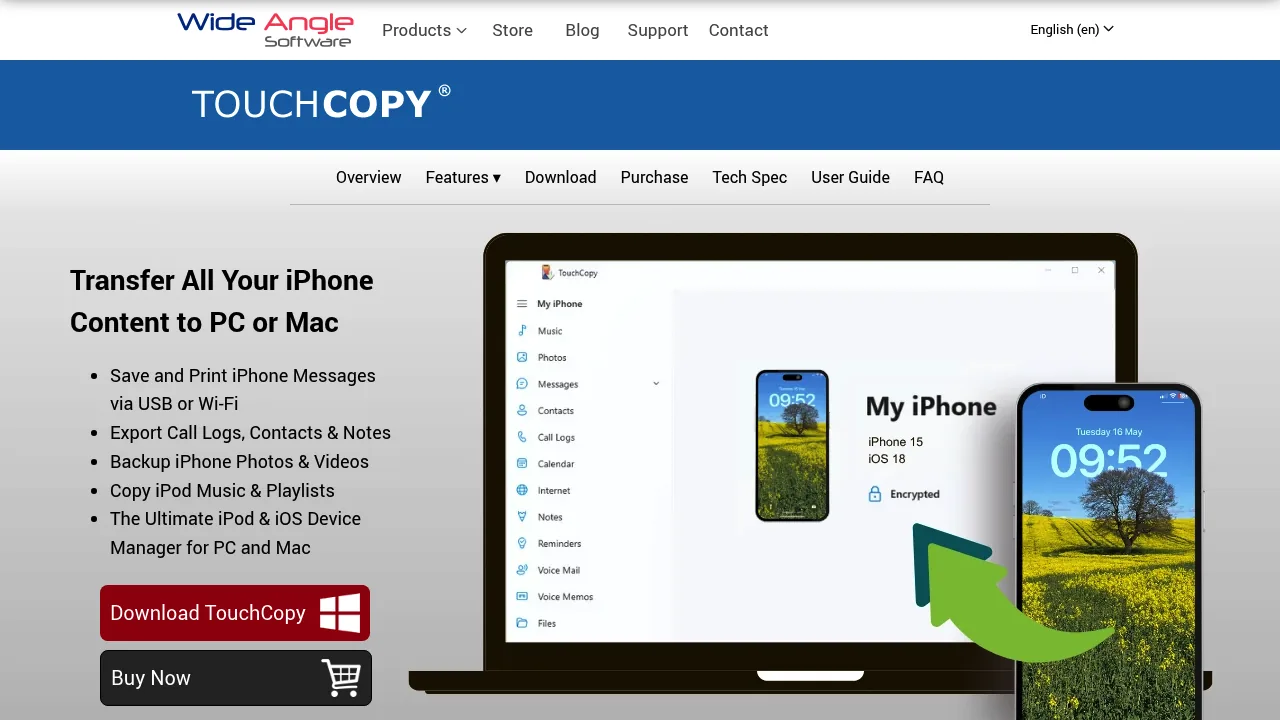
TouchCopy von Wide Angle Software verbindet sich per USB mit deinem iPhone und zeigt SMS, iMessage, RCS und WhatsApp-Nachrichten in einem lesbaren Layout auf deinem Mac oder PC an. Du kannst direkt aus der App drucken oder als PDF und HTML exportieren. Anhang-Vorschaubilder werden im Ausdruck eingebettet – nützlich, wenn Fotos oder Sprachnachrichten Teil der Unterhaltung sind, die du dokumentieren musst.
Der Preis liegt bei rund 29,99 $. Wie die anderen Desktop-Tools erfordert es eine USB-Verbindung und einen Computer – kein kabelloser oder reiner Handy-Workflow.
Am besten für: Unterhaltungen mit Fotos, Sprachnachrichten oder anderen Anhängen. Exportformate: PDF, HTML Plattform: Mac, Windows (Desktop)
5. iPhone-Screenshots + AirPrint – beste kostenlose Option für kurze Unterhaltungen
Für eine Handvoll Nachrichten sind Screenshots immer noch die schnellste kostenlose Methode. Drücke gleichzeitig die Seitentaste und Lauter-Taste auf einem Face-ID-iPhone, um den Bildschirm aufzunehmen, und wische dann auf die Miniaturansicht, um bei Bedarf Anmerkungen hinzuzufügen. In der Fotos-App tippst du auf das Teilen-Symbol und wählst Drucken, um direkt an einen AirPrint-kompatiblen Drucker zu senden.
Der Haken liegt auf der Hand: Bei langen Unterhaltungen wird das schnell unübersichtlich. Ein langer Chat kann Dutzende einzelne Screenshots bedeuten, und es gibt keine automatische Möglichkeit, sie zu einem einzigen Dokument mit durchgehend sichtbaren Zeitstempeln zusammenzufügen. Für alles, was über ein paar Nachrichten hinausgeht – besonders wenn es vor Gericht geht –, reicht diese Methode nicht aus. Im Artikel Textnachrichten ohne Computer drucken findest du einen Vergleich, wann Screenshots funktionieren und wann nicht.
Am besten für: 1–5 Nachrichten schnell und kostenlos drucken. Exportformate: Bild (JPEG/PNG), gedruckte Seite Plattform: iPhone (nativ, keine App nötig)
6. Apple Messages auf dem Mac – am besten für iCloud-synchronisierte iMessage-Exports
Wenn du iMessage nutzt und iCloud-Nachrichten aktiviert hast, werden deine Unterhaltungen automatisch mit jedem Mac synchronisiert, der mit derselben Apple-ID angemeldet ist. Öffne auf dem Mac die Nachrichten-App, suche eine Unterhaltung und drücke Command + P, um sie direkt zu drucken – oder kopiere den Thread in ein Pages- oder Word-Dokument für mehr Formatierungskontrolle.
Das ist kostenlos und braucht keine Drittanbieter-Software, funktioniert aber nur für iMessage und SMS (nicht für WhatsApp, Telegram oder andere Apps). Außerdem setzt es voraus, dass die iCloud-Synchronisation aktiv ist; wenn du iCloud-Nachrichten deaktiviert hattest, erscheinen ältere Verläufe möglicherweise nicht. Und das Drucklayout von Apple ist schlicht – keine Export-Metadaten, keine Seitenkopfzeilen, keine Absender-Telefonnummern. Für den privaten Gebrauch ausreichend, für formelle Dokumentation weniger geeignet.
Am besten für: iMessage-Nutzer:innen auf dem Mac, die nur einen schnellen Ausdruck brauchen. Exportformate: Gedruckte Seite, Kopieren/Einfügen Plattform: macOS (nativ)
Welche App solltest du verwenden?
| Situation | Beste Wahl |
|---|---|
| Vom iPhone drucken, ohne Computer | TextPort |
| Massenexport von iMessage/SMS, Mac/PC vorhanden | iMazing |
| Gerichtstaugliches PDF von iMessage/SMS | Decipher TextMessage |
| Unterhaltung enthält Fotos/Anhänge | TouchCopy |
| Nur ein paar Nachrichten, kostenlos | Screenshots + AirPrint |
| iMessage-Nutzer:in auf dem Mac, einfacher Ausdruck | Apple Messages |
Das richtige Tool hängt davon ab, wie viele Nachrichten du verarbeiten musst, in welcher App die Unterhaltung gespeichert ist und ob du einen Computer in der Nähe hast. Für die meisten iPhone-Nutzer:innen, die einen sauberen, formatierten Export ohne Desktop-Verbindung wollen, ist Textnachrichten als PDF konvertieren mit TextPort der schnellste Weg vom Chat zum Ausdruck.

Exportiere deine Nachrichten
Verfügbar für iPhone, Mac und Windows. Kein Computer erforderlich.
