
iPhoneのテキストメッセージを印刷するおすすめアプリ6選【2026年版】
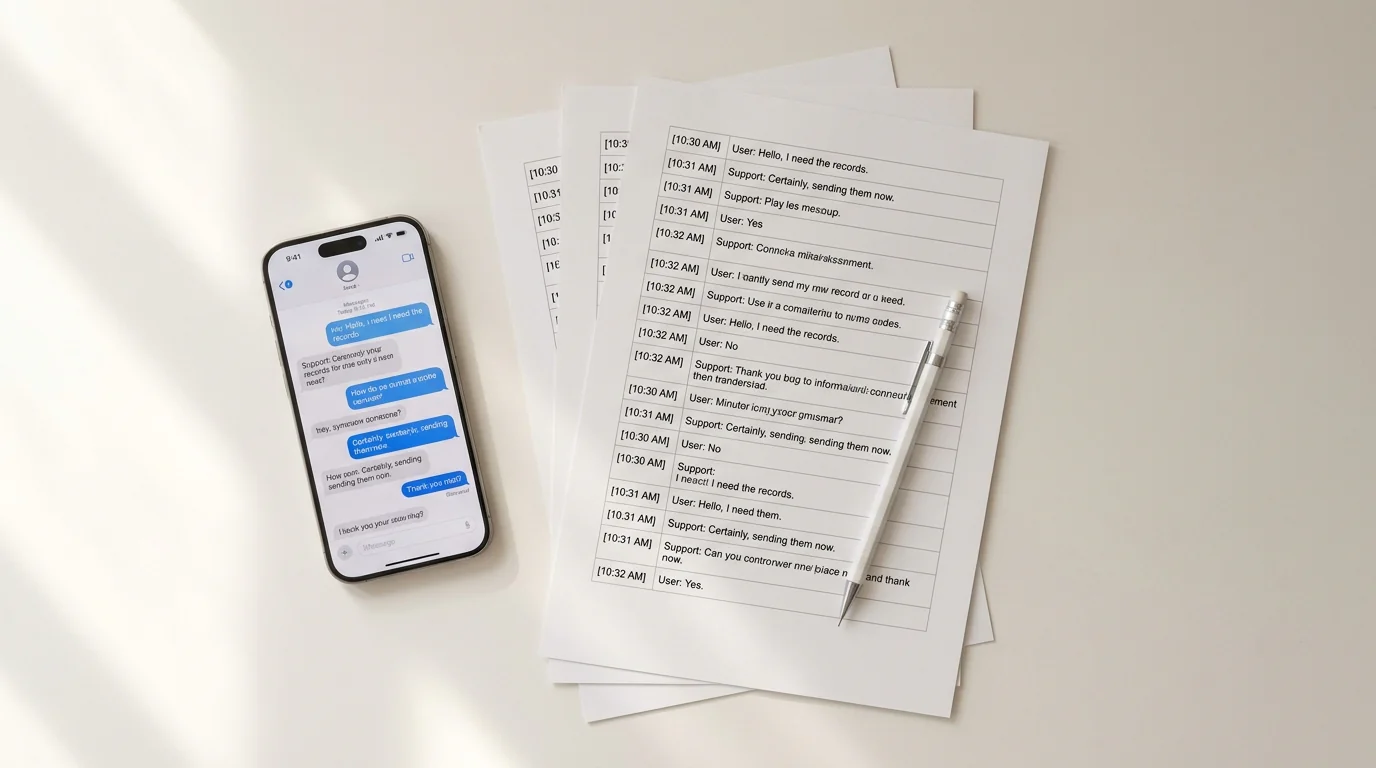
AppleのMessagesアプリには、印刷ボタンが内蔵されていません。法的書類用のきれいなPDF、大切な会話の紙コピー、タイムスタンプや送信者名入りの裁判所提出用書類など、目的を問わず、サードパーティのツールが必要になります。
以下の6つのアプリは、あらゆる状況に対応しています。スマホ1台で手軽にエクスポートできるものから、大量のメッセージをまとめて処理できるデスクトップ向けツールまで揃っています。それぞれに明確な強みと注意点があり、想定するユーザー像も異なります。
1. TextPort — パソコン不要・iPhone単体で使えるならこれ
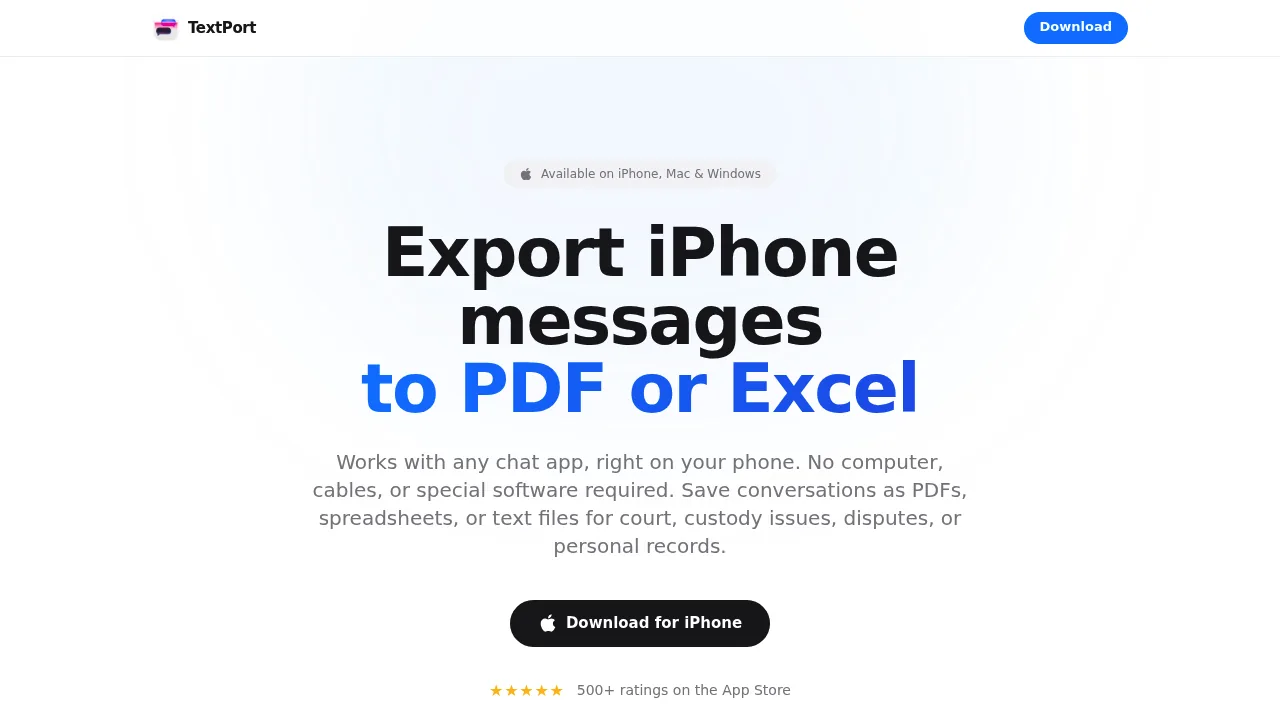
TextPortは、このリストの中で唯一、iPhone単体で完結するツールです。ケーブルもパソコンもiTunesバックアップも不要です。会話を選ぶだけで、TextPortがiMessageから直接メッセージを取り込みます。タイムスタンプ・送信者名・メッセージの順序を保持したまま、印刷に対応したフォーマットのPDFとして書き出してくれます。
対応アプリはiMessage、SMS、WhatsApp、Instagram DM、Facebook Messenger、Telegram、Signalなど多数。エクスポート形式はPDF(印刷対応)、CSV(スプレッドシート互換)、プレーンテキストの3種類です。デスクトップに触れることなく裁判所提出や個人記録のためにiPhoneのテキストメッセージを印刷したい方にとって、最速の方法です。
こんな方に: どのメッセージアプリからでも、パソコンなしでエクスポート・印刷したいiPhoneユーザー。 エクスポート形式: PDF、CSV、TXT 対応プラットフォーム: iPhone / iPad(App Store)
2. iMazing — iMessageとSMSの大量エクスポートならデスクトップの定番
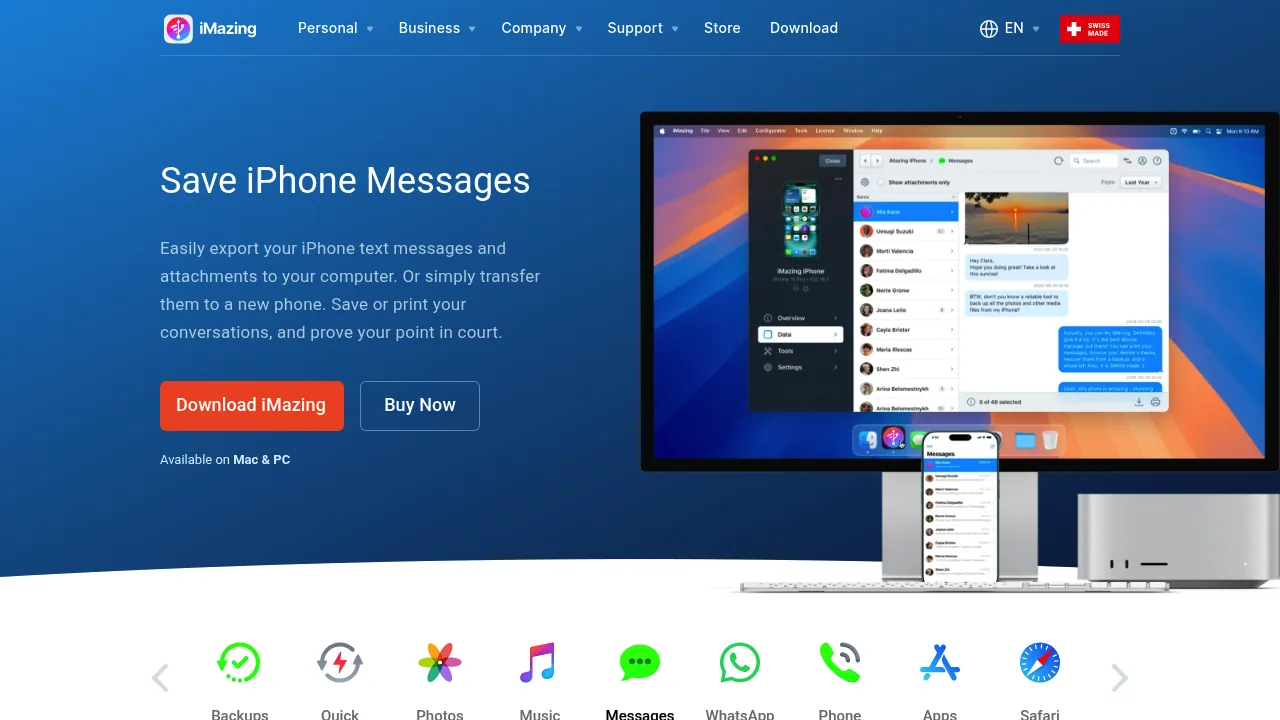
iMazingはMac/Windows対応のデスクトップアプリで、USBでiPhoneと接続し、デバイスバックアップを読み込んでiMessageとSMSのすべてのスレッドを閲覧できます。会話全体をPDF、Excel/CSV、プレーンテキストにエクスポートでき、添付ファイルも含まれます。印刷オプションにはヘッダーとフッターにメタデータ(連絡先名・電話番号・タイムスタンプ)を含める設定があり、法的書類としての信頼性を高めます。
機能は充実していますが、パソコンと有線接続が必要です。無料トライアルは機能制限あり、フルアクセスは買い切り約44.99ドルです。大量のiMessageスレッドを扱う方や、MacまたはPCをお持ちの方には有力な選択肢です。他のツールとの詳しい比較は、2026年版iPhoneテキストメッセージエクスポートおすすめアプリでも詳しく紹介しています。
こんな方に: iMessageまたはSMSを大量にエクスポートしたいMac/PCユーザー。 エクスポート形式: PDF、CSV/Excel、TXT 対応プラットフォーム: Mac、Windows(デスクトップ)
3. Decipher TextMessage — 法的書類向けiPhoneメッセージ印刷の定番
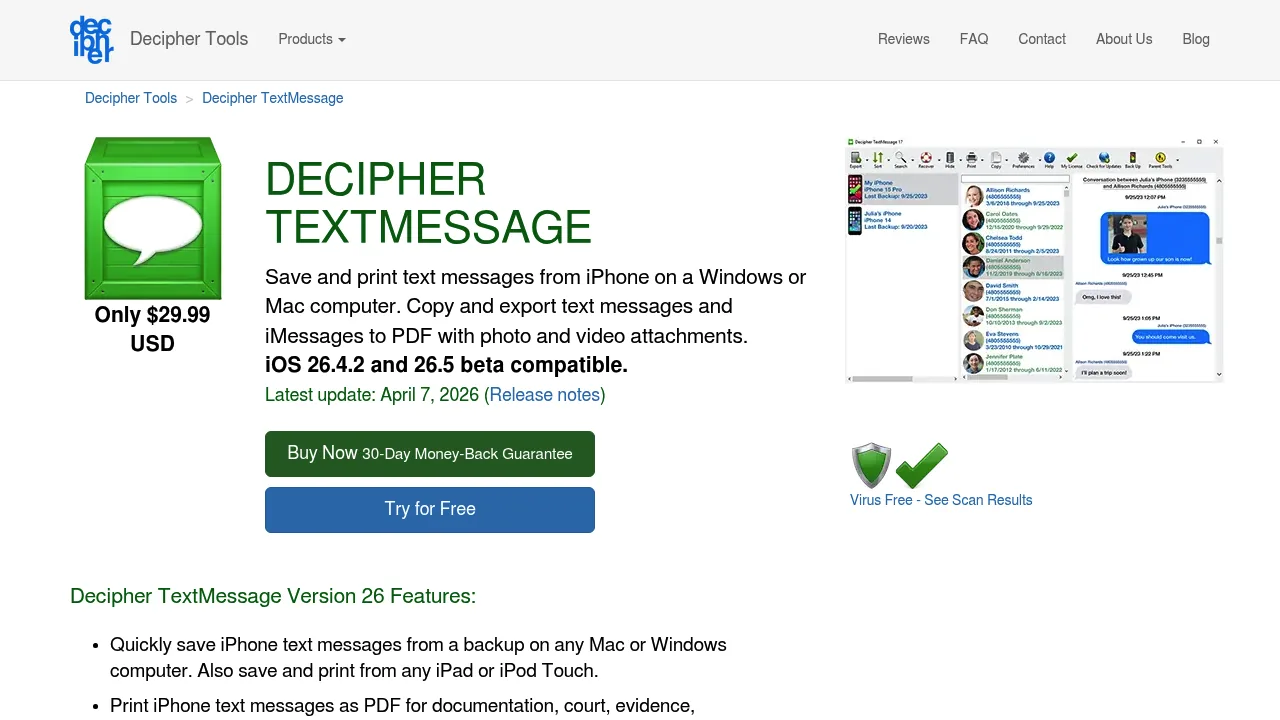
Decipher TextMessage(買い切り29.99ドル)は、MacまたはWindowsでiTunesやFinderのiPhoneバックアップを読み込み、SMSとiMessageの全履歴を表示します。任意の会話を、すべてのメッセージに送信者名と電話番号が記載されたPDFとして印刷・エクスポートできます。裁判所でも認められる形式です。
インターフェースはシンプルで出力結果も見やすく、法的な場面での実績も十分です。主な制限はiMessageとSMSのみ対応という点で、WhatsAppやInstagram DMには対応していません。無料トライアルもありますが、購入前のエクスポートにはウォーターマークが入ります。
こんな方に: iMessage/SMSスレッドの法的文書化。 エクスポート形式: PDF、CSV、TXT、HTML 対応プラットフォーム: Mac、Windows(デスクトップ)
4. TouchCopy — 添付ファイルのプレビュー付きで印刷するなら
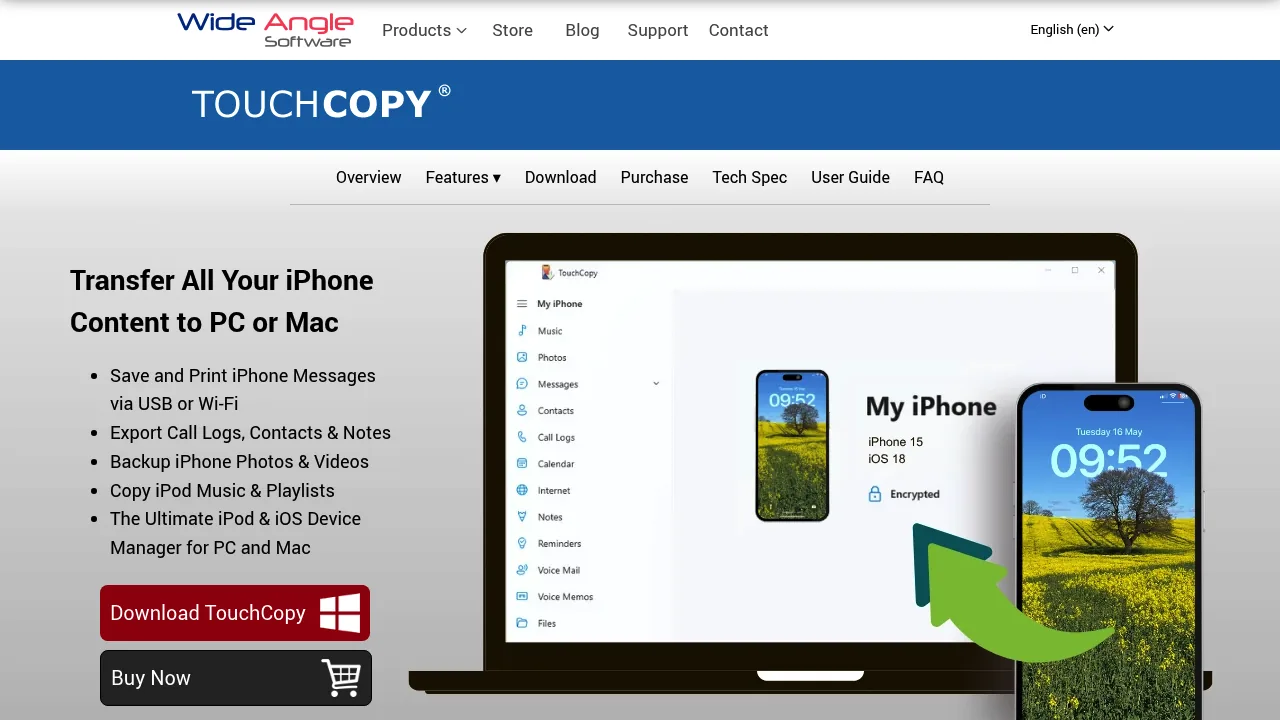
Wide Angle SoftwareのTouchCopyは、USBでiPhoneと接続し、SMS、iMessage、RCS、WhatsAppのメッセージをMacまたはPC上で見やすいレイアウトで表示します。アプリから直接印刷するか、PDFやHTMLにエクスポートできます。印刷結果には添付ファイルのサムネイルも含まれるため、写真やボイスメモが含まれる会話の記録に役立ちます。
価格は約29.99ドルです。上記のデスクトップツールと同様、USB接続とパソコンが必要で、ワイヤレスやスマホ単独での操作はできません。
こんな方に: 写真・ボイスメモ・その他添付ファイルが含まれる会話の記録。 エクスポート形式: PDF、HTML 対応プラットフォーム: Mac、Windows(デスクトップ)
5. iPhoneスクリーンショット+AirPrint — 少量のメッセージを無料で印刷するなら
数件程度のメッセージであれば、スクリーンショットが最も手軽な無料の方法です。Face IDを搭載したiPhoneでは、サイドボタンと音量アップボタンを同時に押して画面を撮影し、サムネイルをスワイプして必要に応じて注釈を加えます。次に写真アプリから共有アイコンをタップして「プリント」を選び、AirPrint対応プリンターに直接送信できます。
ただし、難点もあります。メッセージが長くなると管理が大変です。会話が長い場合は数十枚のスクリーンショットが必要になりますが、タイムスタンプを表示したまま1つの文書にまとめる自動化の手段はありません。裁判所への提出など、数件以上のメッセージを扱う場合にはこの方法では不十分です。スクリーンショットが有効な場面とそうでない場面の比較は、パソコンなしでテキストメッセージを印刷する方法でご確認ください。
こんな方に: 1〜5件のメッセージを無料ですばやく印刷したい場合。 エクスポート形式: 画像(JPEG/PNG)、印刷ページ 対応プラットフォーム: iPhone(標準機能、アプリ不要)
6. MacのApple Messages — iCloud同期済みiMessageをエクスポートするなら
iMessageを利用していてiCloudメッセージを有効にしている場合、同じApple IDでサインインしているすべてのMacに会話が自動的に同期されます。Macでメッセージアプリを開き、会話を選んでCommand + Pを押すと直接印刷できます。また、スレッドをPagesやWordにコピーしてより細かいフォーマットに調整することも可能です。
無料で使えてサードパーティソフト不要ですが、iMessageとSMS(WhatsApp、Telegramなどの他のアプリは対象外)のみ対応です。iCloudの同期が有効であることも前提条件で、以前にiCloudメッセージをオフにしていた場合、古いスレッドが表示されないことがあります。また、Appleが提供する印刷レイアウトはシンプルで、エクスポートメタデータやページヘッダー、送信者の電話番号は含まれません。個人的な用途には問題ありませんが、公式書類への使用にはあまり向いていません。
こんな方に: Macを使うiMessageユーザーで、手軽に印刷したい場合。 エクスポート形式: 印刷ページ、コピー&ペースト 対応プラットフォーム: macOS(標準機能)
どのアプリを選ぶべきか?
| 状況 | おすすめ |
|---|---|
| iPhoneだけで印刷したい(パソコン不要) | TextPort |
| iMessage/SMSを大量エクスポート、Mac/PCあり | iMazing |
| iMessage/SMSの裁判所提出用PDF | Decipher TextMessage |
| 写真・添付ファイルが含まれる会話 | TouchCopy |
| 少量のメッセージを無料で印刷 | スクリーンショット+AirPrint |
| MacでiMessageをさっと印刷 | Apple Messages |
最適なツールは、扱うメッセージの量、使用しているメッセージアプリの種類、そしてパソコンが手元にあるかどうかによって異なります。デスクトップに接続せずにきれいにフォーマットされたエクスポートを求める多くのiPhoneユーザーにとって、TextPortでテキストメッセージをPDFに変換するのが会話から印刷物への最速ルートです。

