
2026 में iPhone से टेक्स्ट मैसेज प्रिंट करने के 6 सबसे अच्छे ऐप
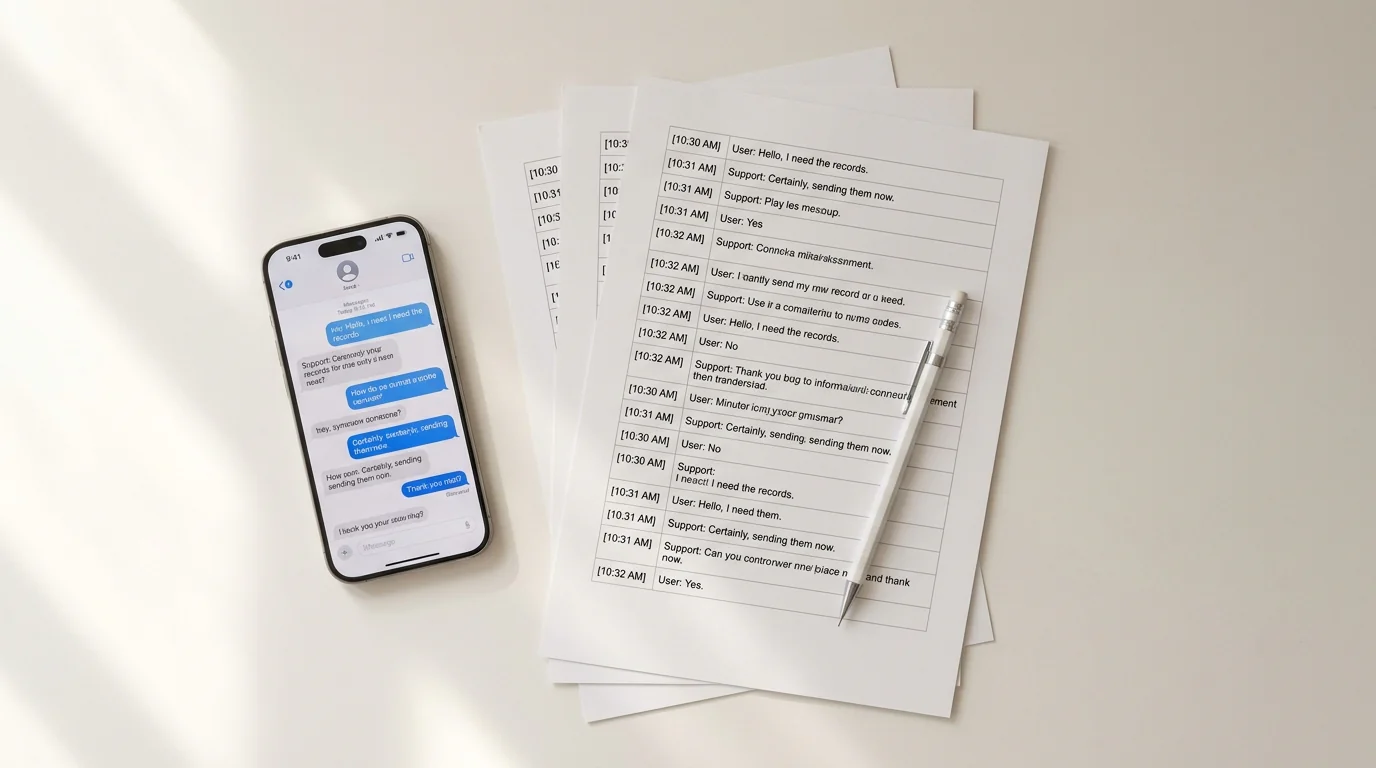
Apple के Messages ऐप में कोई बिल्ट-इन प्रिंट बटन नहीं है। चाहे कानूनी दाखिल के लिए साफ PDF चाहिए, किसी यादगार बातचीत की हार्ड कॉपी, या टाइमस्टैंप और भेजने वाले के नाम के साथ अदालत के लिए तैयार दस्तावेज़ — वहाँ तक पहुँचने के लिए थर्ड-पार्टी टूल की ज़रूरत होगी।
नीचे दिए गए छह ऐप हर स्थिति को कवर करते हैं — त्वरित single-phone एक्सपोर्ट से लेकर bulk डेस्कटॉप समाधान तक। हर एक की असली खूबियाँ, सच्चे trade-off और एक अलग तरह के उपयोगकर्ता को ध्यान में रखकर बनाया गया है।
1. TextPort — iPhone-only के लिए सबसे अच्छा, कोई कंप्यूटर नहीं चाहिए
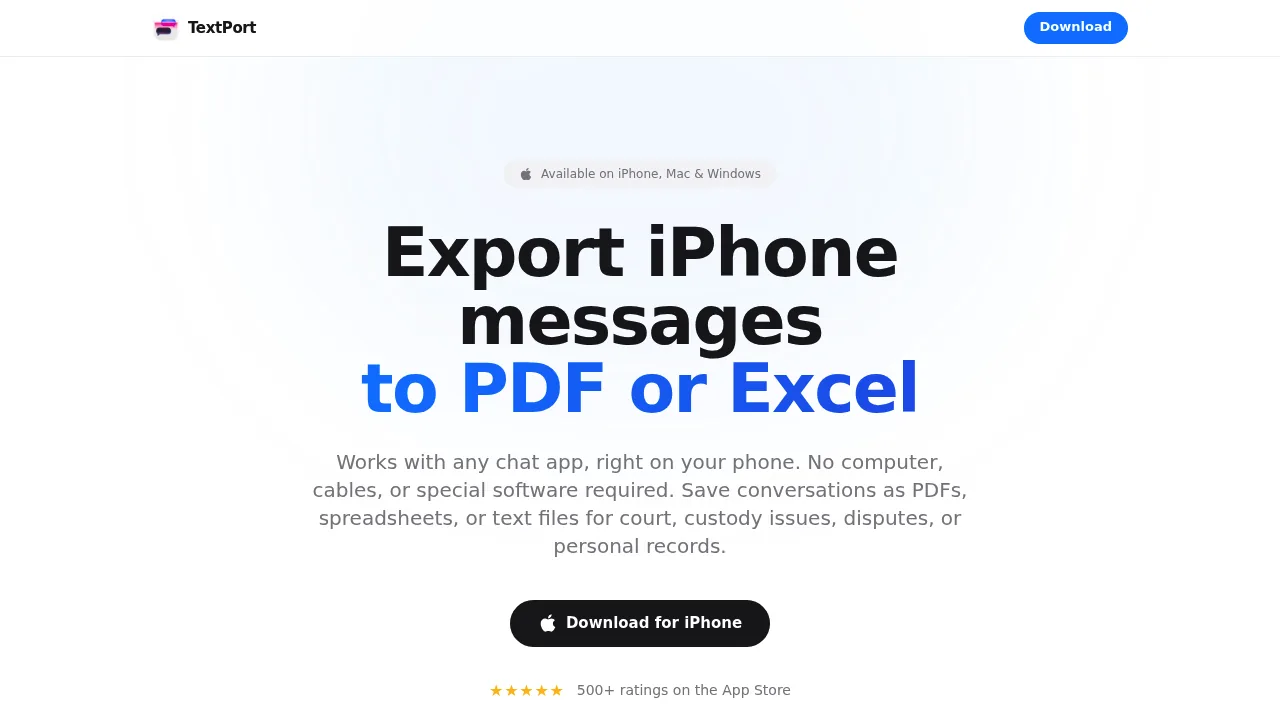
TextPort इस सूची का एकमात्र ऐसा टूल है जो पूरी तरह आपके iPhone पर काम करता है — कोई केबल नहीं, कोई कंप्यूटर नहीं, कोई iTunes बैकअप नहीं। एक बातचीत चुनें और TextPort उसे सीधे iMessage से निकाल लेता है — टाइमस्टैंप, भेजने वाले के नाम, मैसेज का क्रम — फिर एक फॉर्मेट किए हुए PDF के रूप में एक्सपोर्ट करता है जिसे आप तुरंत प्रिंटर पर भेज सकते हैं।
यह iMessage, SMS, WhatsApp, Instagram DMs, Facebook Messenger, Telegram, Signal और अधिक सपोर्ट करता है। एक्सपोर्ट PDF (print-ready), CSV (spreadsheet-compatible) या plain text में आता है। जो कोई भी डेस्कटॉप छुए बिना iPhone से अदालत या निजी रिकॉर्ड के लिए टेक्स्ट मैसेज प्रिंट करना चाहता है, उसके लिए यह सबसे तेज़ रास्ता है।
सबसे अच्छा: वे iPhone उपयोगकर्ता जो बिना कंप्यूटर के किसी भी मैसेजिंग ऐप से एक्सपोर्ट और प्रिंट करना चाहते हैं। एक्सपोर्ट फॉर्मेट: PDF, CSV, TXT प्लेटफ़ॉर्म: iPhone / iPad (App Store)
2. iMazing — iMessage और SMS bulk एक्सपोर्ट के लिए सबसे अच्छा डेस्कटॉप टूल
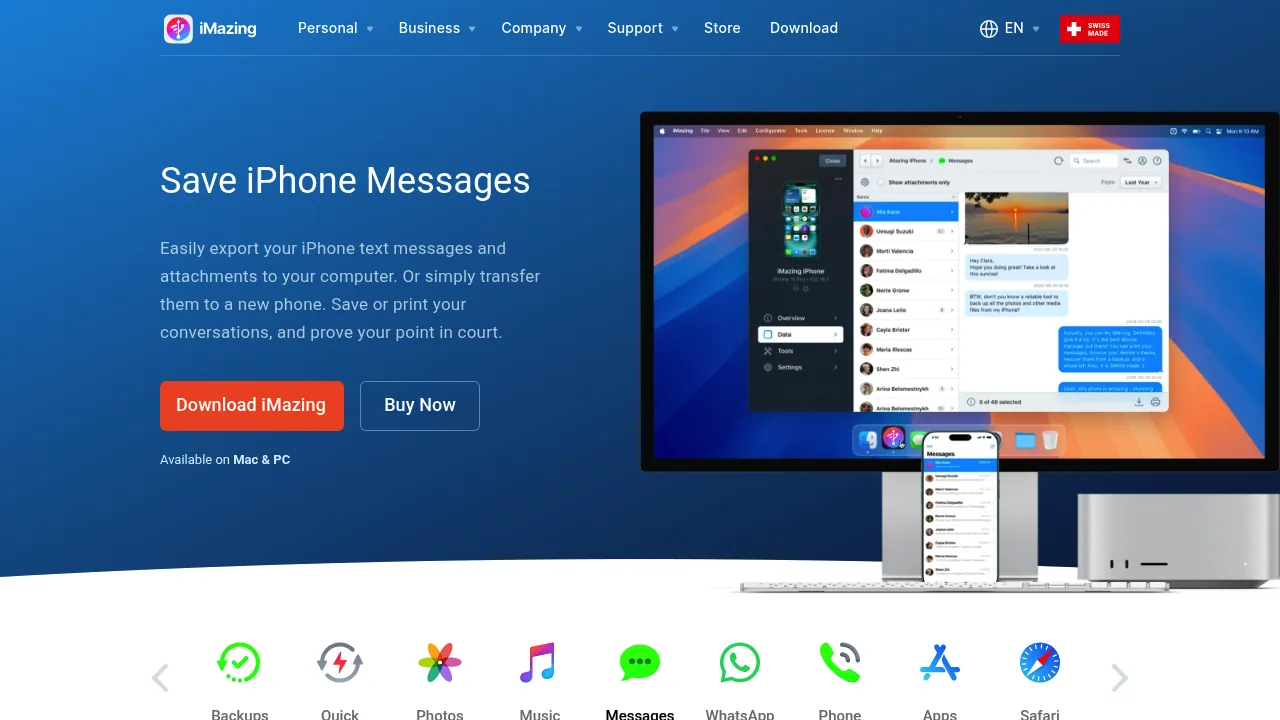
iMazing Mac/Windows डेस्कटॉप ऐप है जो USB से आपके iPhone से जुड़ता है, डिवाइस बैकअप पढ़ता है और हर iMessage और SMS धागा ब्राउज़ करने देता है। पूरी बातचीत PDF, Excel/CSV या plain text में एक्सपोर्ट की जा सकती है — अटैचमेंट सहित। प्रिंट ऑप्शन में हेडर और फुटर मेटाडेटा (संपर्क नाम, फ़ोन नंबर, टाइमस्टैंप) शामिल हैं, जो आउटपुट को कानूनी वज़न देते हैं।
यह पूर्ण है, लेकिन कंप्यूटर और वायर्ड कनेक्शन चाहिए। फ्री ट्रायल सीमित है; पूरी पहुँच के लिए one-time लाइसेंस लगभग $44.99 है। अगर iMessage धागों की बड़ी मात्रा संभालनी है और Mac या PC पर पहले से काम करते हैं, तो iMazing एक मज़बूत विकल्प है। विकल्पों से तुलना के लिए, 2026 में iPhone से टेक्स्ट मैसेज एक्सपोर्ट करने के सबसे अच्छे ऐप में विस्तार से देखें।
सबसे अच्छा: Mac/PC उपयोगकर्ता जो iMessage या SMS bulk में एक्सपोर्ट कर रहे हैं। एक्सपोर्ट फॉर्मेट: PDF, CSV/Excel, TXT प्लेटफ़ॉर्म: Mac, Windows (डेस्कटॉप)
3. Decipher TextMessage — कानूनी रूप से तैयार iPhone मैसेज प्रिंटिंग के लिए सबसे अच्छा
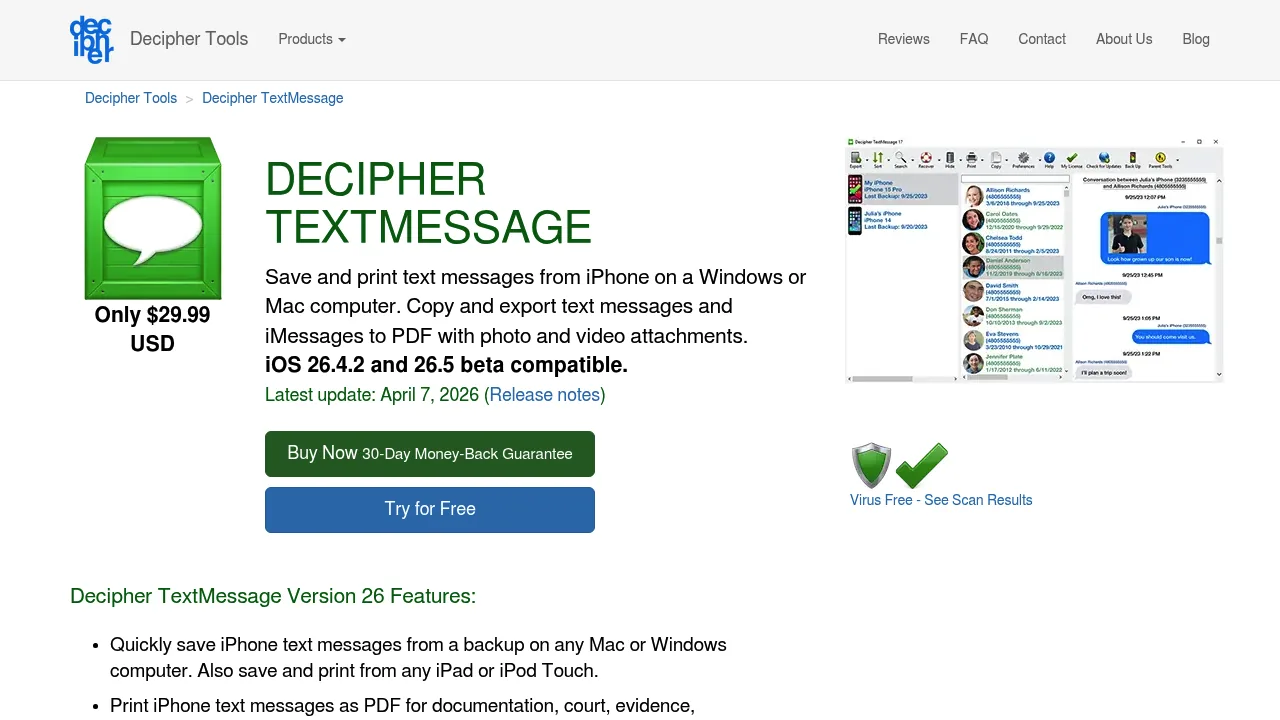
Decipher TextMessage ($29.99 one-time) Mac या Windows पर आपके iPhone का iTunes या Finder बैकअप पढ़ता है और पूरा SMS और iMessage इतिहास दिखाता है। वहाँ से किसी भी बातचीत को PDF में प्रिंट या एक्सपोर्ट किया जा सकता है जिसमें हर मैसेज पर भेजने वाले के नाम और फ़ोन नंबर हों — एक ऐसा फॉर्मेट जिसे अदालतें मानती हैं।
इंटरफ़ेस सीधा है, आउटपुट साफ है, और यह इतने लंबे समय से है कि कानूनी हलकों में इसकी ठोस प्रतिष्ठा है। मुख्य सीमा: केवल iMessage और SMS के साथ काम करता है। अगर WhatsApp या Instagram DMs चाहिए, तो यह काम नहीं करता। फ्री ट्रायल उपलब्ध है, लेकिन खरीदने से पहले एक्सपोर्ट पर वॉटरमार्क आता है।
सबसे अच्छा: iMessage/SMS धागों का कानूनी दस्तावेज़ीकरण। एक्सपोर्ट फॉर्मेट: PDF, CSV, TXT, HTML प्लेटफ़ॉर्म: Mac, Windows (डेस्कटॉप)
4. TouchCopy — अटैचमेंट प्रीव्यू के साथ प्रिंटिंग के लिए सबसे अच्छा
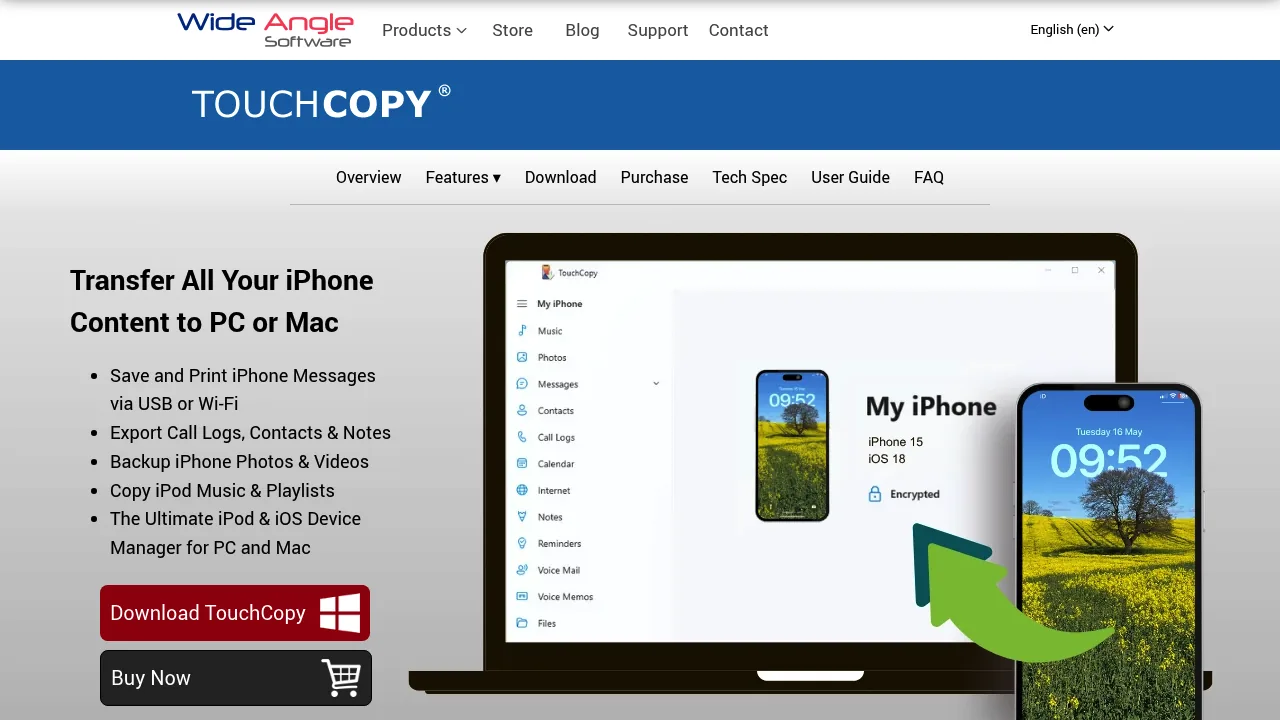
Wide Angle Software का TouchCopy USB से आपके iPhone से जुड़ता है और Mac या PC पर SMS, iMessage, RCS और WhatsApp मैसेज को पठनीय लेआउट में दिखाता है। ऐप से सीधे प्रिंट किया जा सकता है या PDF और HTML में एक्सपोर्ट किया जा सकता है। अटैचमेंट थंबनेल प्रिंटेड आउटपुट में शामिल हैं, जो तब उपयोगी है जब दस्तावेज़ीकरण वाली बातचीत में फ़ोटो या voice memo हों।
कीमत लगभग $29.99 है। ऊपर दिए गए डेस्कटॉप टूल की तरह, USB कनेक्शन और कंप्यूटर चाहिए — यहाँ कोई wireless या phone-only वर्कफ़्लो नहीं है।
सबसे अच्छा: फ़ोटो, voice memo या अन्य अटैचमेंट वाली बातचीत। एक्सपोर्ट फॉर्मेट: PDF, HTML प्लेटफ़ॉर्म: Mac, Windows (डेस्कटॉप)
5. iPhone स्क्रीनशॉट + AirPrint — छोटी बातचीत के लिए सबसे अच्छा मुफ्त विकल्प
कुछ मैसेज के लिए, स्क्रीनशॉट अभी भी सबसे तेज़ मुफ्त तरीका है। Face ID iPhone पर एक साथ Side button और Volume Up दबाएँ स्क्रीन कैप्चर करने के लिए, फिर ज़रूरत हो तो थंबनेल स्वाइप करके एनोटेट करें। Photos ऐप से Share आइकन टैप करें और AirPrint-compatible प्रिंटर पर सीधे भेजने के लिए Print चुनें।
नुकसान स्पष्ट है: यह जल्दी असंभव हो जाता है। एक लंबी बातचीत का मतलब हो सकता है दर्जनों अलग-अलग स्क्रीनशॉट, और उन्हें टाइमस्टैंप के साथ एक दस्तावेज़ में जोड़ने का कोई स्वचालित तरीका नहीं है। कुछ मैसेज से ज़्यादा के लिए — खासकर अदालत जाने वाली चीज़ के लिए — यह तरीका कम पड़ता है। बिना कंप्यूटर के टेक्स्ट मैसेज कैसे प्रिंट करें में देखें कि स्क्रीनशॉट कब काम करते हैं और कब नहीं।
सबसे अच्छा: 1–5 मैसेज मुफ्त में जल्दी प्रिंट करना। एक्सपोर्ट फॉर्मेट: Image (JPEG/PNG), प्रिंटेड पेज प्लेटफ़ॉर्म: iPhone (native, कोई ऐप नहीं चाहिए)
6. Mac पर Apple Messages — iCloud-synced iMessage एक्सपोर्ट के लिए सबसे अच्छा
अगर iMessage इस्तेमाल करते हैं और iCloud Messages चालू है, तो बातचीत स्वचालित रूप से उसी Apple ID से साइन इन किसी भी Mac पर सिंक हो जाती है। Mac पर Messages ऐप खोलें, बातचीत ढूँढें और सीधे प्रिंट करने के लिए Command + P दबाएँ — या ज़्यादा फॉर्मेटिंग नियंत्रण के लिए धागा Pages या Word दस्तावेज़ में कॉपी करें।
यह मुफ्त है और कोई थर्ड-पार्टी सॉफ्टवेयर नहीं चाहिए, लेकिन केवल iMessage और SMS के लिए काम करता है (WhatsApp, Telegram या किसी अन्य ऐप के लिए नहीं)। iCloud सिंक चालू होना भी ज़रूरी है; अगर iCloud Messages बंद रहा हो, तो पुराने धागे नहीं दिखेंगे। और Apple जो प्रिंट लेआउट देता है वह बुनियादी है — कोई एक्सपोर्ट मेटाडेटा नहीं, कोई पेज हेडर नहीं, कोई भेजने वाले का फ़ोन नंबर नहीं। निजी उपयोग के लिए ठीक है, औपचारिक दस्तावेज़ीकरण के लिए उतना उपयुक्त नहीं।
सबसे अच्छा: Mac पर iMessage उपयोगकर्ता जिन्हें बस एक त्वरित प्रिंटआउट चाहिए। एक्सपोर्ट फॉर्मेट: प्रिंटेड पेज, copy/paste प्लेटफ़ॉर्म: macOS (native)
कौन सा ऐप इस्तेमाल करें?
| स्थिति | सबसे अच्छा विकल्प |
|---|---|
| iPhone से प्रिंट करना है, कोई कंप्यूटर नहीं | TextPort |
| iMessage/SMS bulk एक्सपोर्ट, Mac/PC है | iMazing |
| iMessage/SMS का अदालत-तैयार PDF | Decipher TextMessage |
| बातचीत में फ़ोटो/अटैचमेंट हैं | TouchCopy |
| बस कुछ मैसेज, मुफ्त चाहिए | स्क्रीनशॉट + AirPrint |
| Mac पर iMessage उपयोगकर्ता, बुनियादी प्रिंटआउट | Apple Messages |
सही टूल इस पर निर्भर करता है कि कितने मैसेज हैं, बातचीत किस ऐप में है, और पास में कंप्यूटर है या नहीं। ज़्यादातर iPhone उपयोगकर्ताओं के लिए जो डेस्कटॉप से जोड़े बिना साफ, फॉर्मेट किया हुआ एक्सपोर्ट चाहते हैं, TextPort से टेक्स्ट मैसेज को PDF में कनवर्ट करना बातचीत से प्रिंटआउट तक का सबसे तेज़ रास्ता है।

अपने मैसेज एक्सपोर्ट करना शुरू करें
iPhone, Mac और Windows पर उपलब्ध। कंप्यूटर की ज़रूरत नहीं।
