
6 bästa apparna för att skriva ut textmeddelanden från iPhone 2026
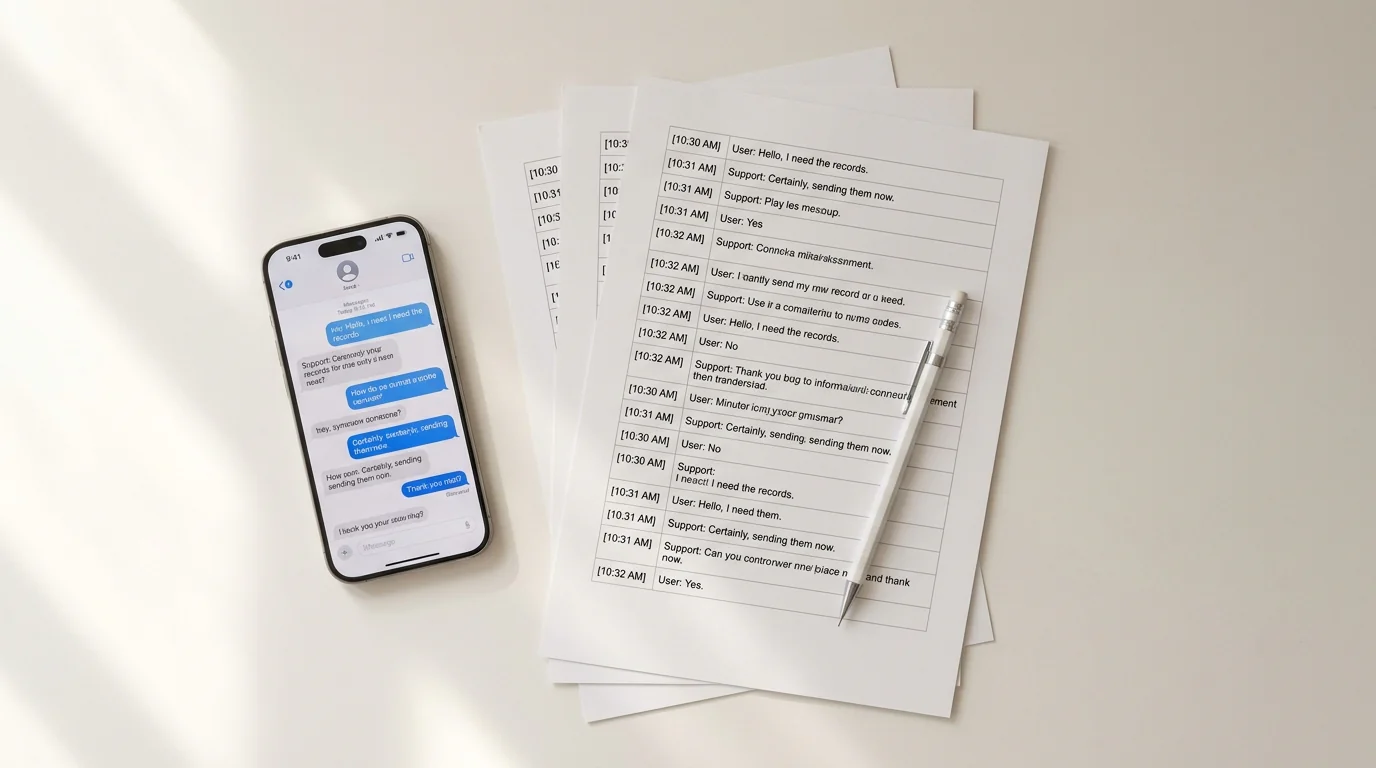
Apples Meddelanden-app har ingen inbyggd utskriftsknapp. Oavsett om du behöver en ren PDF för en juridisk inlaga, en papperskopia av en omtyckt konversation eller ett domstolsklart dokument med tidsstämplar och avsändarnamn behöver du ett tredjepartsverktyg för att komma dit.
De sex apparna nedan täcker varje situation – från snabba entelefonexporter till massiva skrivbordslösningar. Var och en har genuina styrkor, verkliga avvägningar och en annan typ av användare i åtanke.
1. TextPort — bäst för iPhone-exklusivt, ingen dator behövs
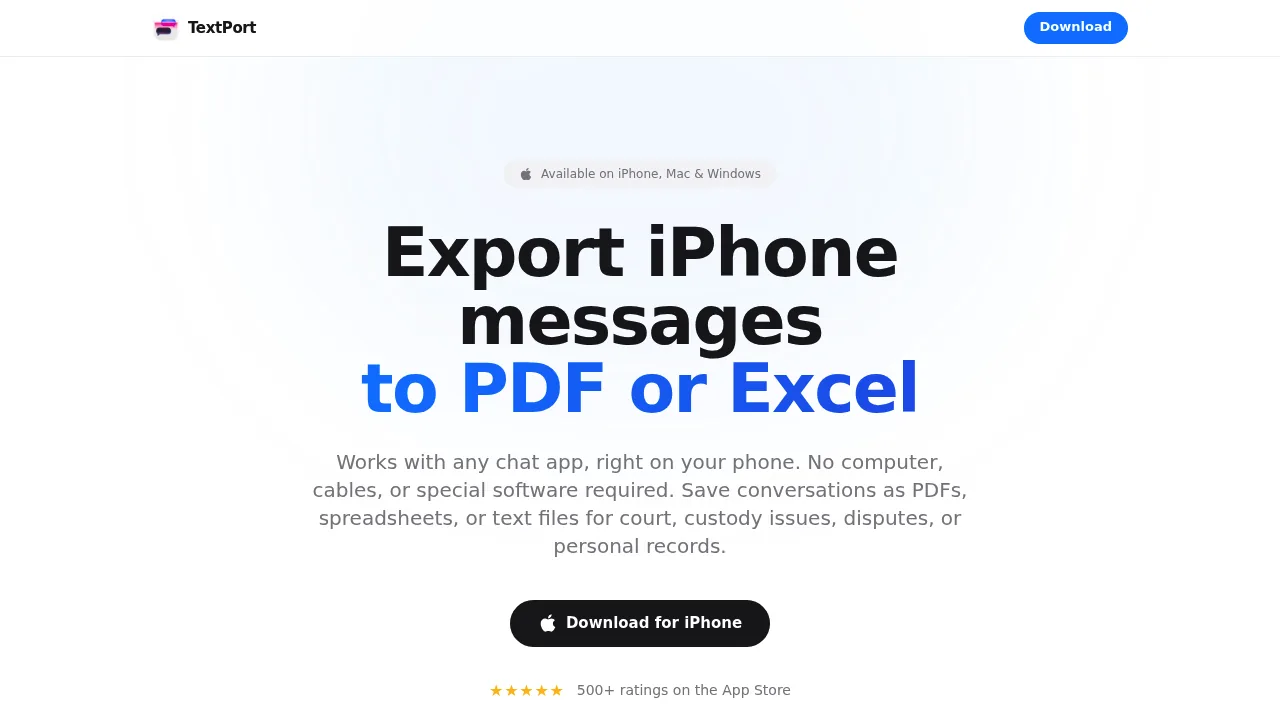
TextPort är det enda verktyget på den här listan som fungerar helt på din iPhone – inga kablar, ingen dator, ingen iTunes-säkerhetskopia krävs. Välj en konversation så hämtar TextPort den direkt från iMessage – tidsstämplar, avsändarnamn, meddelandeordning – och exporterar den sedan som en formaterad PDF du kan skicka till en skrivare omedelbart.
Det stöder iMessage, SMS, WhatsApp, Instagram DM, Facebook Messenger, Telegram, Signal och mer. Exporter ger PDF (utskriftsklart), CSV (kalkylbladskompatibelt) eller vanlig text. För alla som behöver skriva ut textmeddelanden från iPhone för domstol eller personliga anteckningar utan att röra en skrivbordsdator är det den snabbaste vägen.
Passar bäst för: iPhone-användare som vill exportera och skriva ut från valfri meddelandeapp utan dator. Exportformat: PDF, CSV, TXT Plattform: iPhone / iPad (App Store)
2. iMazing — bäst skrivbordsverktyg för massexporter av iMessage och SMS
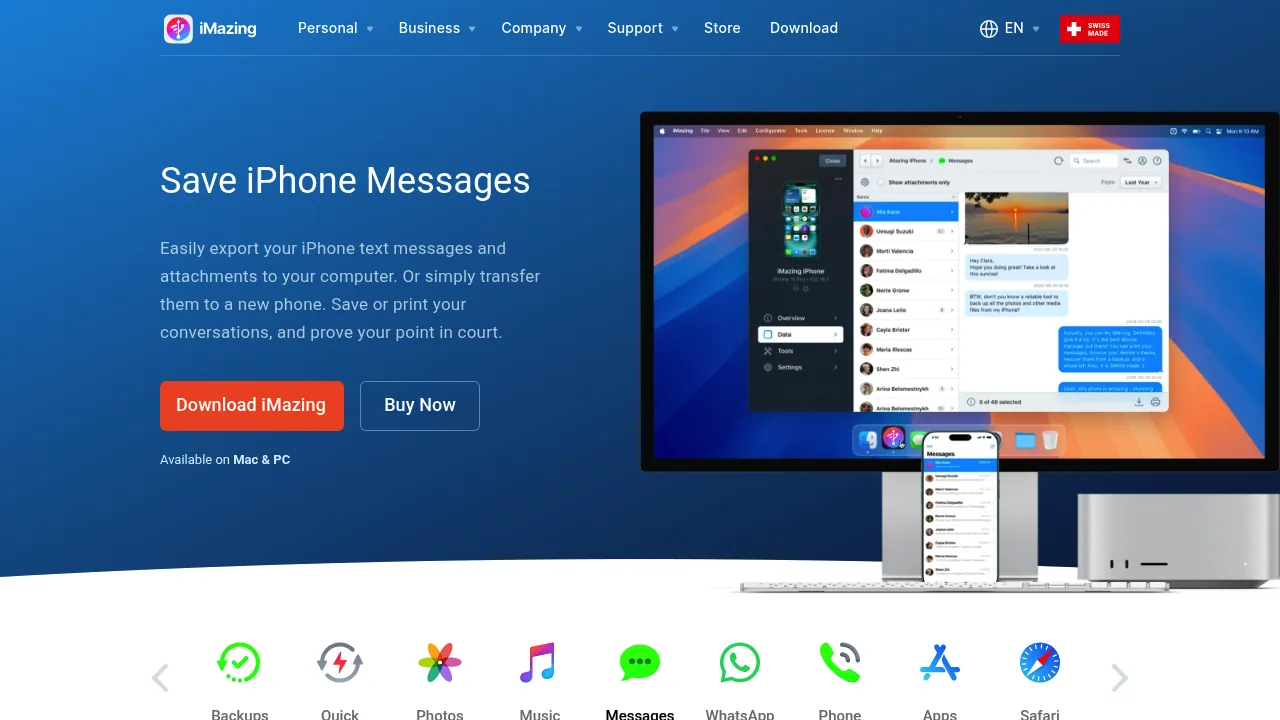
iMazing är en Mac/Windows-skrivbordsapp som ansluter till din iPhone via USB, läser enhetens säkerhetskopia och låter dig bläddra igenom varje iMessage- och SMS-tråd. Du kan exportera hela konversationer till PDF, Excel/CSV eller vanlig text – bilagor inkluderade. Utskriftsalternativen inkluderar sidhuvud och sidfot med metadata (kontaktnamn, telefonnummer, tidsstämplar), vilket ger juridisk tyngd åt resultatet.
Det är grundligt, men det kräver en dator och en kabelanslutning. Provversionen är begränsad; full åtkomst kostar ungefär 450 kr för en engångslicens. Om du hanterar en stor volym iMessage-trådar och redan arbetar från en Mac eller PC är iMazing ett starkt val. För en djupare titt på hur det jämförs med alternativ täcker de bästa apparna för att exportera textmeddelanden från iPhone 2026 det i detalj.
Passar bäst för: Mac/PC-användare som exporterar iMessage eller SMS i bulk. Exportformat: PDF, CSV/Excel, TXT Plattform: Mac, Windows (skrivbord)
3. Decipher TextMessage — bäst för juridiskt klar utskrift av iPhone-meddelanden
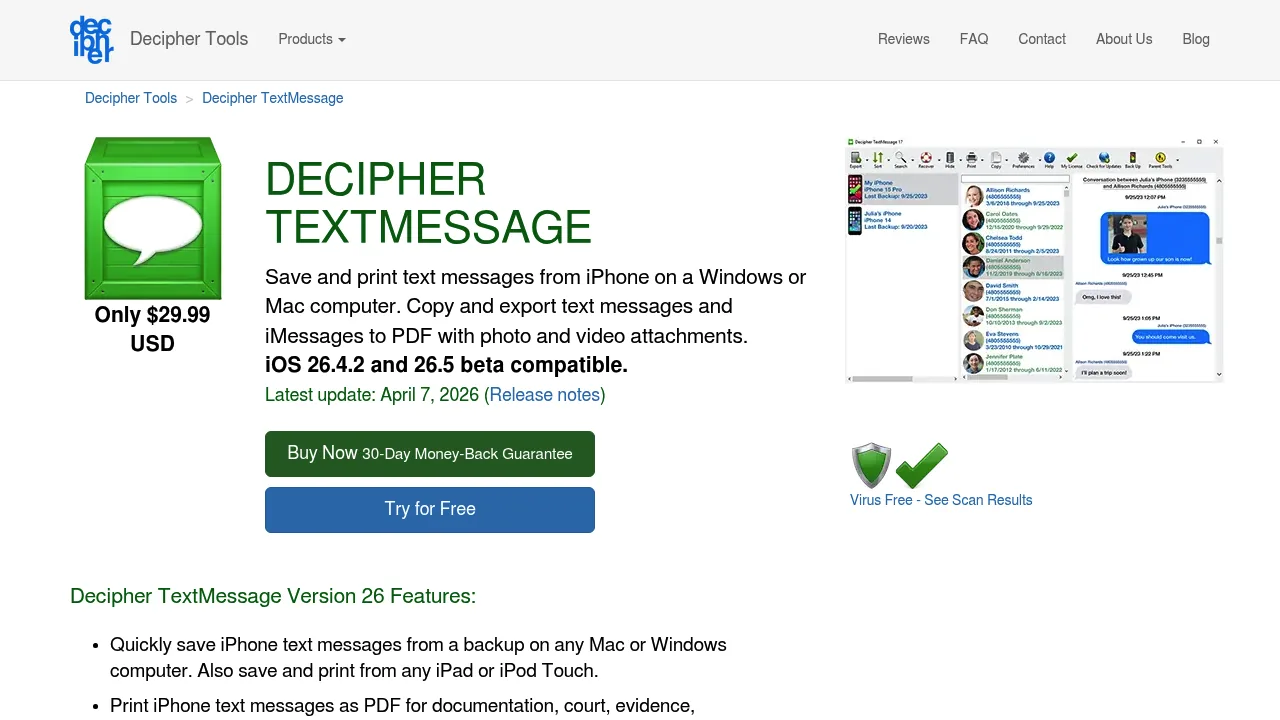
Decipher TextMessage (ca 300 kr engångsköp) läser en iTunes- eller Finder-säkerhetskopia av din iPhone på Mac eller Windows och visar din fullständiga SMS- och iMessage-historik. Därifrån kan du skriva ut eller exportera valfri konversation som en PDF med avsändarnamn och telefonnummer på varje meddelande – ett format domstolar känner igen.
Gränssnittet är enkelt, resultatet är rent och det har funnits tillräckligt länge för att ha ett gott rykte i juridiska kretsar. Den viktigaste begränsningen: det fungerar bara med iMessage och SMS. Om du behöver WhatsApp eller Instagram DM är du utan tur. En gratis provversion är tillgänglig, men den vattenmärker exporterna tills du köper.
Passar bäst för: Juridisk dokumentation av iMessage/SMS-trådar. Exportformat: PDF, CSV, TXT, HTML Plattform: Mac, Windows (skrivbord)
4. TouchCopy — bäst för utskrift med bilagsförhandsvisningar
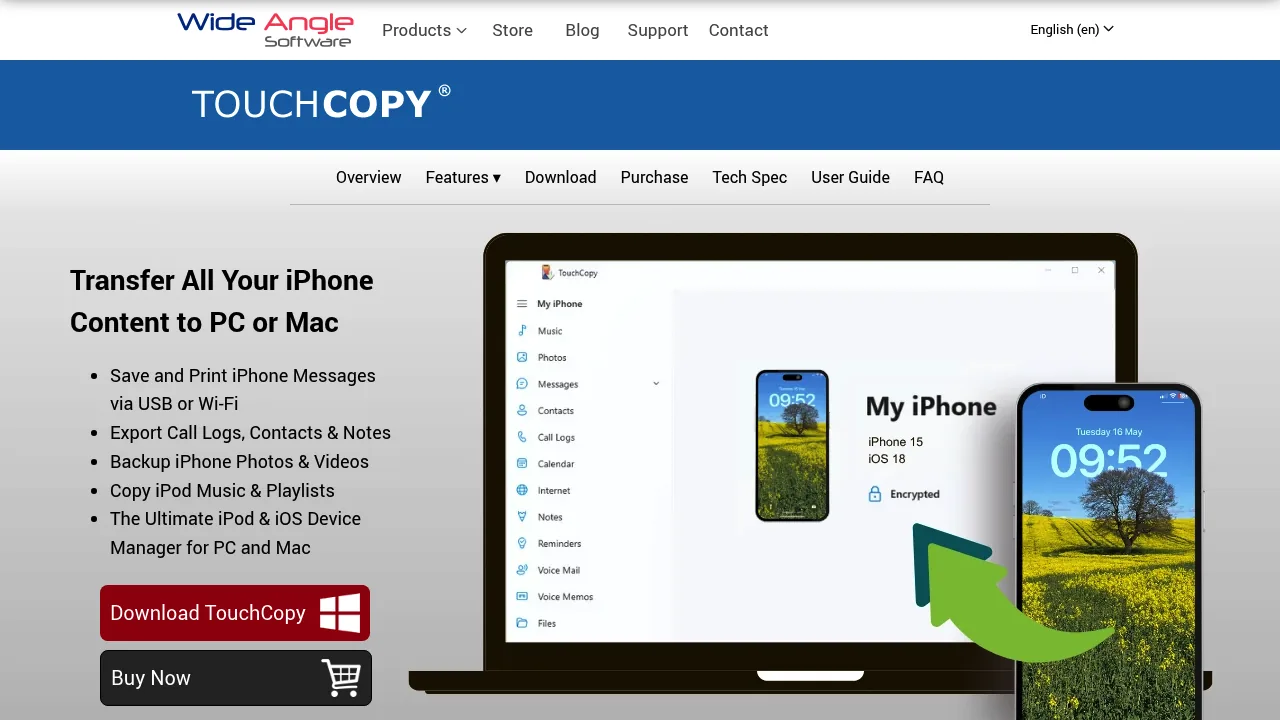
TouchCopy från Wide Angle Software ansluter till din iPhone via USB och visar SMS, iMessage, RCS och WhatsApp-meddelanden i en läsbar layout på din Mac eller PC. Du kan skriva ut direkt från appen eller exportera till PDF och HTML. Bilagsminiatyrer inkluderas i det utskrivna resultatet, vilket är användbart om foton eller röstmeddelanden är en del av konversationen du behöver dokumentera.
Prissättningen ligger runt 300 kr. Precis som skrivbordsverktygen ovan kräver det en USB-anslutning och en dator – inget trådlöst eller telefonexklusivt arbetsflöde här.
Passar bäst för: Konversationer med foton, röstmeddelanden eller andra bilagor. Exportformat: PDF, HTML Plattform: Mac, Windows (skrivbord)
5. iPhone-skärmdumpar + AirPrint — bäst gratis alternativ för korta konversationer
För ett handfull meddelanden är skärmdumpar fortfarande den snabbaste gratis metoden. Tryck på sidoknappen och volymen upp-knappen samtidigt på en Face ID-iPhone för att fånga skärmen, svep sedan miniatyren för att kommentera om det behövs. Från Foton-appen, tryck på dela-ikonen och välj Skriv ut för att skicka direkt till en AirPrint-kompatibel skrivare.
Nackdelen är uppenbar: det blir ohanterkigt snabbt. En lång konversation kan innebära dussintals separata skärmdumpar och det finns inget automatiskt sätt att sy ihop dem till ett enda dokument med tidsstämplar synliga genomgående. För allt utöver ett par meddelanden – särskilt allt som är på väg till domstol – faller den här metoden kort. Se hur du skriver ut textmeddelanden utan dator för en jämförelse av när skärmdumpar fungerar och när de inte gör det.
Passar bäst för: Att skriva ut 1–5 meddelanden snabbt och gratis. Exportformat: Bild (JPEG/PNG), utskriven sida Plattform: iPhone (inbyggt, ingen app behövs)
6. Apple Meddelanden på Mac — bäst för iCloud-synkroniserade iMessage-exporter
Om du använder iMessage och har iCloud Meddelanden aktiverat synkroniseras dina konversationer automatiskt till vilken Mac som helst inloggad med samma Apple ID. På en Mac, öppna Meddelanden-appen, hitta en konversation och tryck på Kommando + P för att skriva ut den direkt – eller kopiera tråden till ett Pages- eller Word-dokument för mer formateringskontroll.
Det är gratis och kräver ingen tredjepartsprogramvara, men det fungerar bara för iMessage och SMS (inte WhatsApp, Telegram eller någon annan app). Det kräver också att iCloud-synkronisering är aktiv; om du haft iCloud Meddelanden avslaget kan äldre trådar inte visas. Och utskriftslayouten Apple tillhandahåller är grundläggande – ingen exportmetadata, inga sidhuvuden, inga avsändares telefonnummer. Bra för personligt bruk, mindre idealisk för formell dokumentation.
Passar bäst för: iMessage-användare på Mac som bara behöver en snabb utskrift. Exportformat: Utskriven sida, kopiera/klistra Plattform: macOS (inbyggt)
Vilken app ska du använda?
| Situation | Bäst val |
|---|---|
| Behöver skriva ut från iPhone, ingen dator | TextPort |
| Massexport av iMessage/SMS, har Mac/PC | iMazing |
| Domstolsklar PDF av iMessage/SMS | Decipher TextMessage |
| Konversation inkluderar foton/bilagor | TouchCopy |
| Bara några meddelanden, behöver det gratis | Skärmdumpar + AirPrint |
| iMessage-användare på Mac, enkel utskrift | Apple Meddelanden |
Rätt verktyg beror på hur många meddelanden du hanterar, i vilken app konversationen finns och om du har en dator i närheten. För de flesta iPhone-användare som vill ha en ren, formaterad export utan att koppla in en skrivbordsdator är att konvertera textmeddelanden till PDF med TextPort den snabbaste vägen från konversation till utskrift.

Exportera dina meddelanden
Tillgänglig för iPhone, Mac och Windows. Ingen dator behövs.
