
6 найкращих застосунків для друку текстових повідомлень з iPhone у 2026 році
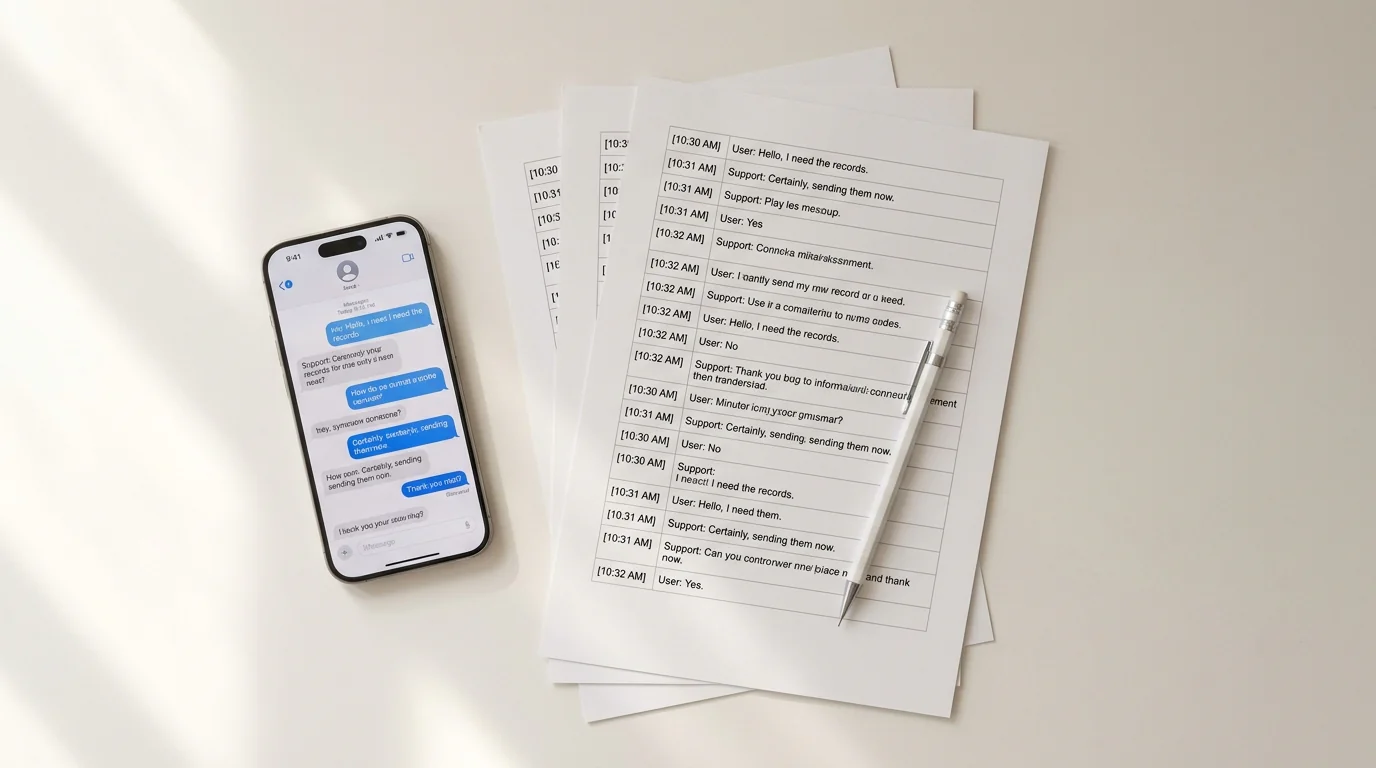
Застосунок Messages Apple не має вбудованої кнопки друку. Незалежно від того, чи потрібен вам чистий PDF для юридичного подання, паперова копія дорогоцінної розмови або готовий для суду документ з мітками часу та іменами відправників — для цього знадобиться сторонній інструмент.
Шість застосунків нижче охоплюють кожну ситуацію — від швидкого експорту лише з телефону до масових настільних рішень. Кожен має реальні переваги, справжні компроміси та розрахований на різних користувачів.
1. TextPort — найкращий для iPhone без комп'ютера
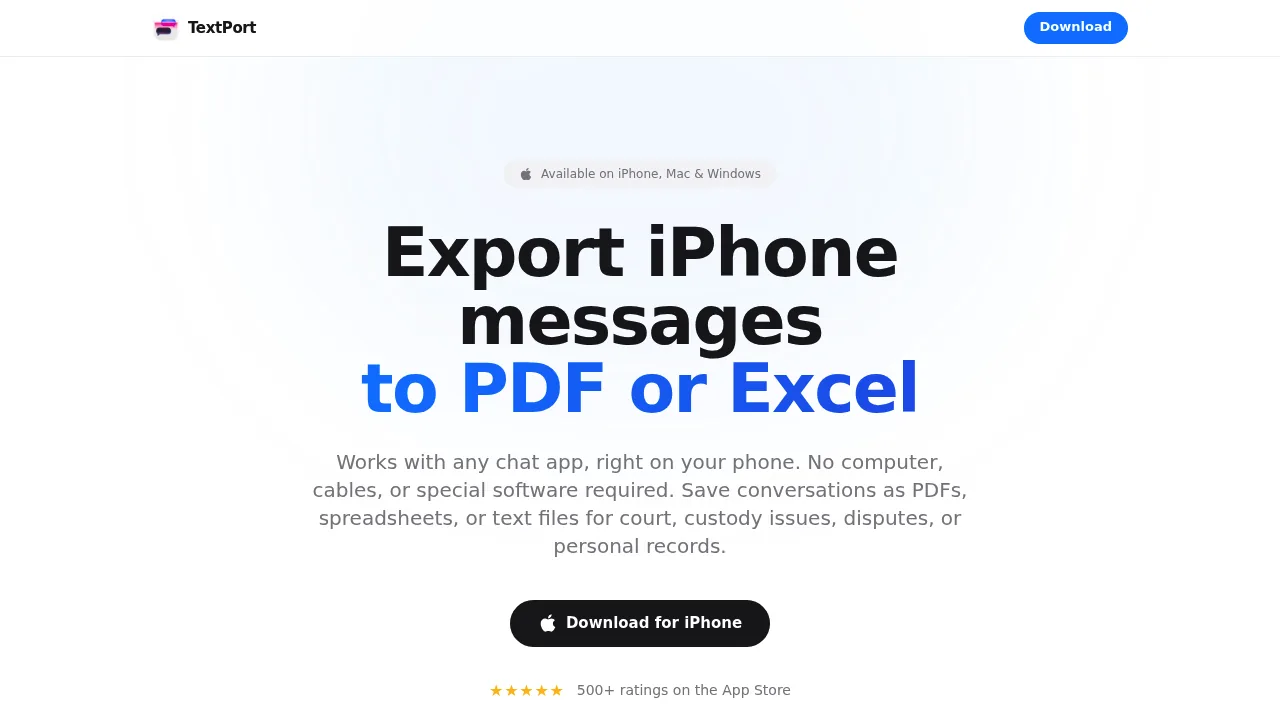
TextPort — єдиний інструмент у цьому списку, що повністю працює на iPhone: без кабелів, без комп'ютера, без резервної копії iTunes. Виберіть розмову, і TextPort отримує її прямо з iMessage — мітки часу, імена відправників, порядок повідомлень — потім експортує як відформатований PDF, який можна одразу відправити на принтер.
Він підтримує iMessage, SMS, WhatsApp, Instagram DM, Facebook Messenger, Telegram, Signal тощо. Експорти виходять у форматі PDF (готовий до друку), CSV (сумісний з таблицями) або простого тексту. Для тих, кому потрібно надрукувати текстові повідомлення з iPhone для суду або особистих записів без підключення до комп'ютера — це найшвидший доступний шлях.
Найкраще для: Користувачів iPhone, які хочуть експортувати та друкувати з будь-якого застосунку для обміну повідомленнями без комп'ютера. Формати експорту: PDF, CSV, TXT Платформа: iPhone / iPad (App Store)
2. iMazing — найкращий настільний інструмент для масового експорту iMessage та SMS
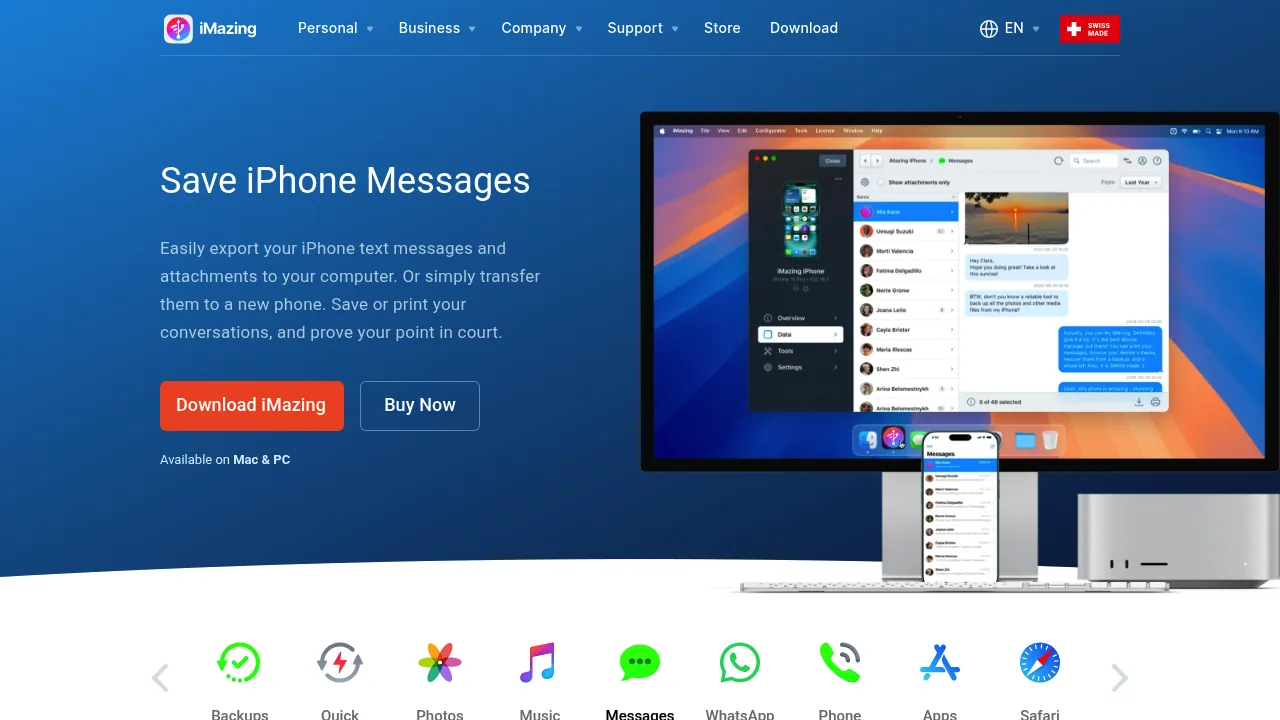
iMazing — настільний застосунок для Mac/Windows, що підключається до вашого iPhone через USB, зчитує резервну копію пристрою і дозволяє переглядати кожен потік iMessage та SMS. Ви можете експортувати цілі розмови в PDF, Excel/CSV або простий текст — включаючи вкладення. Параметри друку включають метадані верхнього та нижнього колонтитулів (імена контактів, номери телефонів, мітки часу), що надає юридичної ваги результату.
Він ретельний, але вимагає комп'ютера та дротового підключення. Безкоштовна пробна версія обмежена; повний доступ коштує близько $44,99 за одноразову ліцензію. Якщо ви обробляєте великий обсяг потоків iMessage і вже працюєте з Mac або ПК, iMazing є сильним вибором. Детальніше про те, як він порівнюється з альтернативами, розповідає стаття найкращі застосунки для експорту повідомлень з iPhone у 2026 році.
Найкраще для: Користувачів Mac/ПК, що експортують iMessage або SMS масово. Формати експорту: PDF, CSV/Excel, TXT Платформа: Mac, Windows (настільний)
3. Decipher TextMessage — найкращий для готових до суду роздруківок повідомлень iPhone
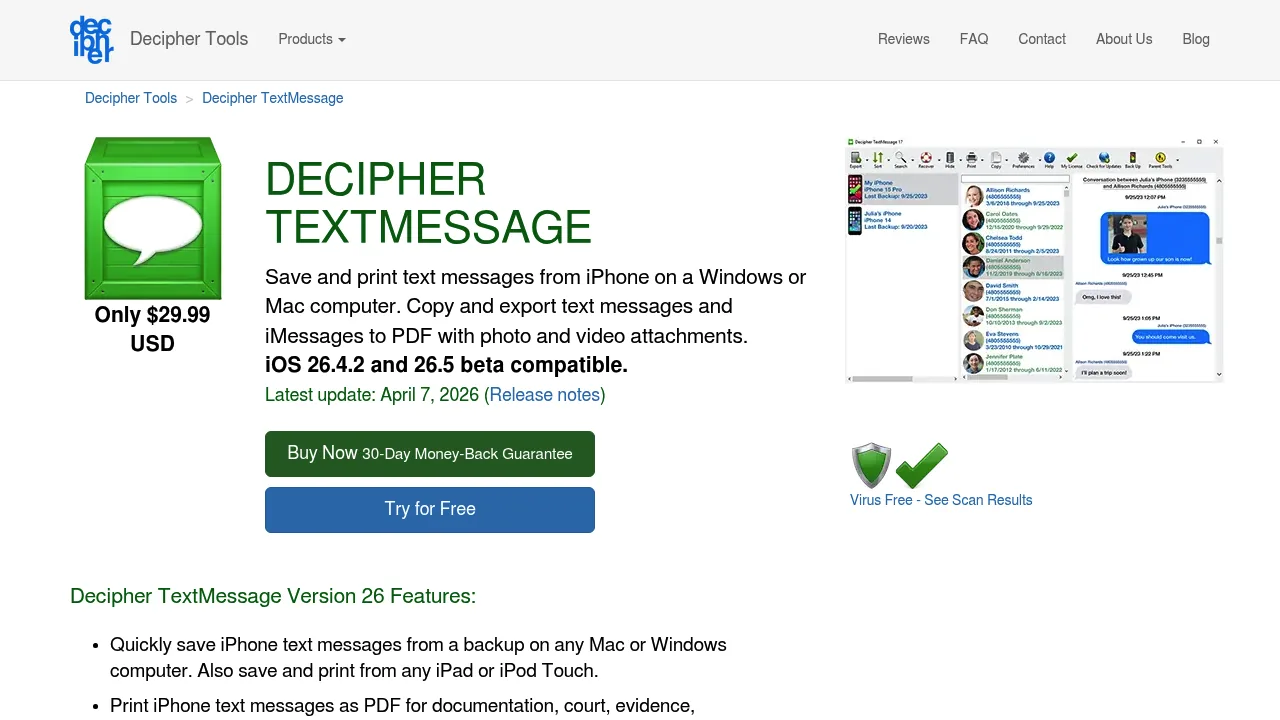
Decipher TextMessage ($29,99 одноразово) зчитує резервну копію iTunes або Finder вашого iPhone на Mac або Windows і відображає повну історію SMS та iMessage. Звідси ви можете надрукувати або експортувати будь-яку розмову як PDF з іменами відправників та номерами телефонів для кожного повідомлення — формат, який суди визнають.
Інтерфейс простий, результат чистий, і він існує достатньо довго, щоб мати тверду репутацію в юридичних колах. Головне обмеження: він працює лише з iMessage та SMS. Якщо вам потрібні WhatsApp або Instagram DM — не пощастить. Безкоштовна пробна версія доступна, але вона додає водяний знак до експортів до придбання.
Найкраще для: Юридичної документації потоків iMessage/SMS. Формати експорту: PDF, CSV, TXT, HTML Платформа: Mac, Windows (настільний)
4. TouchCopy — найкращий для друку з попередньою версією вкладень
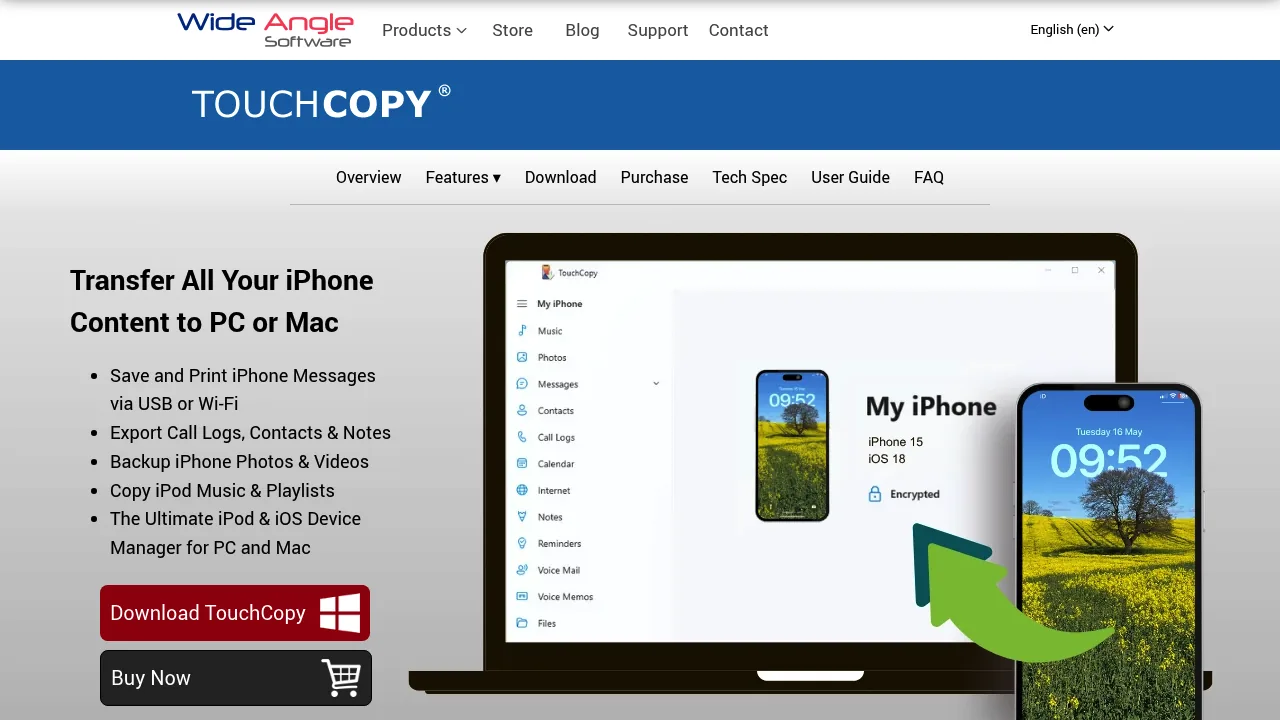
TouchCopy від Wide Angle Software підключається до вашого iPhone через USB і відображає повідомлення SMS, iMessage, RCS та WhatsApp у зручному форматі на вашому Mac або ПК. Ви можете друкувати безпосередньо з застосунку або експортувати в PDF та HTML. Мініатюри вкладень включені у роздрукований результат, що корисно, якщо фотографії або голосові нотатки є частиною розмови, яку потрібно задокументувати.
Ціна близько $29,99. Як і інші настільні інструменти, він потребує USB-підключення та комп'ютера — тут немає бездротового або мобільного процесу.
Найкраще для: Розмов із фотографіями, голосовими нотатками або іншими вкладеннями. Формати експорту: PDF, HTML Платформа: Mac, Windows (настільний)
5. Знімки екрана iPhone + AirPrint — найкращий безкоштовний варіант для коротких розмов
Для кількох повідомлень знімки екрана залишаються найшвидшим безкоштовним методом. Натисніть бічну кнопку та збільшення гучності одночасно на iPhone з Face ID, щоб зробити знімок екрана, потім торкніться мініатюри для анотування за потреби. У застосунку Фотографії торкніться значка поширення і виберіть Друк для відправки безпосередньо на сумісний з AirPrint принтер.
Очевидний недолік: це швидко стає некерованим. Довга розмова може означати десятки окремих знімків екрана, і немає автоматичного способу зшити їх в один документ з постійно видимими мітками часу. Для всього, що виходить за межі кількох повідомлень — особливо того, що прямує до суду — цей метод не підходить. Перегляньте як надрукувати текстові повідомлення без комп'ютера для порівняння того, коли знімки екрана працюють, а коли ні.
Найкраще для: Швидкого безкоштовного друку 1–5 повідомлень. Формати експорту: Зображення (JPEG/PNG), роздрукована сторінка Платформа: iPhone (нативний, без застосунку)
6. Apple Messages на Mac — найкращий для експорту iMessage, синхронізованого через iCloud
Якщо ви використовуєте iMessage та маєте увімкнені повідомлення iCloud, ваші розмови автоматично синхронізуються на будь-який Mac, підписаний на той самий Apple ID. На Mac відкрийте застосунок Messages, знайдіть розмову та натисніть Command + P для друку безпосередньо — або скопіюйте потік у документ Pages або Word для більшого контролю над форматуванням.
Це безкоштовно і не потребує стороннього програмного забезпечення, але працює лише для iMessage та SMS (не для WhatsApp, Telegram або будь-якого іншого застосунку). Також залежить від активної синхронізації iCloud; якщо у вас були вимкнені повідомлення iCloud, старіші потоки можуть не з'явитися. І макет друку Apple є базовим — без метаданих експорту, без верхніх колонтитулів сторінок, без номерів телефонів відправників. Підходить для особистого використання, менш ідеально для офіційної документації.
Найкраще для: Користувачів iMessage на Mac, яким потрібна швидка роздруківка. Формати експорту: Роздрукована сторінка, копіювання/вставка Платформа: macOS (нативний)
Який застосунок обрати?
| Ситуація | Найкращий вибір |
|---|---|
| Потрібно надрукувати з iPhone, без комп'ютера | TextPort |
| Масовий експорт iMessage/SMS, є Mac/ПК | iMazing |
| Готовий для суду PDF з iMessage/SMS | Decipher TextMessage |
| Розмова включає фотографії/вкладення | TouchCopy |
| Лише кілька повідомлень, потрібно безкоштовно | Знімки екрана + AirPrint |
| Користувач iMessage на Mac, базова роздруківка | Apple Messages |
Правильний інструмент залежить від кількості повідомлень, у якому застосунку знаходиться розмова і чи є поруч комп'ютер. Для більшості користувачів iPhone, які хочуть чистий, відформатований експорт без підключення до комп'ютера, конвертування текстових повідомлень у PDF за допомогою TextPort є найшвидшим шляхом від розмови до роздруківки.

Експортуйте ваші повідомлення
Доступно на iPhone, Mac і Windows. Без комп'ютера.
