TextPort für Windows · Für Windows 10 und 11
iPhone-Nachrichten auf den PC exportieren
Jahre an Nachrichten, Fotos und Anhängen, gespeichert als PDF, CSV oder Text. iPhone anschließen und los.






So überträgst du SMS und Nachrichten vom iPhone auf den PC
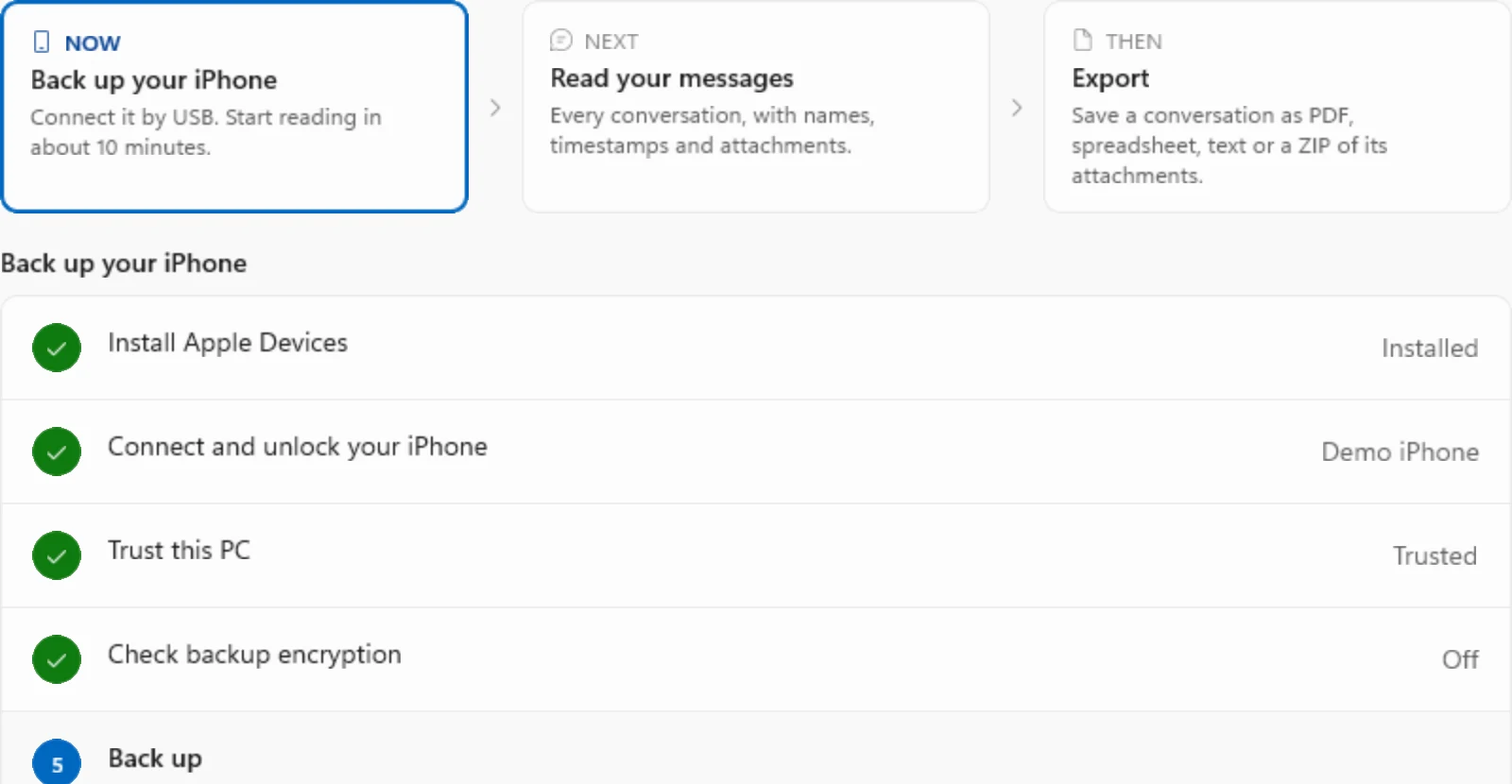
Ein Kabel und ein Tipp auf deinem iPhone. Den Rest richtet TextPort ein.
-
1

TextPort installieren
TextPort richtet Apple Devices für dich ein.
-
2
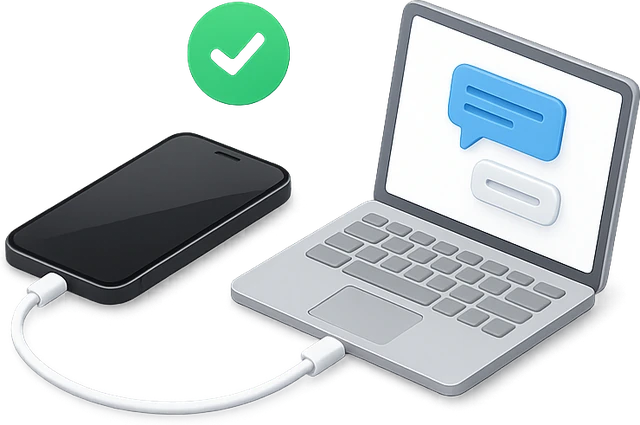
iPhone anschließen und auf „Vertrauen“ tippen
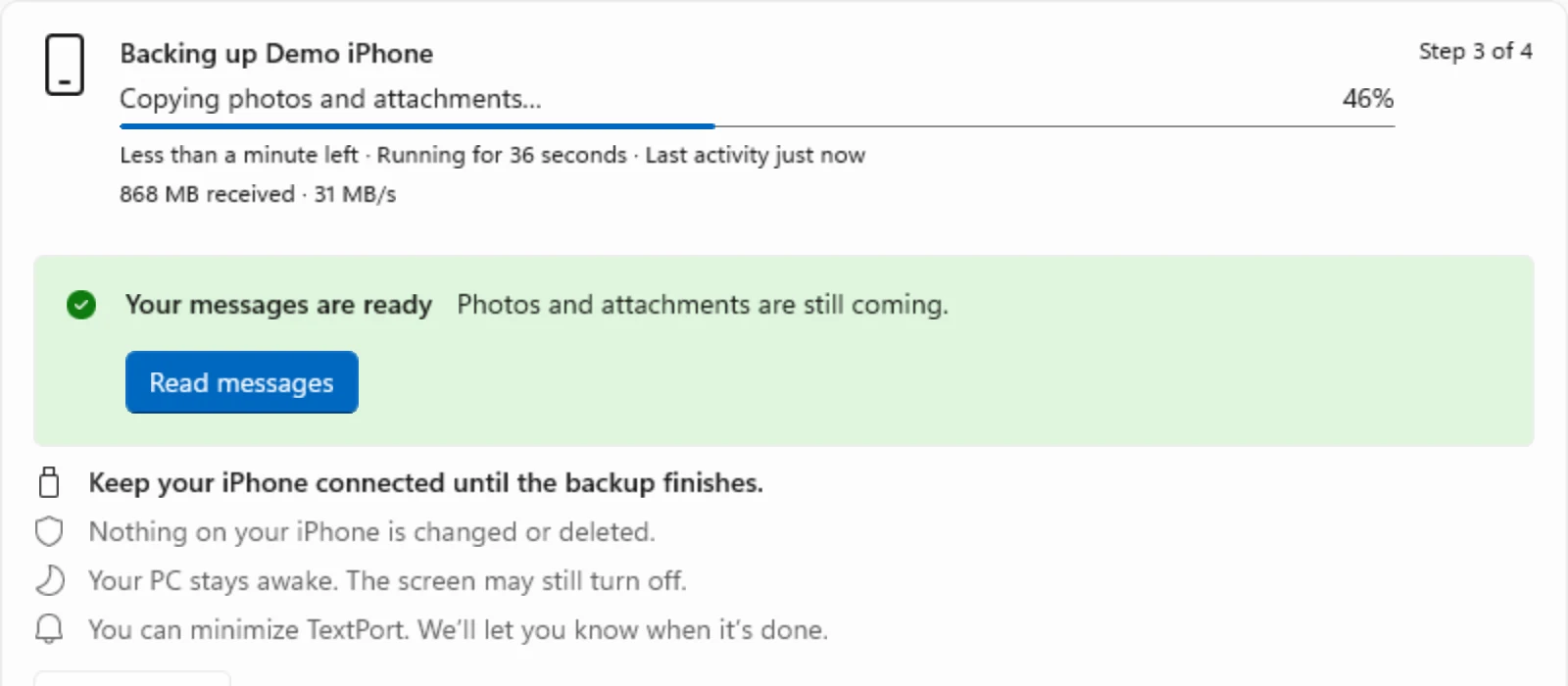
Nach etwa 10 Minuten kannst du loslesen.
-
3

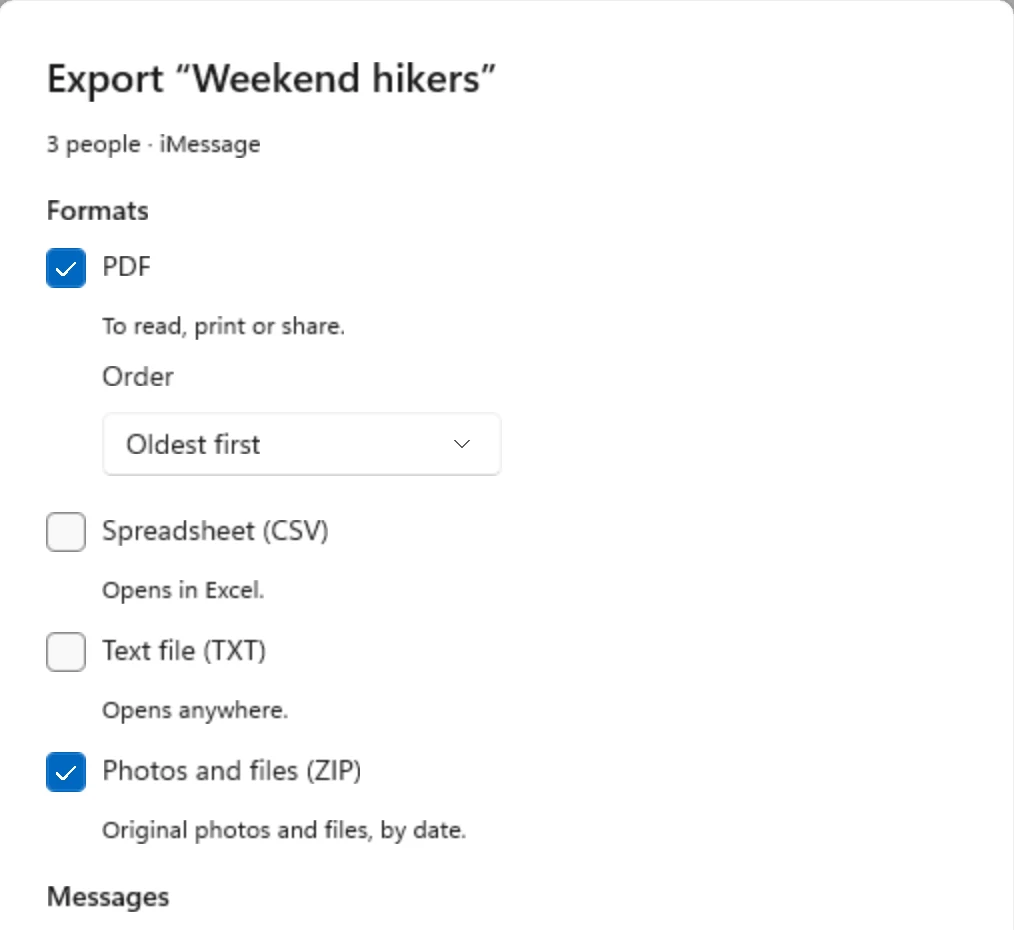
Als PDF, CSV oder Text exportieren
Wähle Chats und Zeiträume. Speichere Anhänge als ZIP.
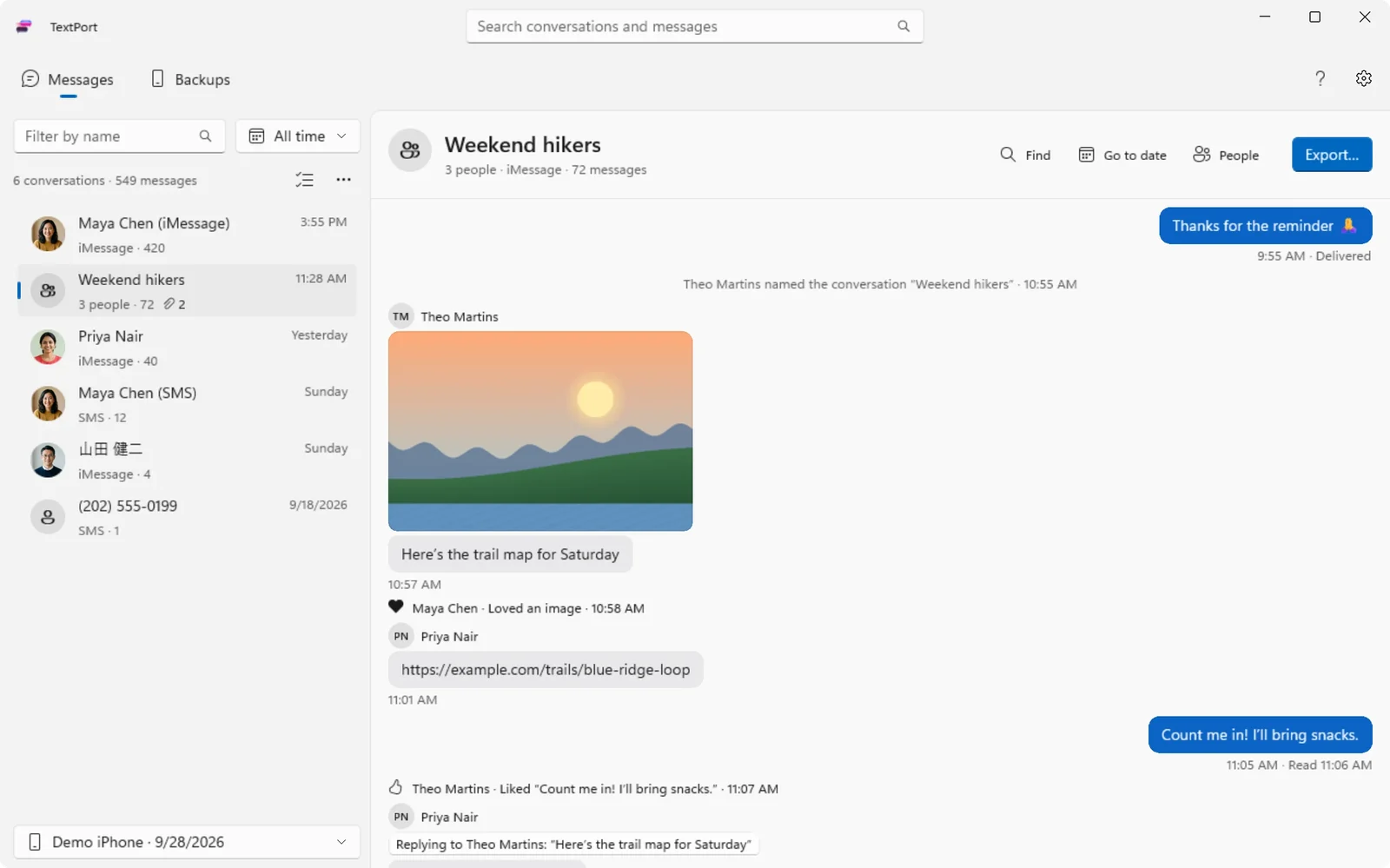
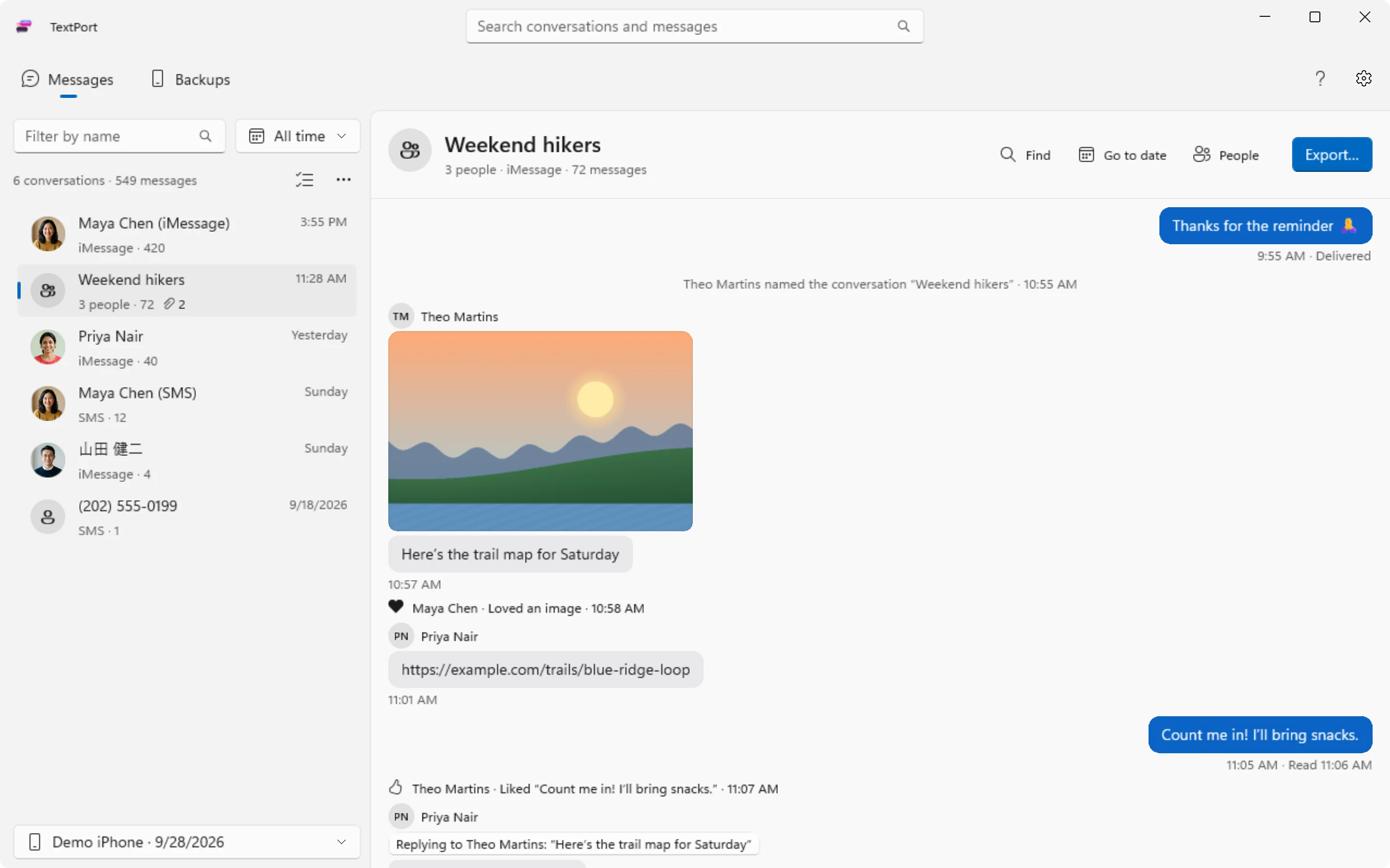
Ein genauer Blick
Die echte App, mit Beispiel-Chats.
Das brauchst du
- Einen PC mit Windows 10 oder 11
- Dein iPhone und das passende Kabel
- Apple Devices oder iTunes, die TextPort dir beim Installieren hilft
- Freier Speicherplatz für ein iPhone-Backup
Schon mit Apple Devices oder iTunes gesichert? TextPort kann dieses Backup lesen, ohne ein neues zu erstellen.
Gemacht für deinen ganzen Verlauf
Durchsuche, filtere und exportiere Jahre an Nachrichten, inklusive Anhängen.
Alle Chats auf einmal
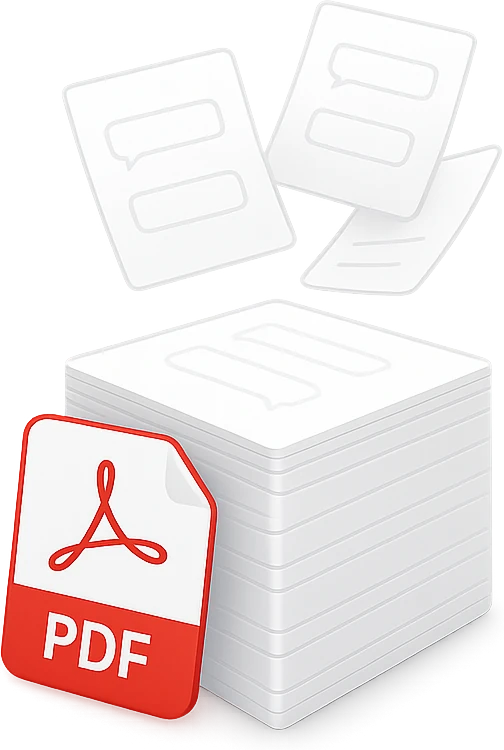
Ein Mac-Nutzer hat 32.000 Nachrichten in eine einzige PDF mit 3.266 Seiten verwandelt.
- Namen, Zeitstempel und Reihenfolge bleiben erhalten
- Gruppenchats inklusive
- Keine Limits

Fotos, Videos und Sprachnachrichten
Gespeichert in einer ZIP neben deinem Transkript.

Wähle den genauen Zeitraum
Exportiere nur die Monate, die du brauchst.

Finde alles
Durchsuche Jahre an Nachrichten in Sekunden.

Bleibt auf deinem Computer
Kein Konto. Kein Upload.

Druckfertige PDFs
Namen und Zeitstempel auf jeder Seite, bereit zum Drucken oder für den Einsatz vor Gericht.
Macht da weiter, wo es aufgehört hat
Kabel herausgerutscht? Setze das Backup fort.
Warum Leute ihre Nachrichten exportieren
Vom Gerichtstermin bis zum vollen Handy: Das sind die Gründe, die wir am häufigsten hören.
Ein Gerichtstermin steht an
Dein Anwalt braucht jede Nachricht seit 2022. Wähle diesen Zeitraum und exportiere eine saubere PDF.
Von Anfang an lesen
Auf dem iPhone kannst du nicht so weit zurückscrollen. Öffne den Chat am Computer, mit der ersten Nachricht zuerst.
iPhone-Speicher voll
Fotos aus Gruppenchats füllen dein Handy. Speichere alle Anhänge in einer ZIP.
Geschäftliche Unterlagen
Du führst dein Geschäft per Nachricht. Exportiere jede Nachricht als Tabelle.
Erinnerungen bewahren
Behalte deine Nachrichten mit den Menschen, die dir wichtig sind, in einer Kopie, die dir gehört.
Diese eine Nachricht
Jemand hat dir vor Jahren eine Adresse geschickt. Durchsuche deinen ganzen Verlauf in Sekunden.
Überzeug dich selbst
 TextPort für Mac hat im Mac App Store 4,9 Sterne
TextPort gave me something I thought I wouldn’t be able to get
After meeting my biological brother for the first time in 48 years, our text conversations became some of the most meaningful memories I've ever had. We texted so much over the past year, than when I wanted to go back...
Fantastic app—it did everything I needed it to do
I lost my partner of 5 years and there was really no way to go back and read everything we had written since the beginning of our relationship until I used TextPort. The software was able to take all of the messages...
Great App
I tried a few other apps but they were either intrusive or overly complex. My goal is to keep records of older iMessages for general purposes (non-legal or other more serious purposes). I saved to PDF and can easily...
Häufig gestellte Fragen
Du brauchst WhatsApp, Instagram oder Messenger? Nimm TextPort für iPhone. Du wechselst von iMazing oder CopyTrans? So schneidet TextPort im Vergleich ab.
-
Installiere TextPort, schließe dein iPhone an und tippe auf „Vertrauen“. TextPort sichert es auf deinem PC, dann wählst du Chats aus und exportierst sie als PDF, CSV oder Text.
-
Du brauchst Apple Devices (oder iTunes unter älteren Versionen von Windows 10), die kostenlose App von Apple, mit der Windows mit einem iPhone kommunizieren kann. TextPort prüft das für dich und führt dich durch die Einrichtung.
-
Ja. Wenn Apple Devices oder iTunes dein iPhone bereits auf diesem PC gesichert hat, listet TextPort dieses Backup auf und kann es öffnen, ohne erneut zu sichern, solange es nicht verschlüsselt ist.
-
Ja. Exportiere eine PDF und drucke sie mit einem beliebigen PDF-Programm. Jede Seite enthält Namen und Zeitstempel.
-
Nein. TextPort liest und exportiert die Nachrichten, die bereits auf deinem iPhone sind. Um iMessages auf einem PC zu senden und zu empfangen, nutze Phone Link von Microsoft.
-
TextPort liest unverschlüsselte Backups. Es prüft dein iPhone für dich und führt dich, falls die Verschlüsselung aktiv ist, durch das Ausschalten. Dafür brauchst du dein Backup-Passwort.
-
Ja. TextPort speichert die Fotos, Videos und weiteren Anhänge einer Unterhaltung als ZIP neben dem Transkript.
-
Nein. TextPort für Windows liest und exportiert deine Nachrichten auf deinem PC. Es gibt kein Konto, und deine Nachrichten verlassen nie deinen Computer.
Dein ganzer Nachrichtenverlauf, nur einen Klick entfernt
Für Mac und Windows. Kein Konto nötig.