TextPort para Windows · Para Windows 10 y 11
Exporta los mensajes de texto del iPhone a tu PC
Años de mensajes, fotos y archivos adjuntos, guardados en PDF, CSV o texto. Conecta tu iPhone y listo.





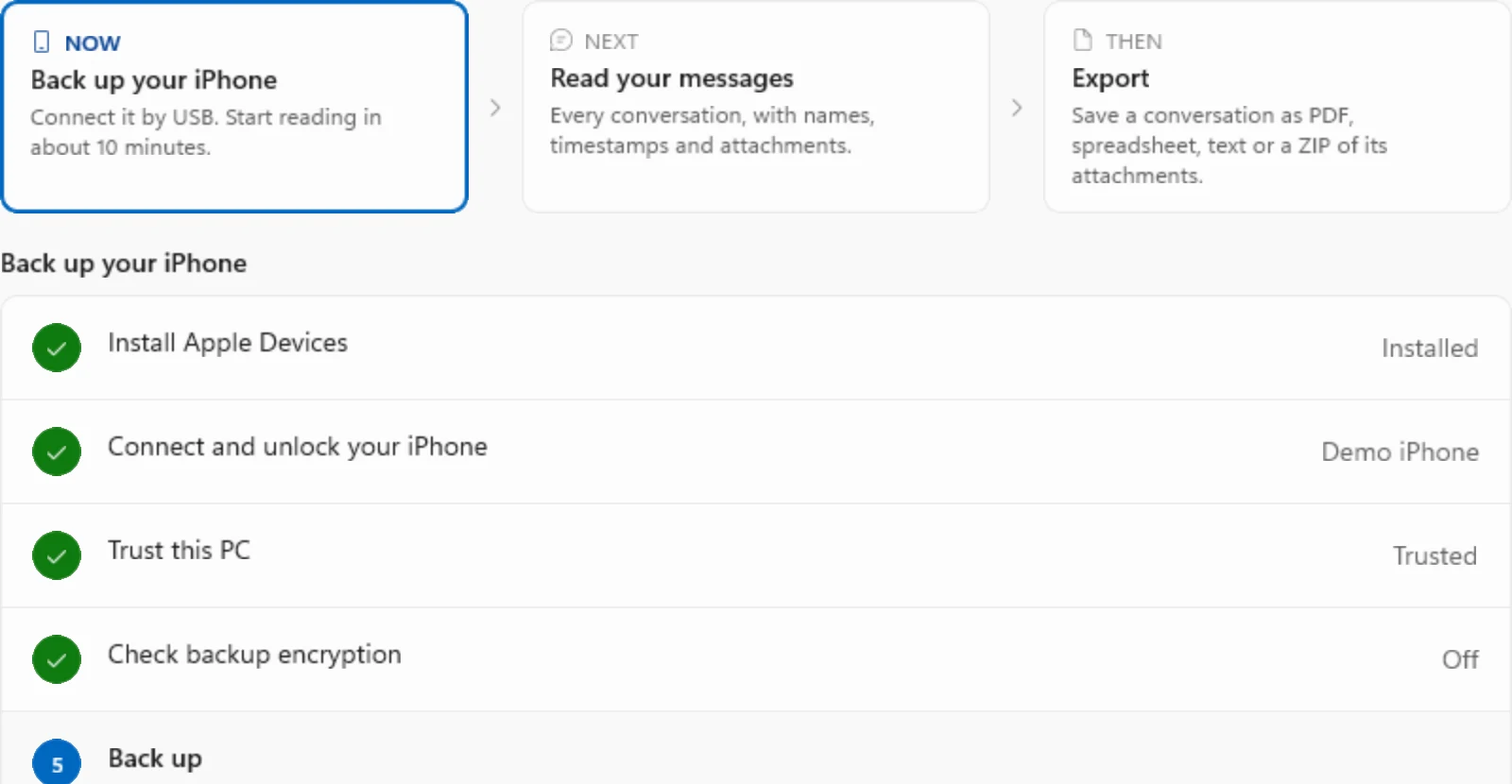
Cómo pasar los mensajes de texto de tu iPhone a tu PC
Un cable y un toque en tu iPhone. TextPort se encarga del resto.
-
1

Instala TextPort
TextPort configura Apple Devices por ti.
-
2
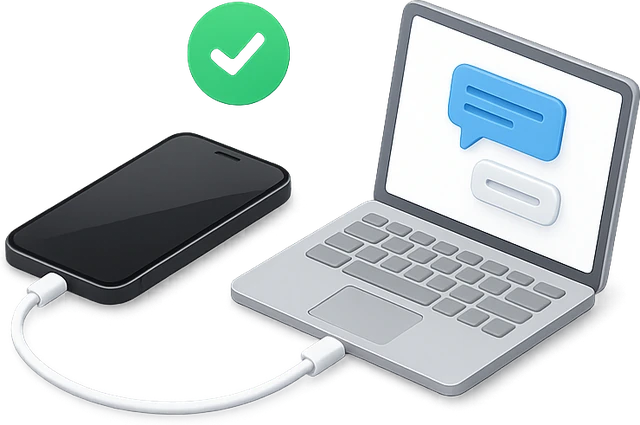
Conecta tu iPhone y toca Confiar
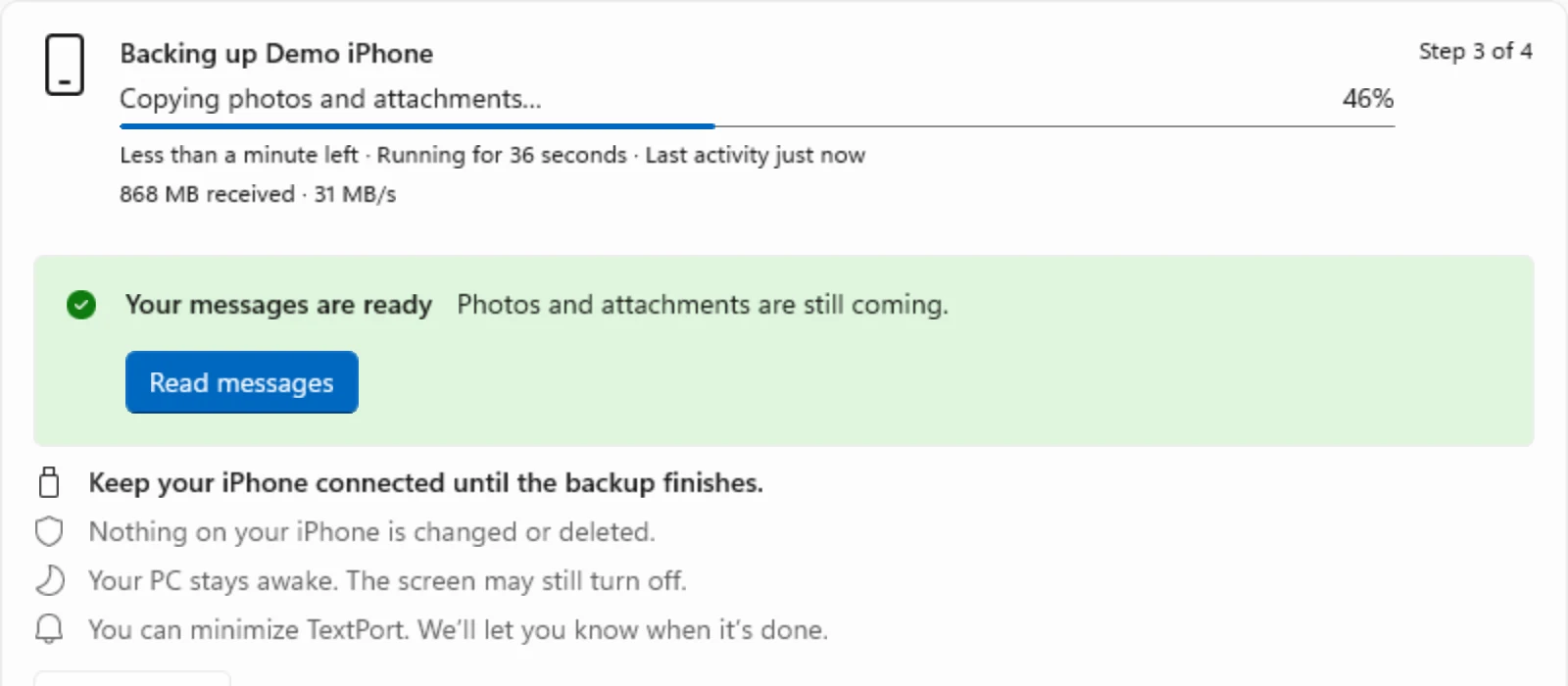
Empieza a leer en unos 10 minutos.
-
3

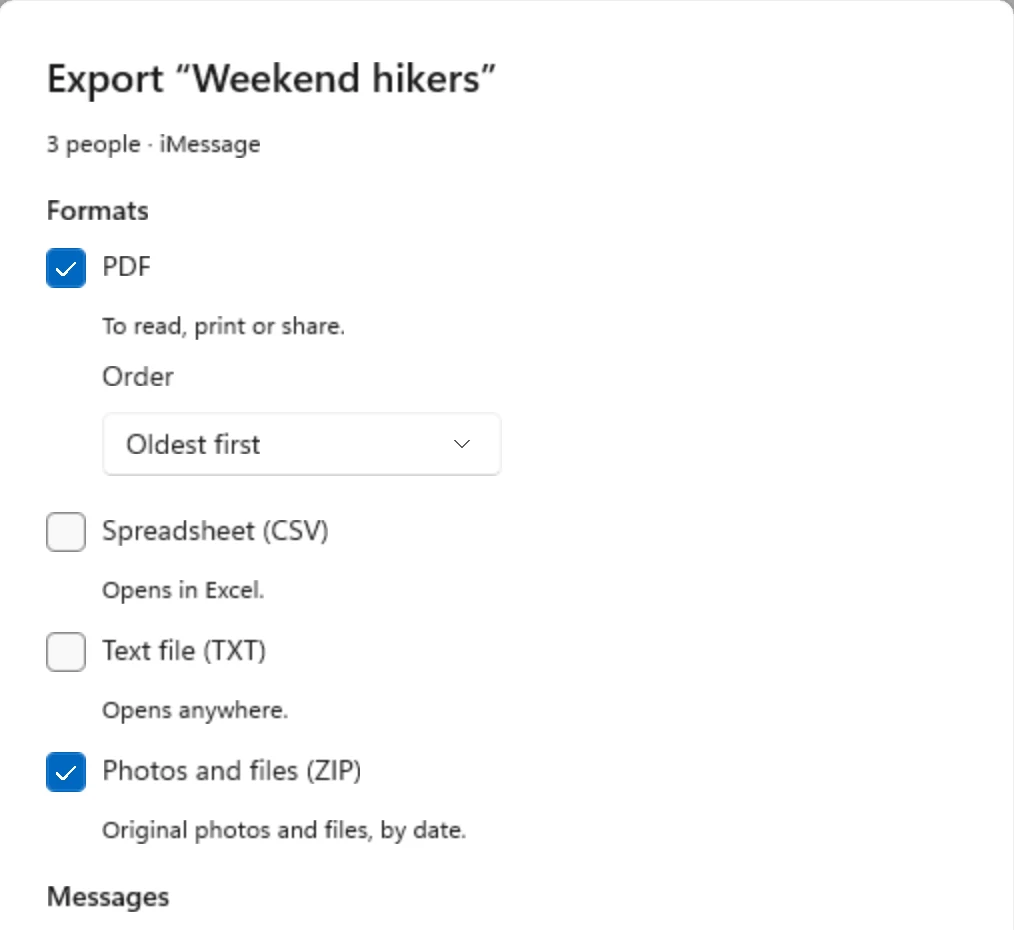
Exporta a PDF, CSV o texto
Elige chats y fechas. Guarda los archivos adjuntos en un ZIP.
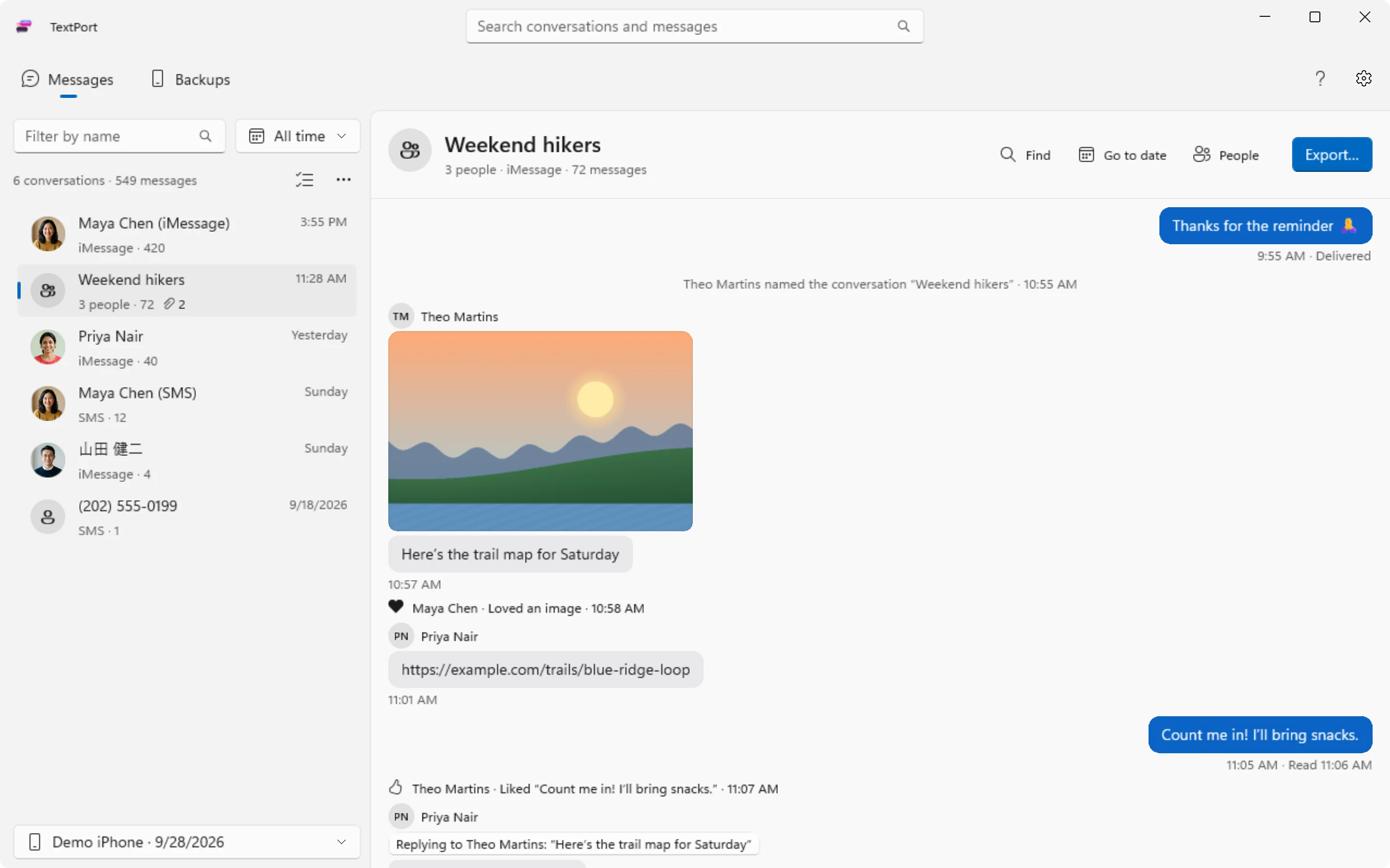
Míralo de cerca
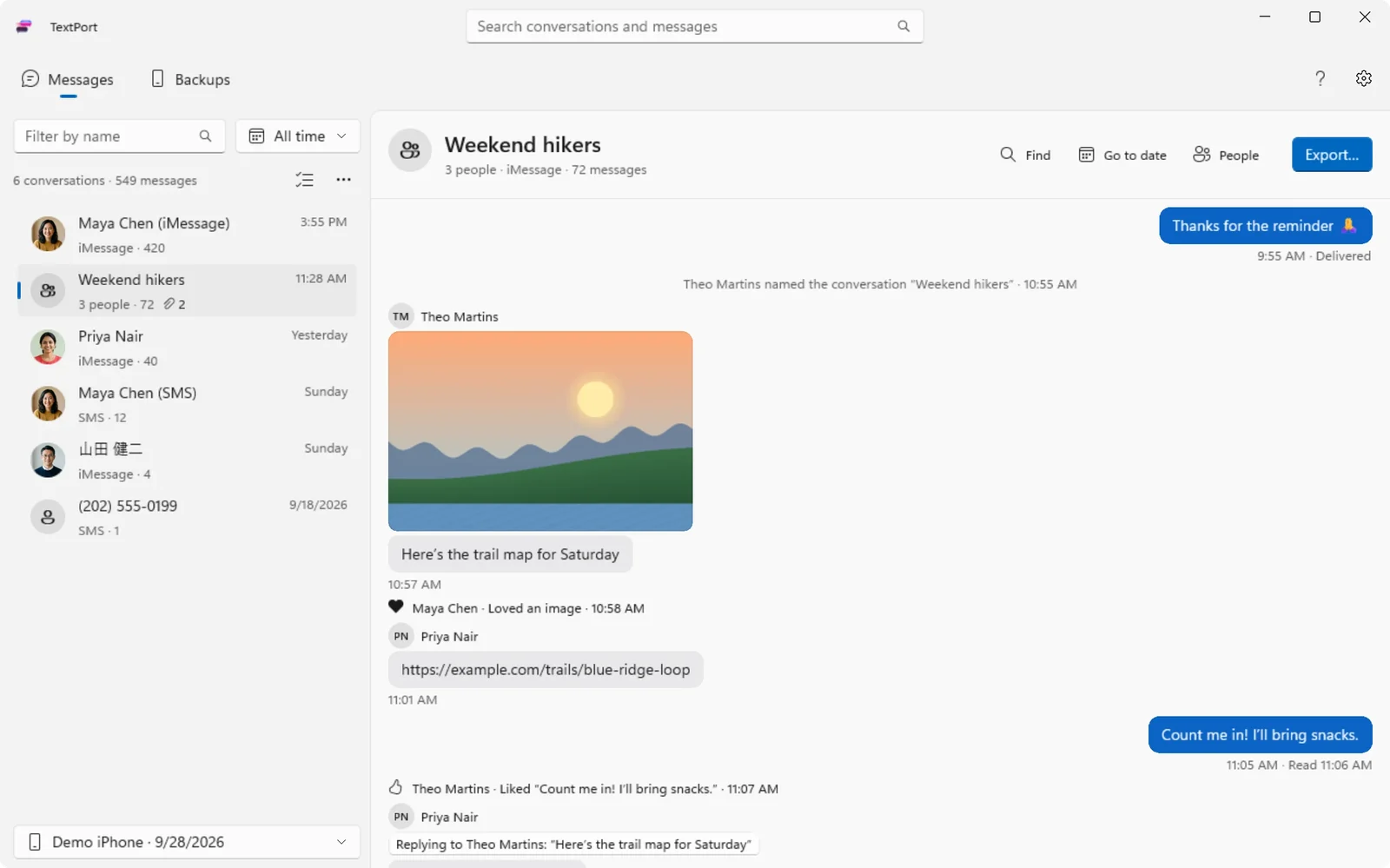
La app real, con chats de ejemplo.
Lo que necesitas
- Una PC con Windows 10 u 11
- Tu iPhone y su cable
- Apple Devices o iTunes, que TextPort te ayuda a instalar
- Espacio libre en disco para el respaldo del iPhone
¿Ya hiciste un respaldo con Apple Devices o iTunes? TextPort puede leerlo sin crear uno nuevo.
Hecha para todo tu historial
Busca, filtra y exporta años de mensajes, con los archivos adjuntos incluidos.
Todos los chats, de una vez
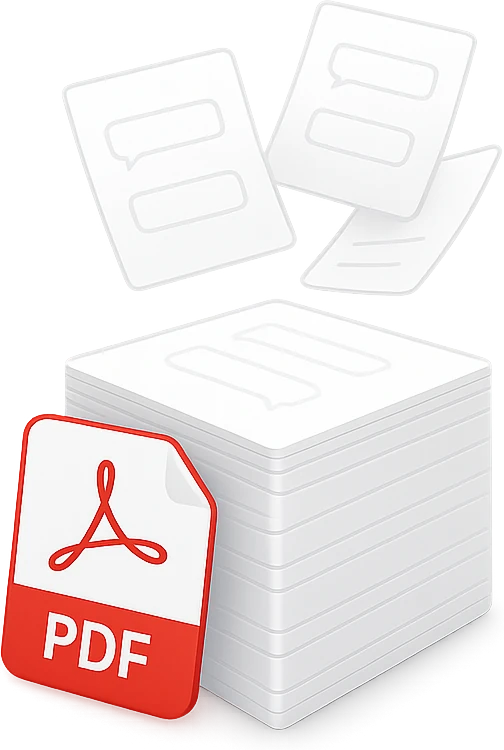
Un usuario de Mac convirtió 32,000 mensajes en un solo PDF de 3,266 páginas.
- Nombres, marcas de tiempo y orden intactos
- Chats grupales incluidos
- Sin límites

Fotos, videos y notas de voz
Guardados en un ZIP junto a tu transcripción.

Elige las fechas exactas
Exporta solo los meses que necesitas.

Encuentra lo que sea
Busca en años de mensajes en segundos.

Se queda en tu computadora
Sin cuenta. Sin subir nada.

PDF listos para imprimir
Nombres y marcas de tiempo en cada página, listos para imprimir o para llevar al tribunal.
Continúa donde se quedó
¿Se desconectó el cable? Reanuda el respaldo.
Por qué la gente exporta sus mensajes
Desde una audiencia hasta un celular lleno, estos son los motivos que más escuchamos.
Se acerca una audiencia
Tu abogado necesita todos los mensajes desde 2022. Elige esas fechas y exporta un solo PDF limpio.
Leer desde el principio
Tu iPhone no te deja retroceder tanto. Abre el chat en tu computadora, empezando por el primer mensaje.
Sin espacio en el iPhone
Las fotos de los chats grupales llenan tu celular. Guarda todos los archivos adjuntos en un ZIP.
Registros del negocio
Llevas tu negocio por mensajes de texto. Exporta una hoja de cálculo con todos.
Guardar los recuerdos
Conserva tus mensajes con las personas que importan en una copia que es tuya.
Ese mensaje
Alguien te mandó una dirección hace años. Busca en todo tu historial en segundos.
No solo confíes en nuestra palabra
 TextPort para Mac tiene una calificación de 4.9 en el Mac App Store
TextPort gave me something I thought I wouldn’t be able to get
After meeting my biological brother for the first time in 48 years, our text conversations became some of the most meaningful memories I've ever had. We texted so much over the past year, than when I wanted to go back...
Fantastic app—it did everything I needed it to do
I lost my partner of 5 years and there was really no way to go back and read everything we had written since the beginning of our relationship until I used TextPort. The software was able to take all of the messages...
Great App
I tried a few other apps but they were either intrusive or overly complex. My goal is to keep records of older iMessages for general purposes (non-legal or other more serious purposes). I saved to PDF and can easily...
Preguntas frecuentes
¿Necesitas WhatsApp, Instagram o Messenger? Usa TextPort para iPhone. ¿Vienes de iMazing o CopyTrans? Mira cómo se compara TextPort.
-
Instala TextPort, conecta tu iPhone y toca Confiar. TextPort lo respalda en tu PC y luego eliges los chats y los exportas a PDF, CSV o texto.
-
Necesitas Apple Devices (o iTunes en versiones anteriores de Windows 10), la app gratuita de Apple que permite a Windows comunicarse con un iPhone. TextPort lo revisa y te guía en la configuración.
-
Sí. Si Apple Devices o iTunes ya respaldaron tu iPhone en esta PC, TextPort muestra ese respaldo y puede abrirlo sin respaldar de nuevo, siempre que no esté cifrado.
-
Sí. Exporta un PDF e imprímelo desde cualquier lector de PDF. Cada página incluye nombres y marcas de tiempo.
-
No. TextPort lee y exporta los mensajes que ya están en tu iPhone. Para enviar y recibir iMessages en una PC, usa Phone Link de Microsoft.
-
TextPort lee respaldos sin cifrar. Revisa tu iPhone por ti y, si el cifrado está activado, te guía para desactivarlo. Para eso necesitarás la contraseña de tu respaldo.
-
Sí. TextPort guarda las fotos, los videos y los demás archivos adjuntos de una conversación en un ZIP junto a la transcripción.
-
No. TextPort para Windows lee y exporta tus mensajes en tu PC. No hay cuenta y tus mensajes nunca salen de tu computadora.
Todo tu historial de mensajes, a un clic
Para Mac y Windows. No necesitas cuenta.