
La meilleure façon d'imprimer les messages texte de l'iPhone : guide simple
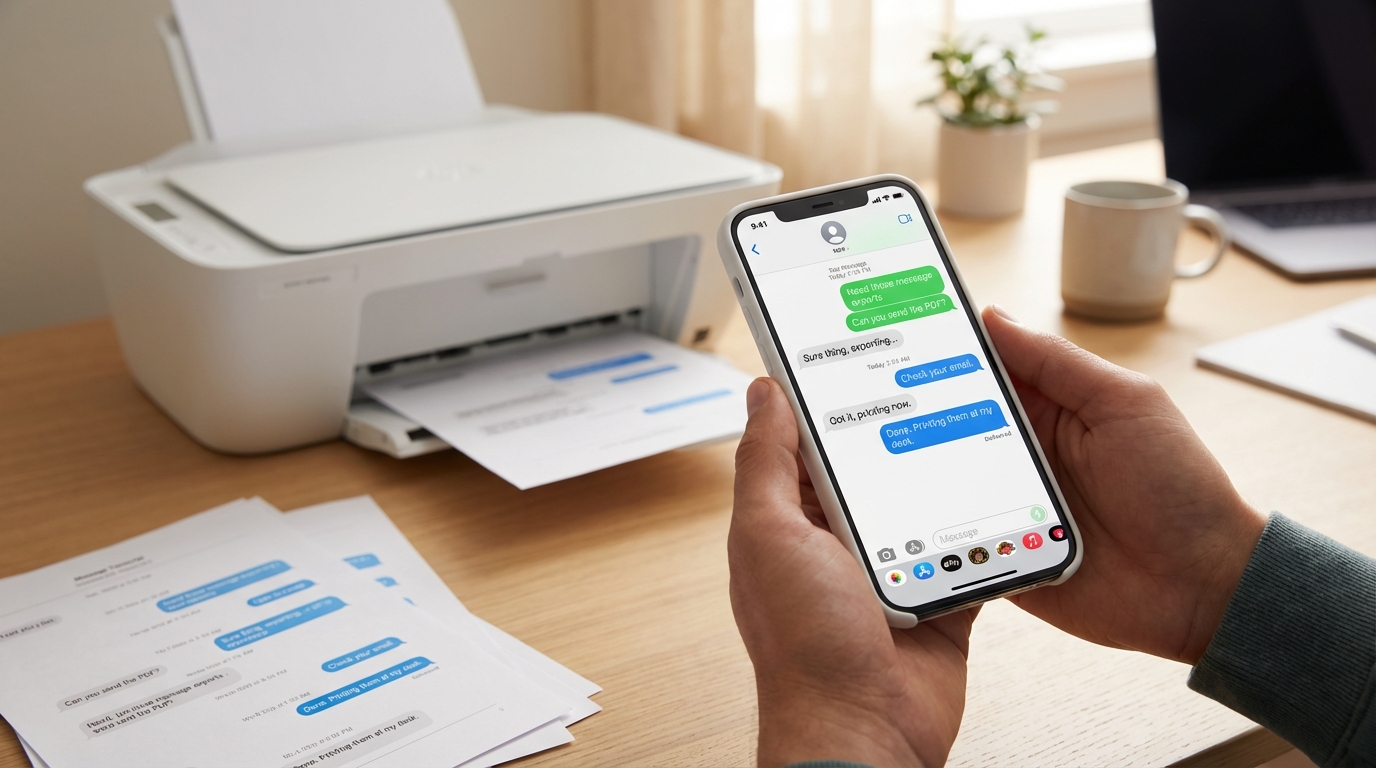
Imprimer des messages texte depuis ton iPhone, ça devrait être simple : on appuie sur « imprimer » et c'est plié, non ? Malheureusement, l'app Messages d'Apple n'a pas de bouton imprimer. Que tu aies besoin d'une conversation pour le tribunal, pour de la documentation professionnelle ou simplement pour conserver un échange qui compte, il faut passer par une solution de contournement.
La bonne nouvelle ? Il existe plusieurs méthodes éprouvées, allant des solutions totalement gratuites aux options professionnelles. Je vais te guider à travers chacune pour que tu puisses choisir celle qui te convient le mieux.
Pourquoi ne peux-tu pas imprimer directement les messages iPhone ?
Avant de plonger dans les solutions, il vaut la peine de comprendre pourquoi c'est un problème. Apple a conçu l'app Messages pour la lecture et l'envoi, pas pour l'export ni l'impression. Pas d'option « exporter en PDF » ni « imprimer la conversation » planquée dans les menus. Ce choix de design a du sens pour les SMS du quotidien, mais ça devient un vrai casse-tête quand tu as besoin d'une copie papier.
C'est particulièrement frustrant quand les messages comptent. Peut-être prépares-tu une audience de garde, documentes-tu du harcèlement ou archives-tu des échanges professionnels. Dans ces cas-là, des captures d'écran ne suffisent pas toujours : il te faut quelque chose d'officiel, avec horodatages, coordonnées et un format qui ne fera pas froncer les sourcils dans une salle d'audience ou de réunion.
Méthode 1 : Captures d'écran (rapide et gratuit)
Si tu n'as qu'une poignée de messages à imprimer, prendre des captures est le moyen le plus rapide de commencer. Voici comment faire :
- Ouvre l'app Messages et navigue jusqu'à la conversation à imprimer.
- Prends une capture d'écran en appuyant sur le bouton latéral + Volume haut (sur les iPhone récents) ou sur le bouton Home + bouton d'alimentation (sur les anciens modèles avec bouton Home).
- Fais défiler la conversation et répète jusqu'à avoir capté tous les messages voulus.
- Ouvre l'app Photos, retrouve tes captures, touche l'icône Partager et choisis Imprimer ou AirDrop vers ton Mac.
Quand utiliser cette méthode : Les captures fonctionnent bien pour de courts fils, une douzaine de messages au max. Instantanées, gratuites, sans logiciel.
L'inconvénient : Les captures ne tiennent pas la charge. Si tu as des centaines de messages, tu vas passer des heures à scroller et toucher. En plus, les captures peuvent paraître peu professionnelles, surtout si tu dois les présenter comme preuve. Il leur manque aussi des métadonnées comme les numéros de téléphone, souvent exigés au tribunal.
Méthode 2 : Imprimer depuis un Mac (si tu en as un)
Si tu as un Mac avec la synchronisation iMessage activée, tu peux imprimer directement depuis l'app Messages sur ton ordinateur :
- Ouvre Messages sur ton Mac et assure-toi que ton iPhone synchronise (Réglages > Identifiant Apple > iCloud > Messages doit être activé).
- Trouve la conversation que tu veux imprimer.
- Sélectionne tout le texte avec Cmd + A, fais un clic droit et choisis Imprimer.
- Dans la boîte de dialogue d'impression, tu peux ajuster marges et mise en page, ou choisir Enregistrer en PDF pour créer une copie numérique.
Quand utiliser cette méthode : C'est une option solide si tu as déjà un Mac et que tes messages sont synchronisés. C'est plus rapide que les captures et donne un rendu plus propre.
L'inconvénient : Tout le monde n'a pas de Mac. Et même avec, cette méthode ne fonctionne que pour les iMessages et SMS transférés via ton Mac : elle ne t'aidera pas pour WhatsApp, les DM Instagram ou d'autres apps tierces. La mise en forme reste aussi assez basique, sans étiquette d'expéditeur claire sur chaque message.
Méthode 3 : Enregistrement d'écran avec transcription (souple et facile)
Si tu veux une méthode qui fonctionne pour n'importe quelle app de messagerie, pas seulement iMessage, l'enregistrement d'écran couplé à un outil de transcription est l'une des options les plus polyvalentes. C'est là que TextPort brille vraiment.
Voici comment ça fonctionne :
- Ouvre ton app Messages (ou WhatsApp, Instagram, Telegram, Signal — n'importe quoi à l'écran).
- Lance un enregistrement d'écran avec l'enregistreur intégré à l'iPhone (balaie depuis le coin supérieur droit et touche le bouton Enregistrer).
- Fais défiler lentement la conversation de haut en bas, en t'assurant que chaque message est visible.
- Arrête l'enregistrement et ouvre TextPort.
- Importe la vidéo dans TextPort, qui transcrira toute la conversation, avec noms d'expéditeurs, horodatages et ordre des messages.
- Exporte en PDF ou CSV et imprime directement, ou conserve pour tes archives.
Quand utiliser cette méthode : L'enregistrement d'écran est parfait pour les longs fils, les apps autres qu'iMessage ou les situations qui exigent un formatage professionnel. Rapide, complet, sans ordinateur ni câble.
Le plus : TextPort fait le gros du boulot. Pas besoin d'assembler des dizaines de captures ni de transcrire à la main. Le PDF final est propre, horodaté et prêt pour le tribunal. Et il fonctionne avec toutes les apps de messagerie, des SMS et iMessage aux DM Instagram et Signal.
Méthode 4 : Logiciel de bureau tiers
Si tu préfères travailler depuis un ordinateur et veux plus de contrôle sur le processus d'export, des outils de bureau comme iMazing ou Decipher TextMessage peuvent extraire la base de données de messages de ton iPhone et la convertir en format imprimable.
Le flux typique ressemble à ça :
- Connecte ton iPhone à ton ordinateur via USB.
- Lance le logiciel et crée une sauvegarde de tes messages.
- Sélectionne la ou les conversations que tu veux exporter.
- Choisis le PDF comme format de sortie et personnalise les options comme la plage de dates et l'affichage des métadonnées.
- Imprime ou enregistre le PDF exporté.
Quand utiliser cette méthode : Les outils de bureau conviennent bien si tu es à l'aise avec les installations de logiciels, si tu dois exporter d'un coup tout l'historique de messages, ou si tu veux un filtrage avancé par plage de dates.
L'inconvénient : Ces outils coûtent généralement entre 40 et 70 €, exigent un ordinateur, et ne fonctionnent qu'avec iMessage et les SMS. Ils ne peuvent pas accéder aux apps tierces, sauf si tu utilises le compagnon de bureau de TextPort, qui offre une prise en charge universelle.
Et pour les situations juridiques ?
Si tu imprimes des messages pour le tribunal, les standards de documentation comptent. Les juges et avocats attendent :
- Des horodatages sur chaque message pour que la séquence et le timing soient clairs.
- Les coordonnées d'expéditeur/destinataire (noms, numéros) pour prouver qui a dit quoi.
- Des conversations complètes plutôt que des messages triés sur le volet, ce qui pourrait être perçu comme une altération.
- Une mise en forme professionnelle facile à lire et crédible.
Les captures peuvent fonctionner, mais elles soulèvent souvent des questions d'authenticité. Un export PDF propre avec métadonnées visibles est bien plus solide. Des outils comme TextPort sont spécifiquement conçus pour produire des impressions prêtes pour le tribunal qui incluent tous les détails attendus par les professionnels du droit.
Quelle méthode choisir ?
Voici un guide de décision rapide :
- Besoin d'imprimer 5 à 10 messages tout de suite ? Utilise les captures. C'est gratuit et ça prend deux minutes.
- Tu as un Mac et n'as besoin que des iMessages ? Imprime directement depuis Messages sur ton Mac.
- Besoin d'imprimer une longue conversation ou des messages depuis WhatsApp, Instagram ou une autre app ? Utilise TextPort avec un enregistrement d'écran : rapide, flexible, résultats professionnels.
- Tu veux exporter toutes tes archives de messages depuis un ordinateur ? Envisage un logiciel de bureau, mais compare d'abord les fonctionnalités et les tarifs.
Pour la plupart des gens, la méthode enregistrement d'écran + transcription est le bon compromis : simple, fonctionne partout et offre un rendu de qualité sans câbles, ordinateurs ni abonnements logiciels coûteux.
Astuces pour de meilleures impressions
- Toujours faire une sauvegarde d'abord. Que tu utilises iCloud ou un outil de bureau, protège tes données avant de commencer à exporter.
- Vérifie les réglages de ton imprimante. Utilise nuances de gris ou mode brouillon pour économiser l'encre, et imprime recto-verso si tu as beaucoup de pages.
- Relis avant d'imprimer. Ouvre le PDF sur ton téléphone ou ordinateur et vérifie que chaque message est lisible et dans le bon ordre.
- Inclus une page de garde. Pour un usage juridique ou pro, ajoute une simple page de titre avec la date, les participants et l'objet du document.
En résumé
Imprimer les messages texte de ton iPhone n'a pas à être compliqué ni coûteux. Que tu choisisses une capture rapide, un export depuis le Mac ou un outil de transcription complet, l'essentiel est de faire correspondre la méthode à tes besoins.
Pour quiconque doit gérer des longues conversations, plusieurs apps de messagerie ou des situations où la présentation et la précision comptent, TextPort rend le processus incroyablement simple. Tu ne te bats pas avec des câbles, tu n'apprends pas un logiciel complexe, tu ne passes pas des heures sur de la transcription manuelle : tu enregistres juste ton écran, l'app fait le travail et tu repars avec un PDF propre et professionnel.
Quelle que soit la voie choisie, tu as maintenant les outils pour transformer tes messages iPhone en un format que tu peux imprimer, partager et utiliser en toute confiance.

Commence à exporter tes messages
Disponible pour iPhone, Mac et Windows. Aucun ordinateur requis pour l’application mobile.
