TextPort per Windows · Per Windows 10 e 11
Esporta gli SMS dell'iPhone sul tuo PC
Anni di messaggi, foto e allegati, salvati in PDF, CSV o testo. Collega l'iPhone e parti.





Come trasferire i messaggi dall'iPhone al PC
Un cavo e un tocco sull'iPhone. Al resto pensa TextPort.
-
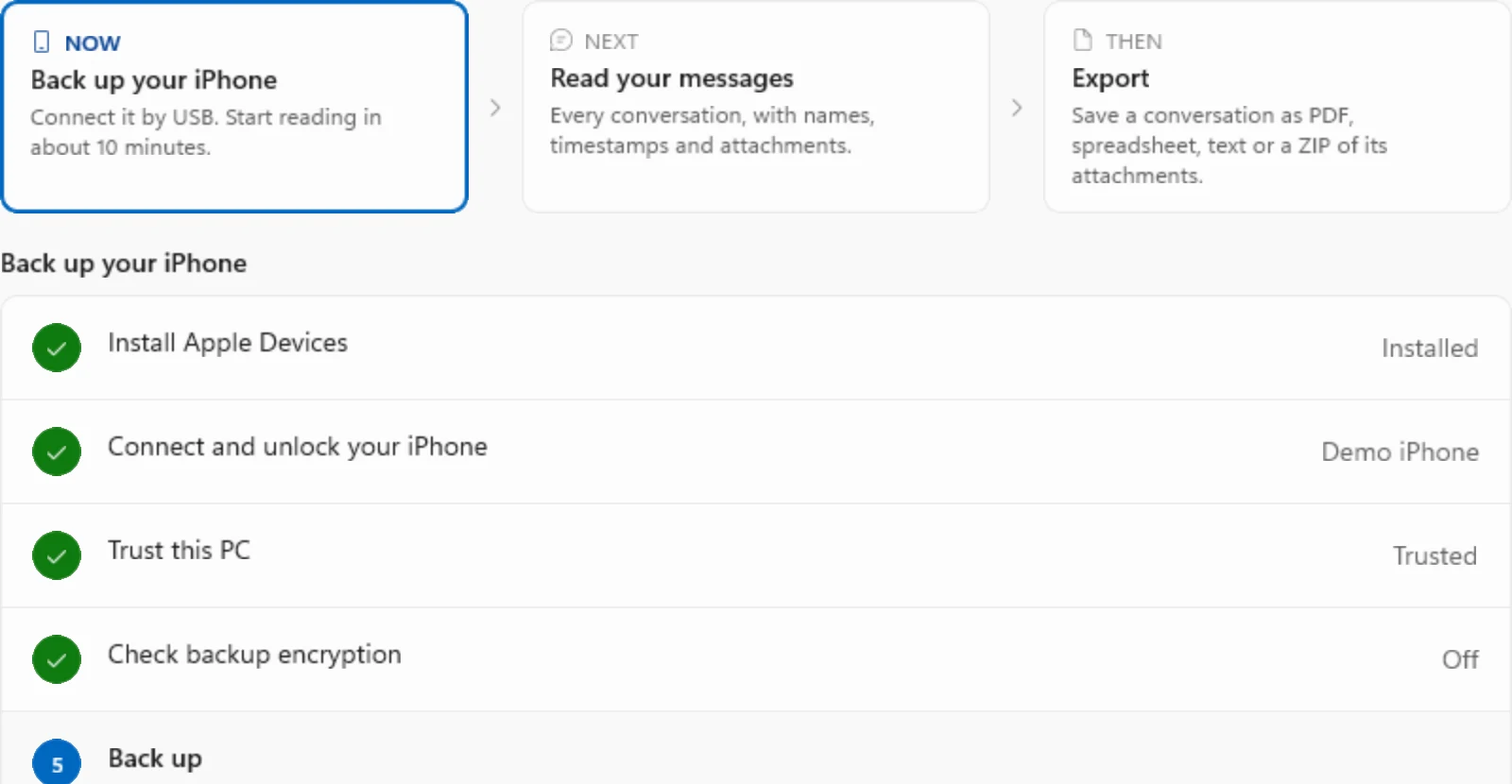
1

Installa TextPort
TextPort configura Apple Devices per te.
-
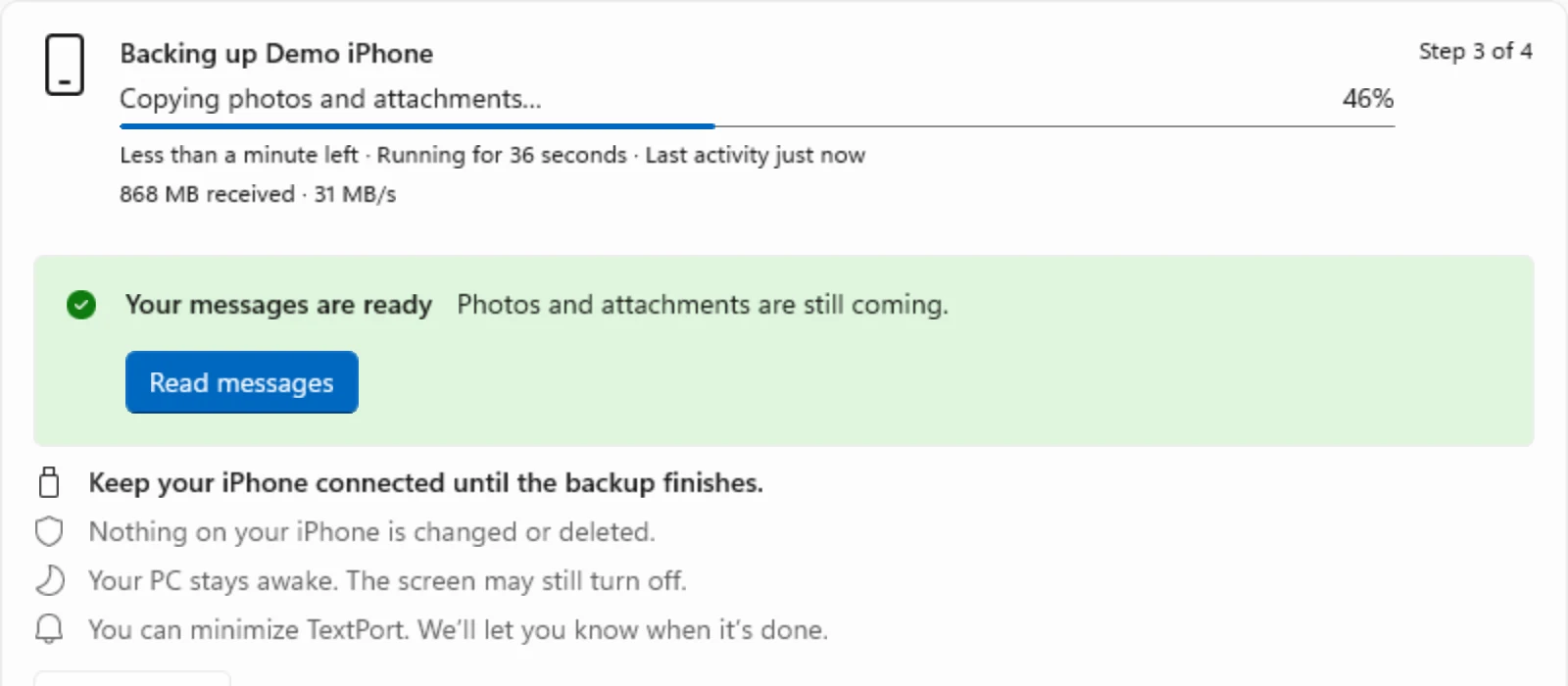
2
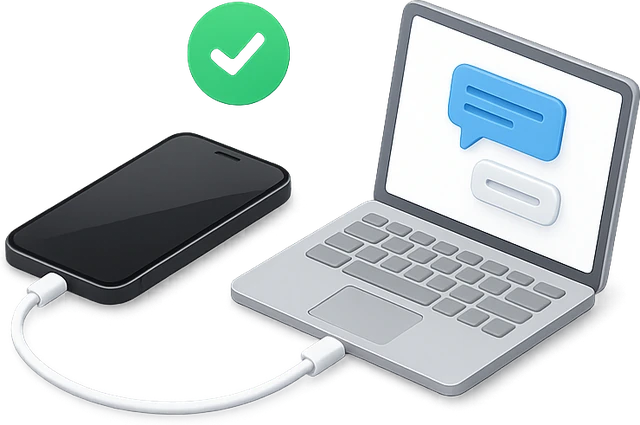
Collega l'iPhone e tocca Autorizza
Inizia a leggere in circa 10 minuti.
-
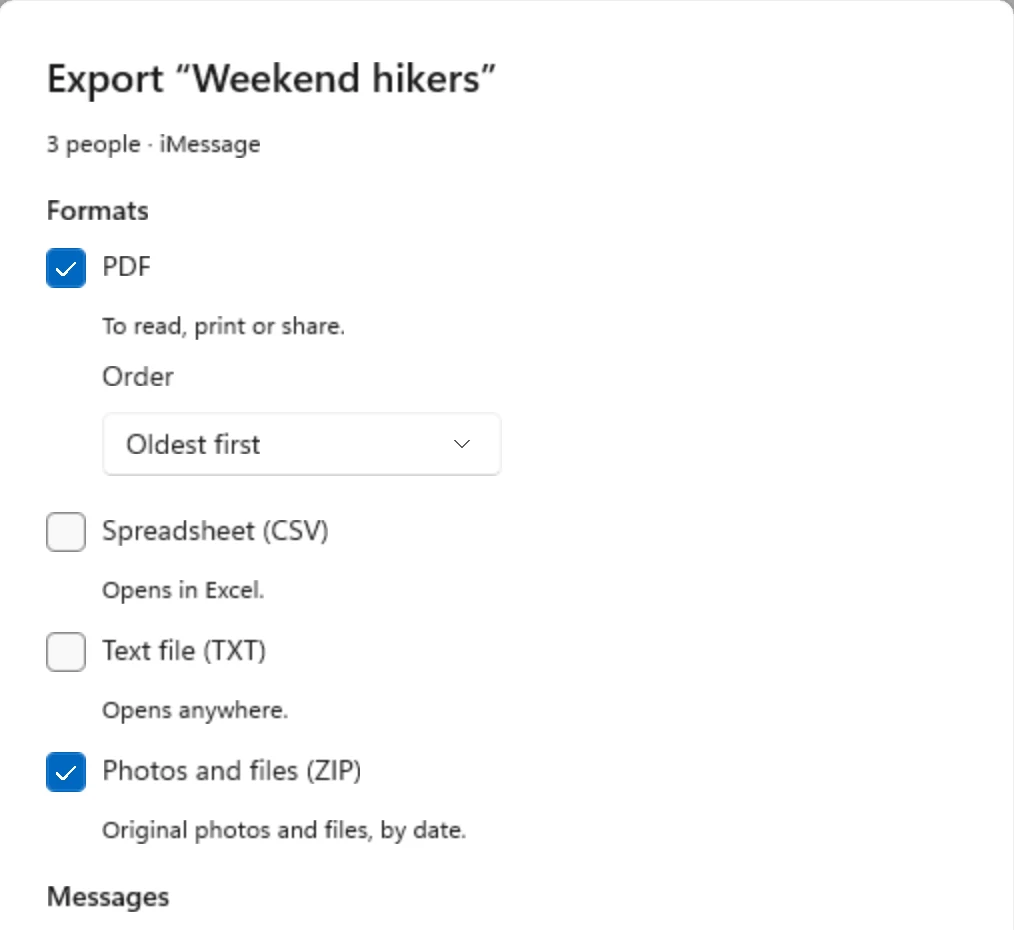
3

Esporta in PDF, CSV o testo
Scegli chat e date. Salva gli allegati in un file ZIP.
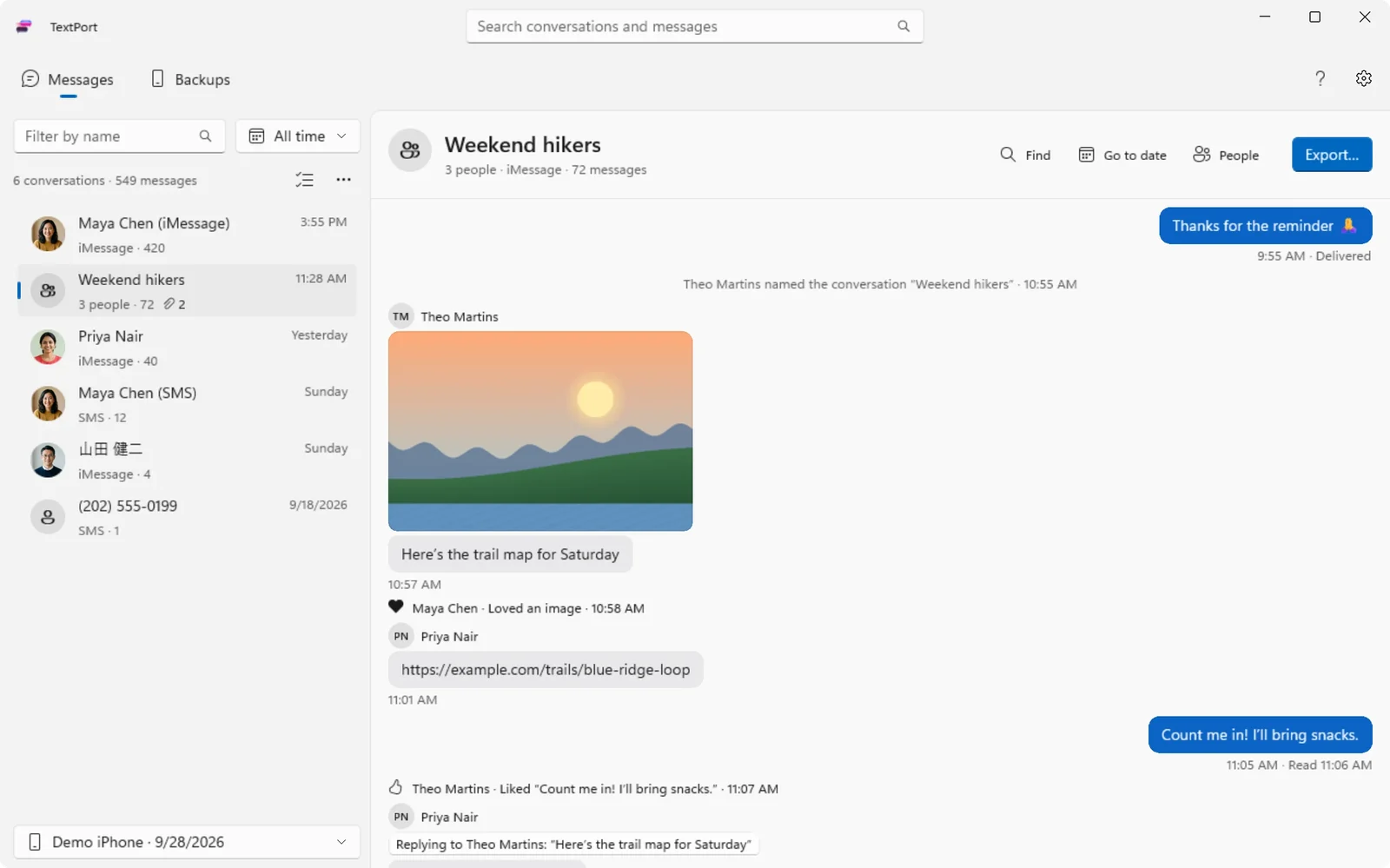
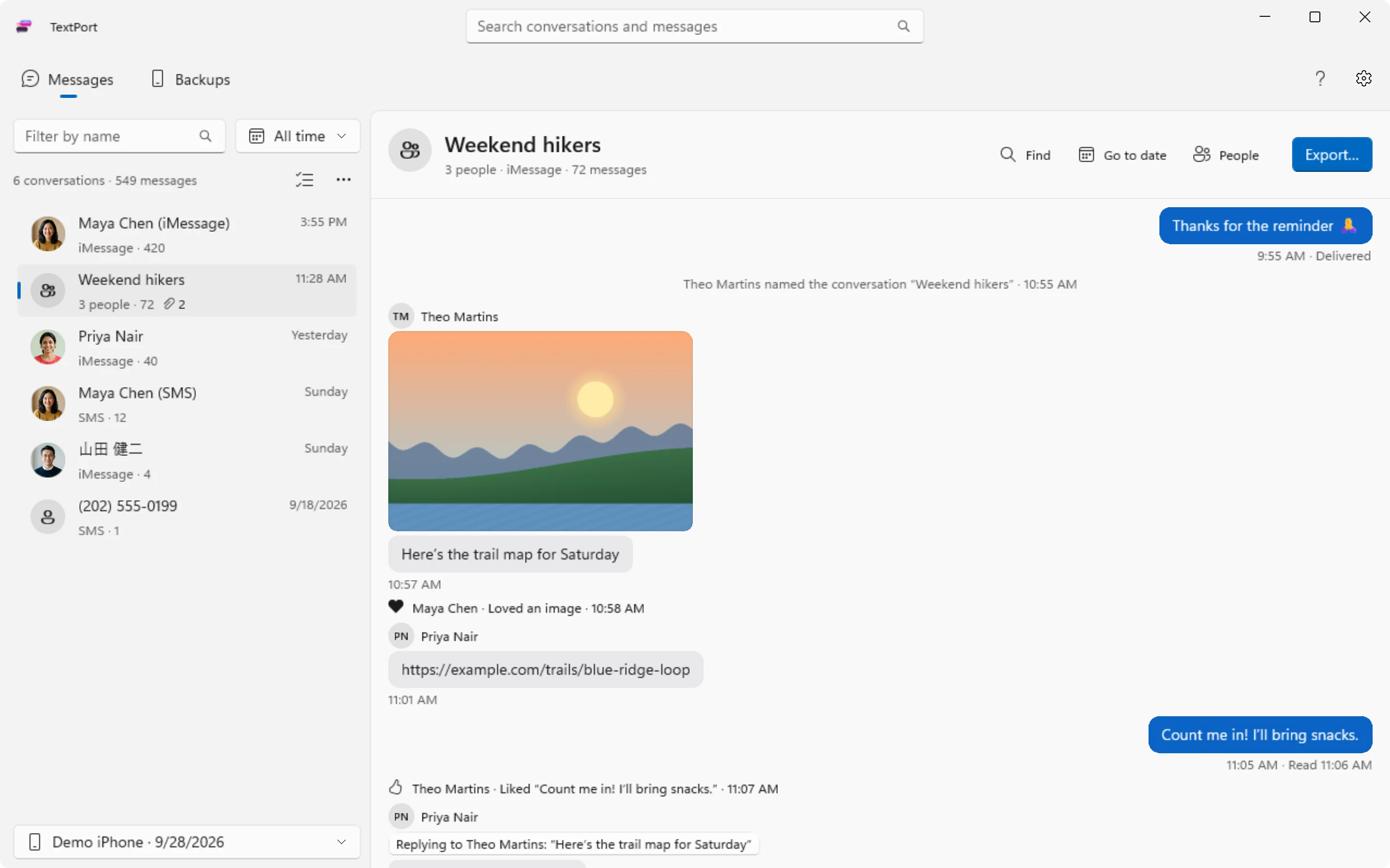
Uno sguardo più da vicino
L'app vera, con chat di esempio.
Torna indietro nel tempo
Scorri anni di messaggi. Salta dove vuoi con un clic.
Passa il puntatore sulla linea del tempo a sinistra della finestra, poi fai clic o trascina. Tocca e trascina la linea del tempo a sinistra della finestra.
Cosa ti serve
- Un PC con Windows 10 o 11
- Il tuo iPhone e il suo cavo
- Apple Devices o iTunes, che TextPort ti aiuta a installare
- Spazio libero su disco per il backup dell'iPhone
Hai già fatto il backup con Apple Devices o iTunes? TextPort può leggerlo senza crearne uno nuovo.
Pensata per tutta la tua cronologia
Cerca, filtra ed esporta anni di messaggi, allegati inclusi.
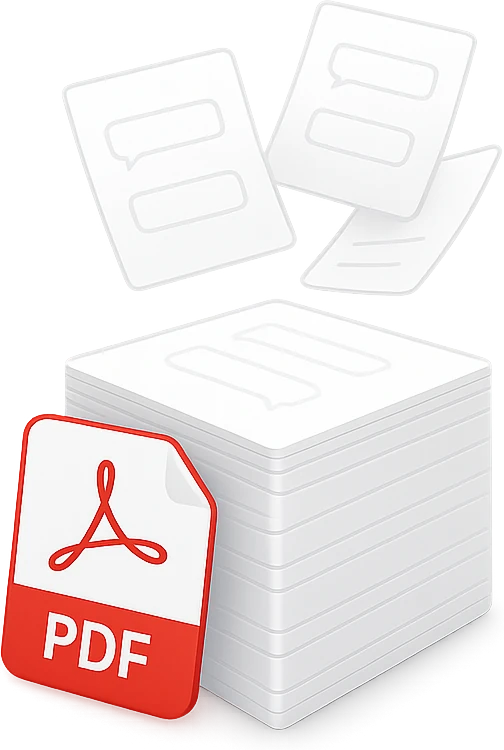
Tutte le chat, in una volta sola
Un utente Mac ha trasformato 32.000 messaggi in un unico PDF di 3.266 pagine.
- Nomi, orari e ordine conservati
- Chat di gruppo incluse
- Nessun limite

Foto, video e note vocali
Salvati in un file ZIP accanto alla trascrizione.

Scegli le date esatte
Esporta solo i mesi che ti servono.

Trova qualsiasi cosa
Cerca in anni di messaggi in pochi secondi.

Resta sul tuo computer
Nessun account. Nessun caricamento.

PDF pronti per la stampa
Nomi e orari su ogni pagina, pronti da stampare o da portare in tribunale.
Riparte da dove si era fermato
Il cavo si è scollegato? Riprendi il backup.
Perché si esportano i messaggi
Dall'udienza in tribunale al telefono pieno, ecco i motivi che sentiamo più spesso.
Si avvicina un'udienza
Il tuo avvocato ha bisogno di tutti i messaggi dal 2022. Scegli quelle date ed esporta un unico PDF ordinato.
Rileggere dall'inizio
Il tuo iPhone non scorre così indietro. Apri la chat sul computer, dal primo messaggio in poi.
Spazio iPhone esaurito
Le foto delle chat di gruppo riempiono il telefono. Salva tutti gli allegati in un file ZIP.
Documentazione aziendale
Gestisci la tua attività via messaggi. Esporta un foglio di calcolo con tutti i messaggi.
Conservare i ricordi
Tieni i tuoi messaggi con le persone che contano, in una copia tutta tua.
Quel messaggio
Qualcuno ti ha mandato un indirizzo anni fa. Cerca in tutta la cronologia in pochi secondi.
Non fidarti solo di noi
 TextPort per Mac ha una valutazione di 4,9 su Mac App Store
TextPort gave me something I thought I wouldn’t be able to get
After meeting my biological brother for the first time in 48 years, our text conversations became some of the most meaningful memories I've ever had. We texted so much over the past year, than when I wanted to go back...
Fantastic app—it did everything I needed it to do
I lost my partner of 5 years and there was really no way to go back and read everything we had written since the beginning of our relationship until I used TextPort. The software was able to take all of the messages...
Great App
I tried a few other apps but they were either intrusive or overly complex. My goal is to keep records of older iMessages for general purposes (non-legal or other more serious purposes). I saved to PDF and can easily...
Domande frequenti
Ti servono WhatsApp, Instagram o Messenger? Usa TextPort per iPhone. Passi da iMazing o CopyTrans? Scopri come si confronta TextPort.
-
Installa TextPort, collega l'iPhone e tocca Autorizza. TextPort ne fa il backup sul PC, poi scegli le chat e le esporti in PDF, CSV o testo.
-
Ti serve Apple Devices (o iTunes sulle versioni meno recenti di Windows 10), l'app gratuita di Apple che permette a Windows di comunicare con un iPhone. TextPort la cerca e ti guida nella configurazione.
-
Sì. Se Apple Devices o iTunes ha già fatto il backup del tuo iPhone su questo PC, TextPort mostra quel backup e può aprirlo senza ripeterlo, purché non sia cifrato.
-
Sì. Esporta un PDF e stampalo da qualsiasi lettore PDF. Ogni pagina riporta nomi e orari.
-
No. TextPort legge ed esporta i messaggi già presenti sul tuo iPhone. Per inviare e ricevere iMessage su un PC, usa Phone Link di Microsoft.
-
TextPort legge i backup non cifrati. Controlla l'iPhone per te e, se la cifratura è attiva, ti guida a disattivarla. Per farlo ti servirà la password del backup.
-
Sì. TextPort salva foto, video e altri allegati di una conversazione in un file ZIP accanto alla trascrizione.
-
No. TextPort per Windows legge ed esporta i tuoi messaggi sul tuo PC. Non serve un account e i messaggi non lasciano mai il tuo computer.
Tutta la cronologia dei messaggi, a un clic
Per Mac e Windows. Nessun account necessario.