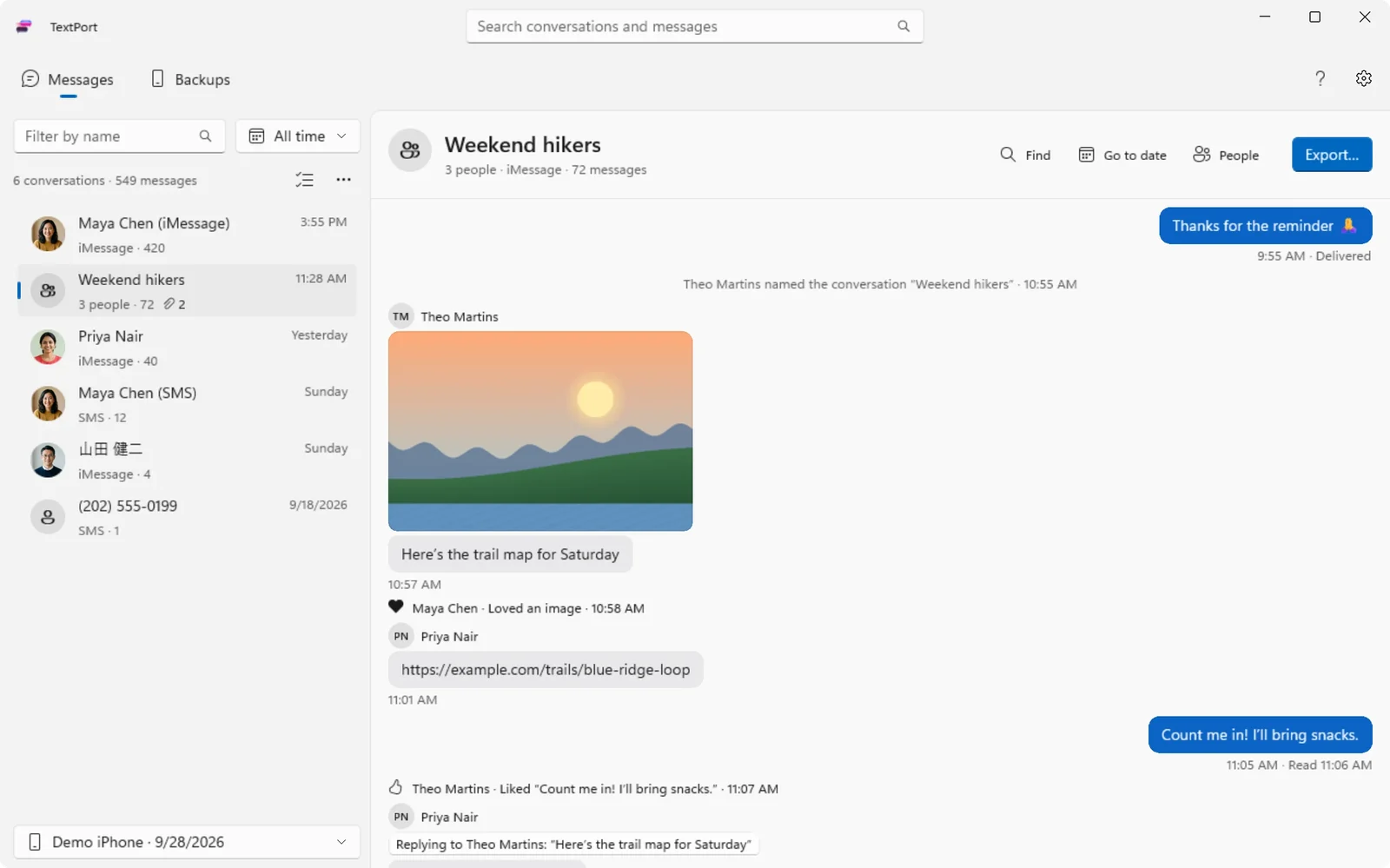
TextPort para Windows · Para Windows 10 e 11
Exporta as mensagens do iPhone para o PC
Anos de mensagens, fotografias e anexos, guardados em PDF, CSV ou texto. Liga o iPhone e começa.






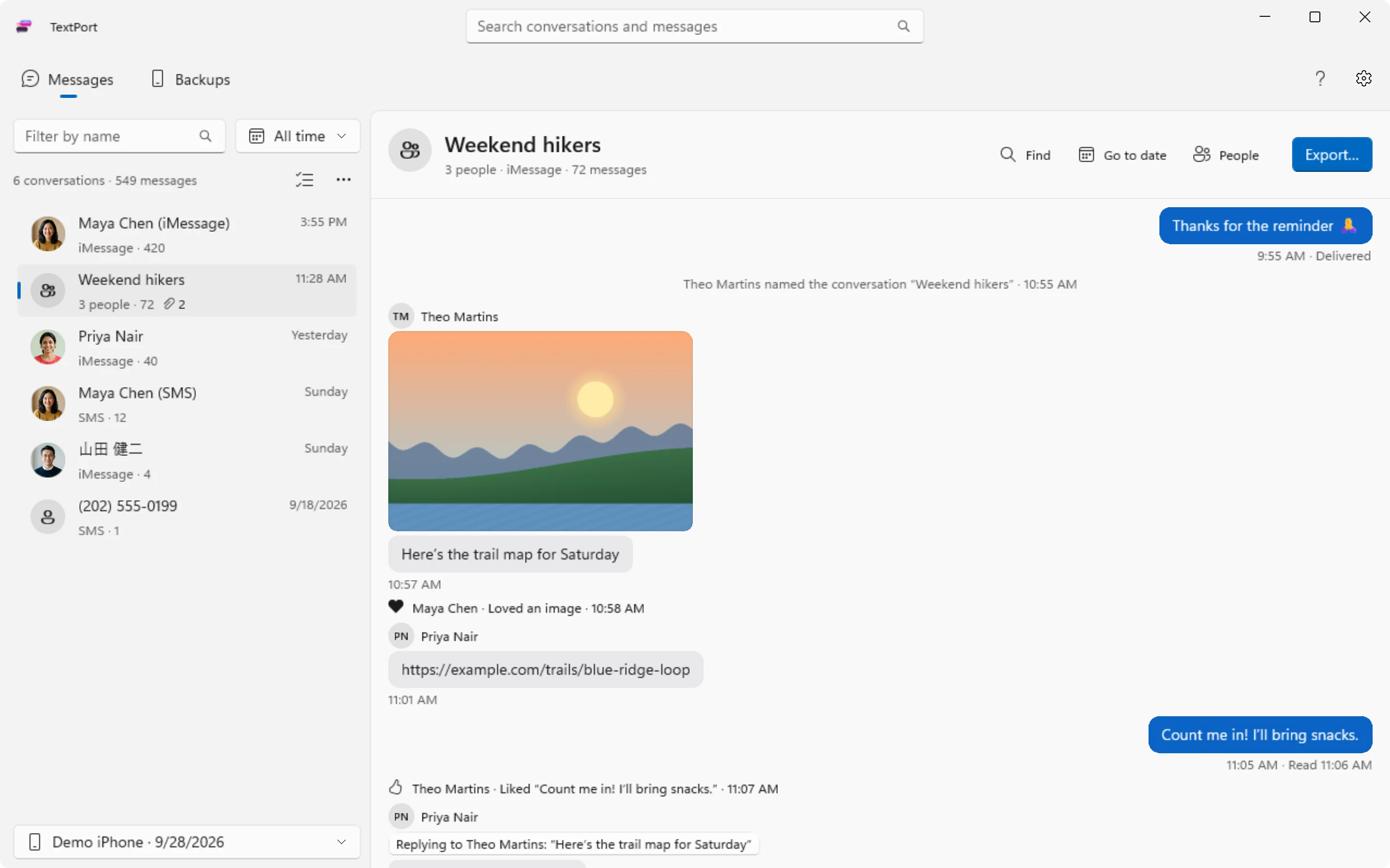
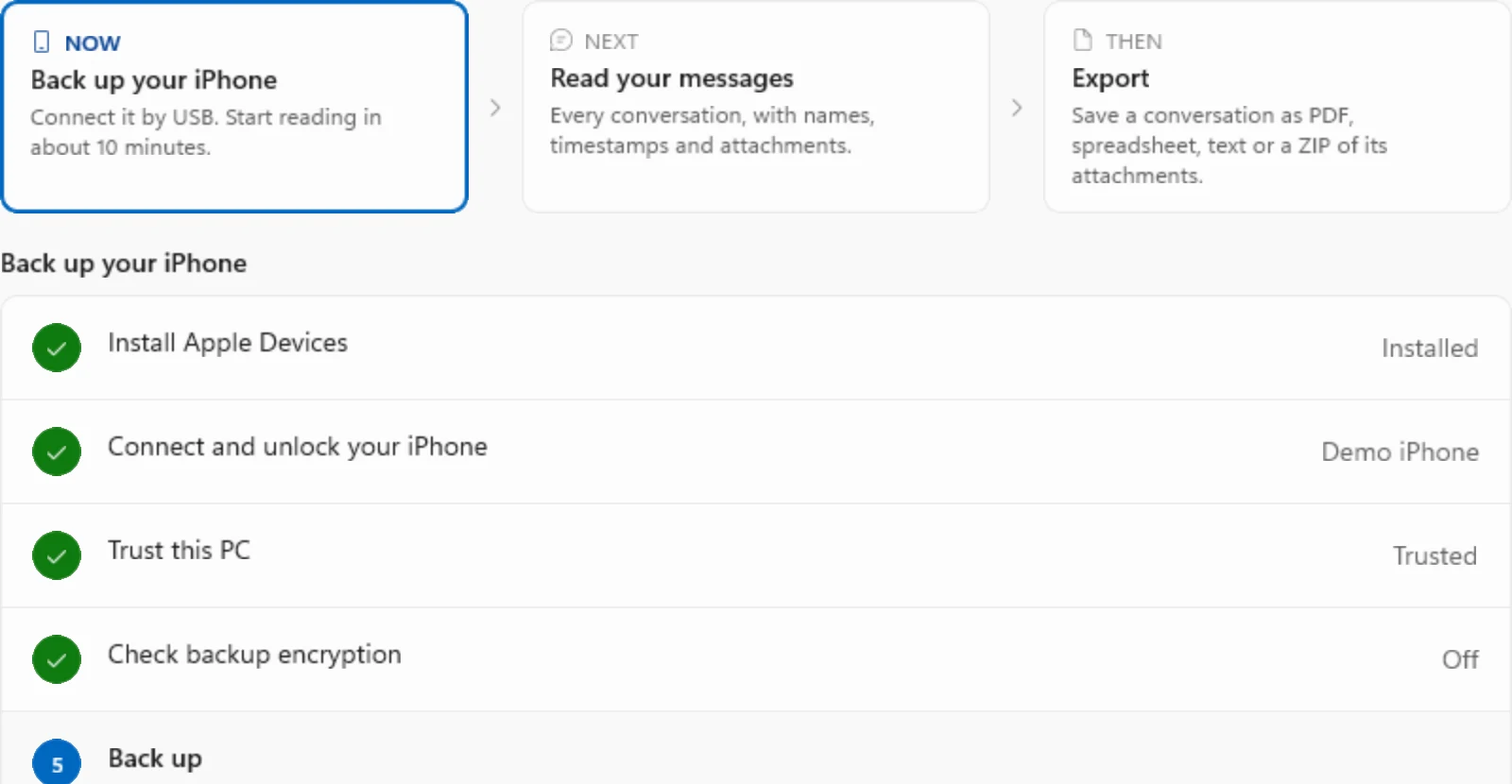
Como transferir mensagens do iPhone para o PC
Um cabo e um toque no iPhone. O TextPort trata do resto.
-
1

Instala o TextPort
O TextPort configura o Apple Devices por ti.
-
2
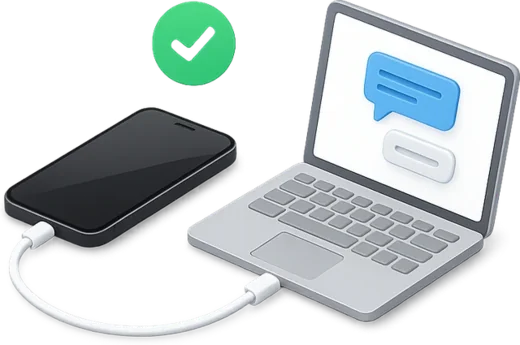
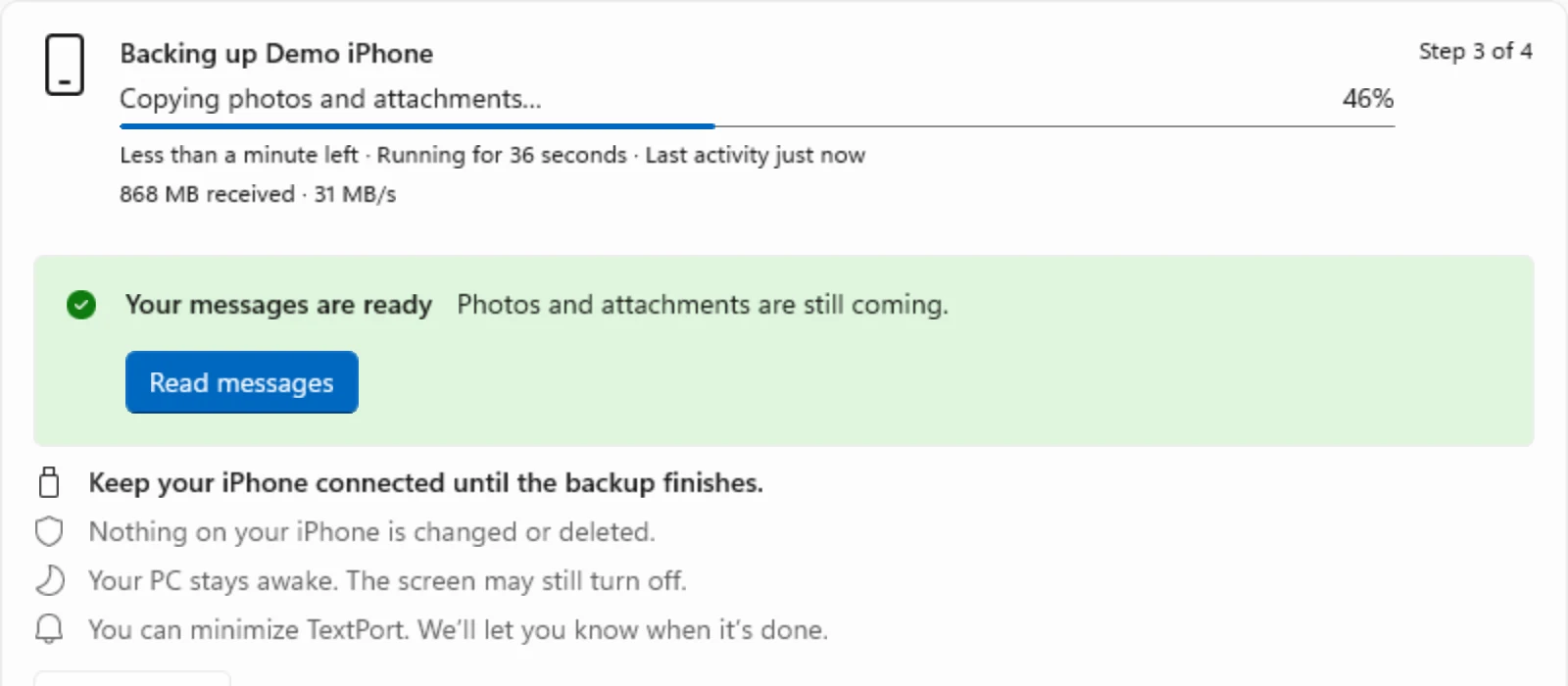
Liga o iPhone e toca em Confiar
Começa a ler em cerca de 10 minutos.
-
3

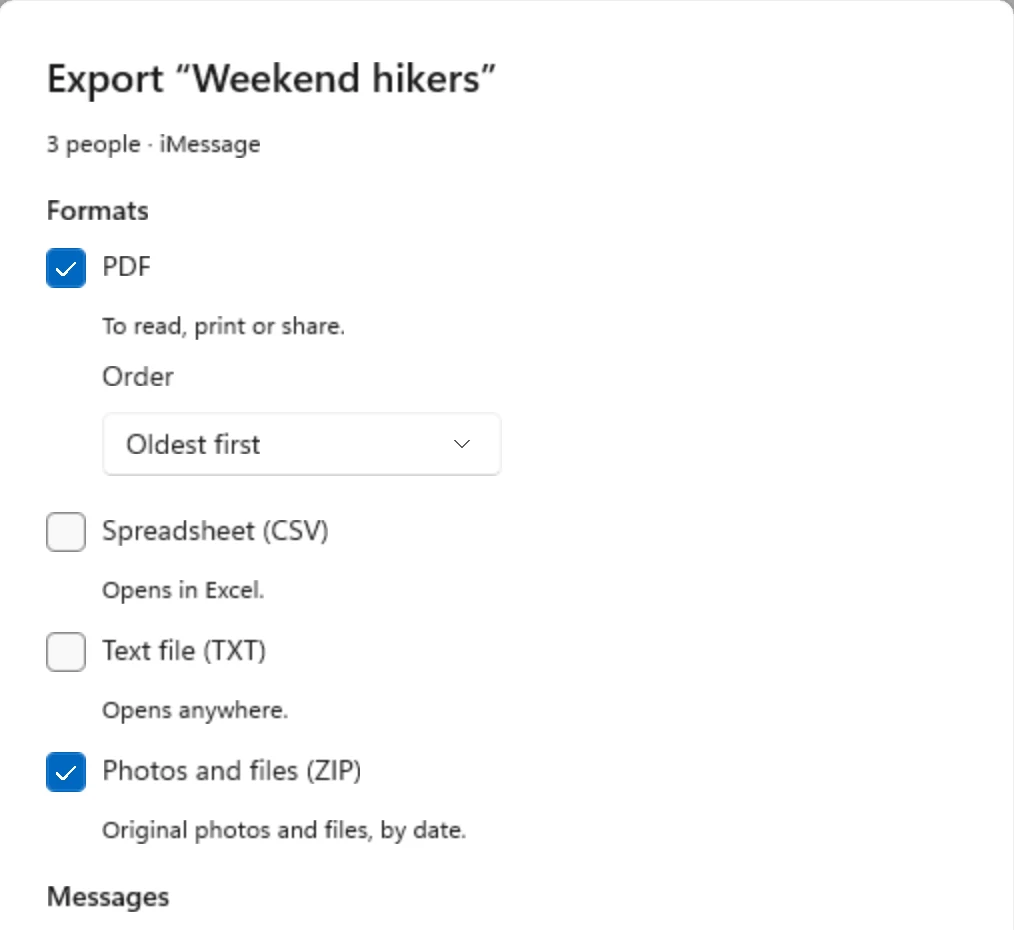
Exporta para PDF, CSV ou texto
Escolhe as conversas e as datas. Guarda os anexos num ZIP.
Volta atrás no tempo
Percorre anos de mensagens. Salta para qualquer dia com um clique.
Passa o ponteiro pela linha do tempo no lado esquerdo da janela e clica ou arrasta. Toca e arrasta a linha do tempo no lado esquerdo da janela.
O que precisas
- Um PC com Windows 10 ou 11
- O teu iPhone e o respetivo cabo
- O Apple Devices ou o iTunes, que o TextPort ajuda a instalar
- Espaço livre no disco para uma cópia de segurança do iPhone
Já fizeste uma cópia de segurança com o Apple Devices ou o iTunes? O TextPort consegue ler essa cópia sem fazer outra.
Feito para todo o teu histórico
Pesquisa, filtra e exporta anos de mensagens, anexos incluídos.
Todas as conversas, de uma vez
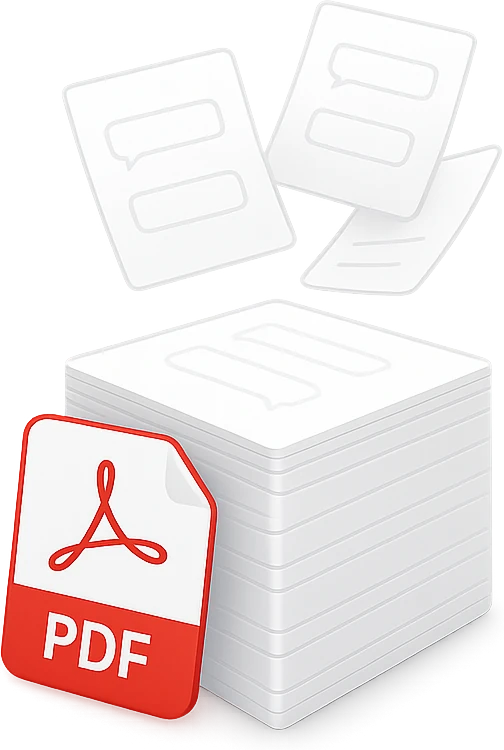
Um utilizador de Mac transformou 32 000 mensagens num único PDF com 3266 páginas.
- Nomes, data/hora e ordem mantidos
- Conversas de grupo incluídas
- Sem limites
Fotografias, vídeos e mensagens de voz
Guardados num ZIP, junto à transcrição.

Escolhe as datas exatas
Exporta apenas os meses de que precisas.

Encontra tudo
Pesquisa anos de mensagens em segundos.

Fica no teu computador
Sem conta. Nada é enviado.
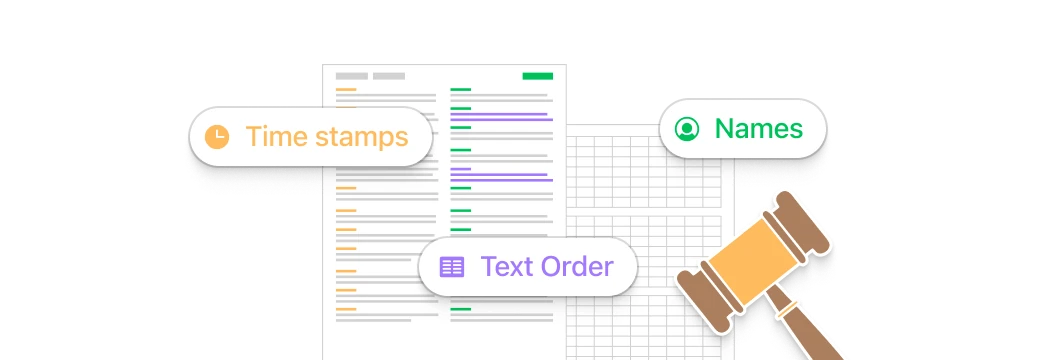
PDF prontos a imprimir
Nomes e data/hora em todas as páginas, prontos a imprimir ou para levar a tribunal.
Retoma onde parou
O cabo desligou-se? Continua a cópia de segurança.
Porque é que as pessoas exportam as mensagens
De audiências em tribunal a um telemóvel cheio, são os motivos que ouvimos com mais frequência.
Tens uma audiência marcada
O teu advogado precisa de todas as mensagens desde 2022. Escolhe essas datas e exporta um PDF limpo.
Ler desde o princípio
O iPhone não deixa recuar tanto. Abre a conversa no computador, com a primeira mensagem no topo.
Sem espaço no iPhone
As fotografias das conversas de grupo estão a encher o telemóvel. Guarda todos os anexos num ZIP.
Registos da empresa
Geres o teu negócio por mensagens. Exporta uma folha de cálculo com todas elas.
Guardar as memórias
Guarda as tuas mensagens com as pessoas que importam numa cópia que é tua.
Aquela mensagem
Alguém te enviou uma morada há anos. Pesquisa todo o histórico em segundos.
Não acredites só em nós
 O TextPort para Mac tem uma classificação de 4,9 na Mac App Store
TextPort gave me something I thought I wouldn’t be able to get
After meeting my biological brother for the first time in 48 years, our text conversations became some of the most meaningful memories I've ever had. We texted so much over the past year, than when I wanted to go back...
Fantastic app—it did everything I needed it to do
I lost my partner of 5 years and there was really no way to go back and read everything we had written since the beginning of our relationship until I used TextPort. The software was able to take all of the messages...
Great App
I tried a few other apps but they were either intrusive or overly complex. My goal is to keep records of older iMessages for general purposes (non-legal or other more serious purposes). I saved to PDF and can easily...
Perguntas frequentes
Precisas do WhatsApp, do Instagram ou do Messenger? Usa o TextPort para iPhone. Vens do iMazing ou do CopyTrans? Vê como o TextPort se compara.
-
Instala o TextPort, liga o iPhone e toca em Confiar. O TextPort faz uma cópia de segurança no teu PC e depois escolhes as conversas e exportas em PDF, CSV ou texto.
-
Precisas do Apple Devices (ou do iTunes em versões mais antigas do Windows 10), a app gratuita da Apple que permite ao Windows comunicar com um iPhone. O TextPort verifica se o tens e guia-te na configuração.
-
Sim. Se o Apple Devices ou o iTunes já tiverem feito uma cópia de segurança do teu iPhone neste PC, o TextPort lista essa cópia e consegue abri-la sem fazer outra, desde que não esteja encriptada.
-
Sim. Exporta um PDF e imprime-o a partir de qualquer leitor de PDF. Todas as páginas têm nomes e data/hora.
-
Não. O TextPort lê e exporta as mensagens que já estão no teu iPhone. Para enviar e receber iMessages num PC, usa a Phone Link da Microsoft.
-
O TextPort lê cópias de segurança não encriptadas. Verifica o teu iPhone por ti e, se a encriptação estiver ativa, guia-te para a desativar. Vais precisar da palavra-passe da cópia de segurança.
-
Sim. O TextPort guarda as fotografias, os vídeos e os outros anexos de uma conversa num ZIP, junto à transcrição.
-
Não. O TextPort para Windows lê e exporta as tuas mensagens no teu PC. Não há conta e as tuas mensagens nunca saem do teu computador.
Todo o teu histórico de mensagens, a um clique
Para Mac e Windows. Sem conta.