TextPort för Windows · För Windows 10 och 11
Exportera iPhone-meddelanden till din PC
År av meddelanden, bilder och bilagor, sparade som PDF, CSV eller text. Anslut din iPhone och kör.






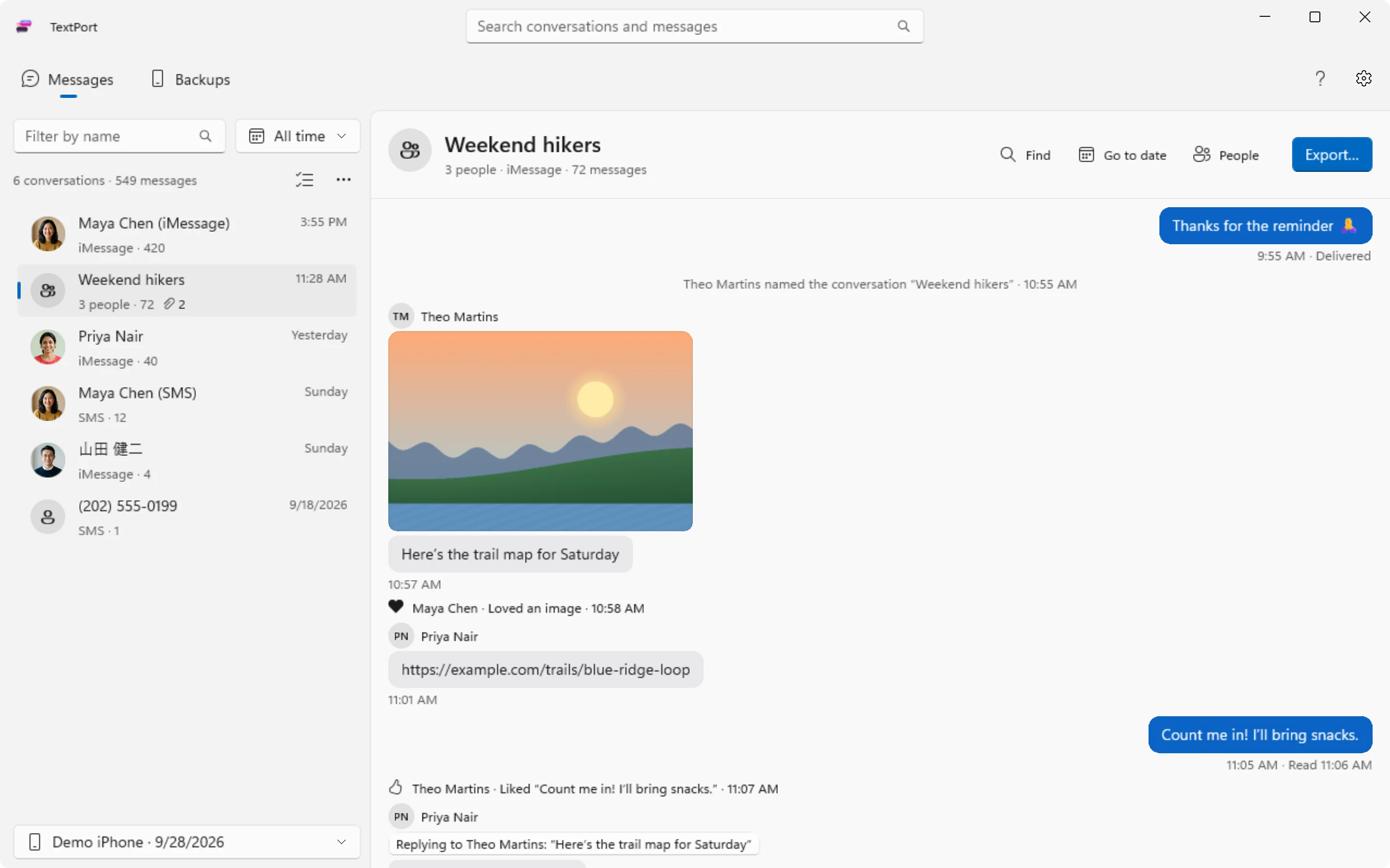
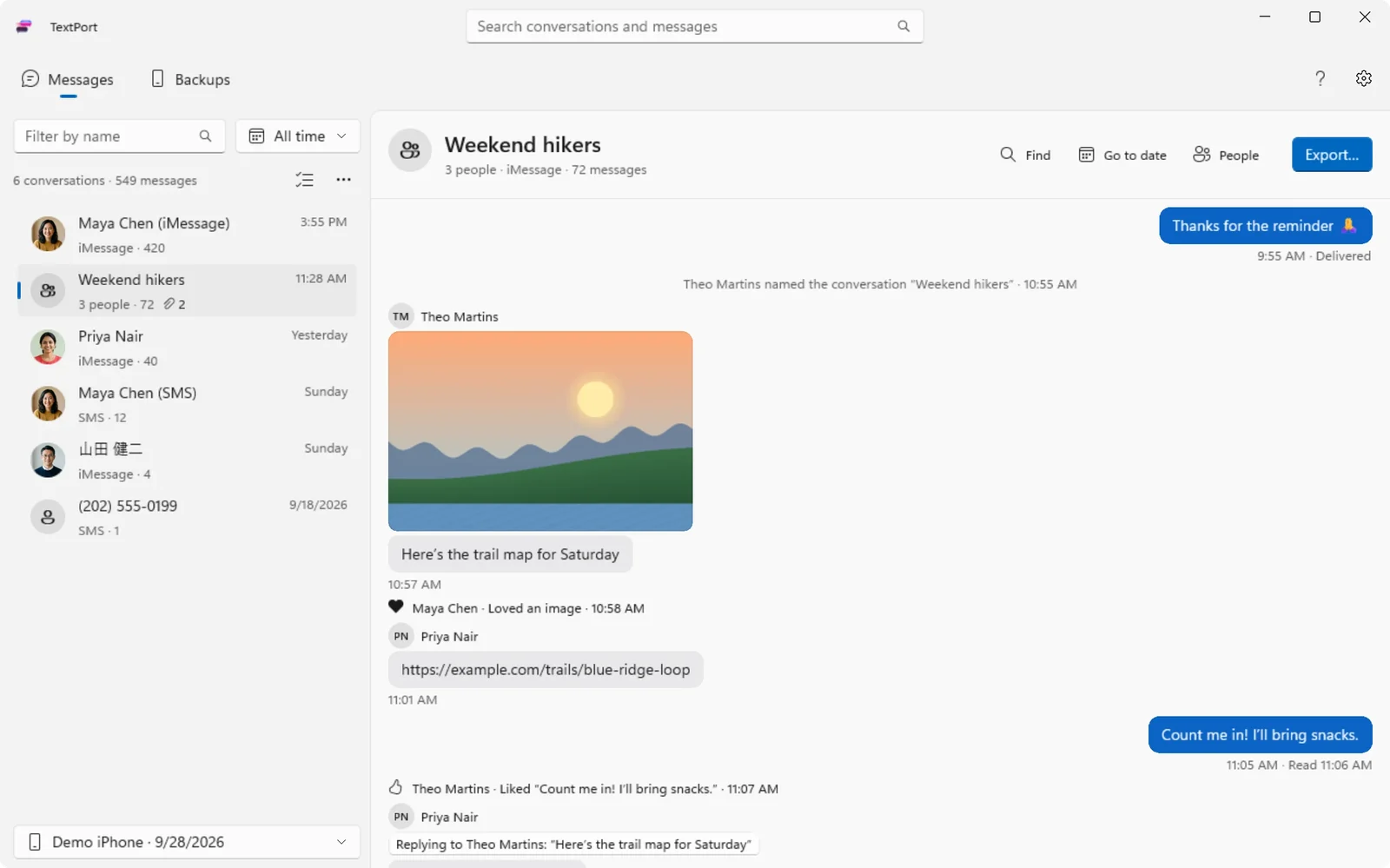
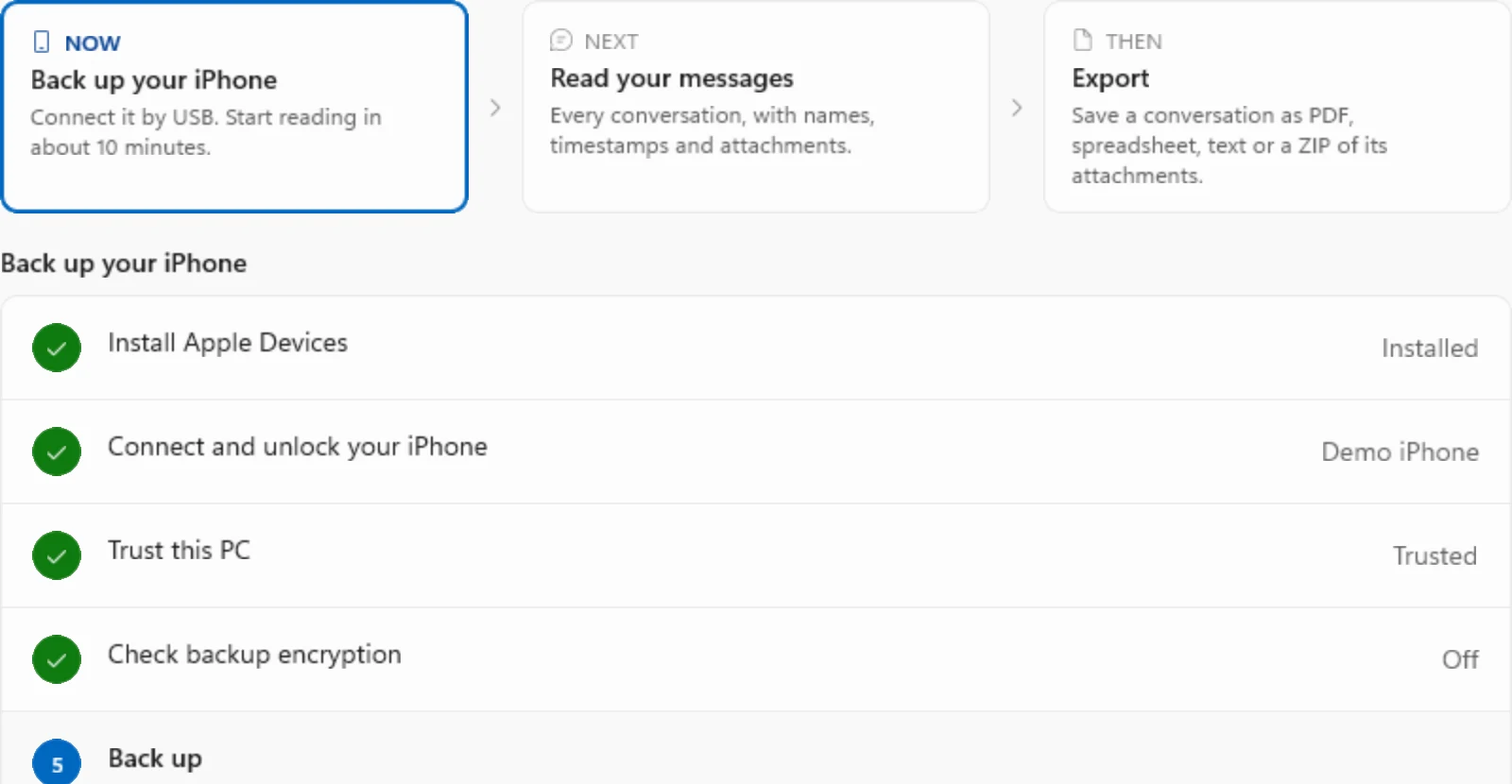
Så för du över sms från din iPhone till din PC
En kabel och ett tryck på din iPhone. TextPort ordnar resten.
-
1

Installera TextPort
TextPort ställer in Apple Devices åt dig.
-
2
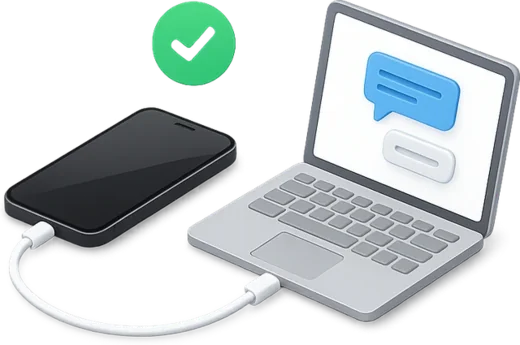
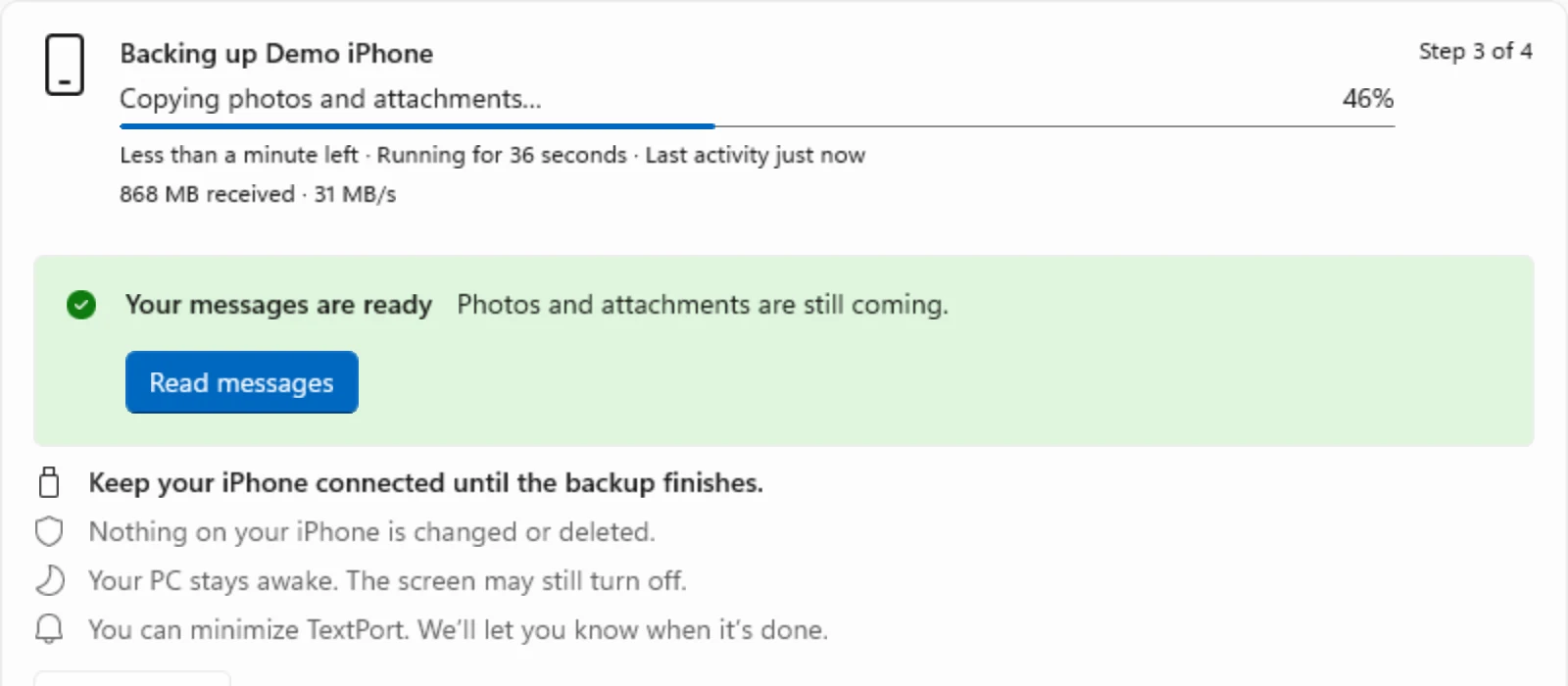
Anslut din iPhone och tryck på Lita på
Börja läsa efter ungefär 10 minuter.
-
3

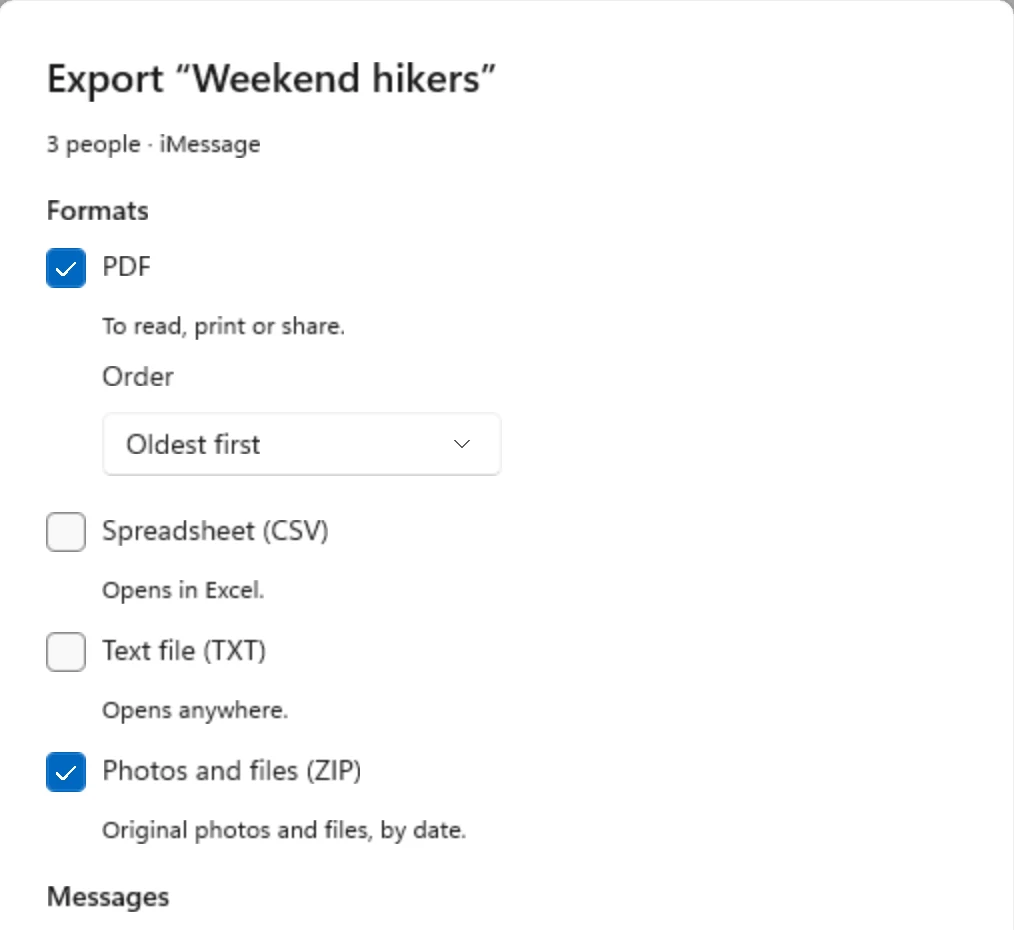
Exportera till PDF, CSV eller text
Välj chattar och datum. Spara bilagor som en ZIP.
Res tillbaka i tiden
Bläddra genom år av meddelanden. Hoppa vart du vill med ett klick.
Håll pekaren över tidslinjen vid fönstrets vänsterkant och klicka eller dra. Tryck och dra i tidslinjen vid fönstrets vänsterkant.
Det här behöver du
- En PC med Windows 10 eller 11
- Din iPhone och dess kabel
- Apple Devices eller iTunes, som TextPort hjälper dig att installera
- Ledigt diskutrymme för en iPhone-säkerhetskopia
Har du redan säkerhetskopierat med Apple Devices eller iTunes? TextPort kan läsa den säkerhetskopian utan att göra en ny.
Byggd för hela din historik
Sök i, filtrera och exportera år av meddelanden, bilagor inkluderade.
Alla chattar på en gång
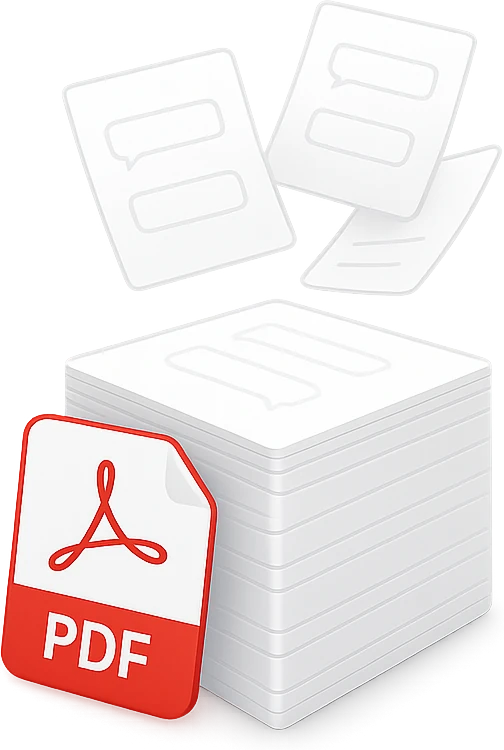
En Mac-användare gjorde 32 000 meddelanden till en enda PDF på 3 266 sidor.
- Namn, tidsstämplar och ordning bevaras
- Gruppchattar ingår
- Inga begränsningar
Bilder, videor och röstmeddelanden
Sparade i en ZIP bredvid din utskrift.

Välj exakt vilka datum
Exportera bara de månader du behöver.

Hitta allt
Sök bland år av meddelanden på några sekunder.

Stannar på din dator
Inget konto. Inga uppladdningar.
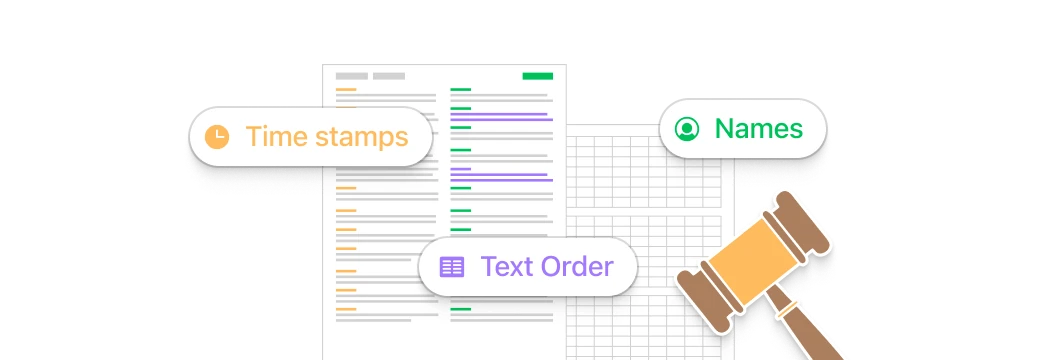
Utskriftsklara PDF:er
Namn och tidsstämplar på varje sida, redo att skriva ut eller redo att ta med till rätten.
Fortsätter där den slutade
Åkte kabeln ur? Fortsätt säkerhetskopieringen.
Därför exporterar folk sina meddelanden
Från rättegångar till en full telefon: det här är de skäl vi hör oftast.
En rättegång närmar sig
Din advokat behöver alla meddelanden sedan 2022. Välj de datumen och exportera en prydlig PDF.
Läs från början
Din iPhone kan inte skrolla så långt tillbaka. Öppna chatten på datorn, med det första meddelandet först.
Slut på lagringsutrymme på iPhone
Bilder från gruppchattar fyller din telefon. Spara alla bilagor i en ZIP.
Affärsdokumentation
Du driver ditt företag via sms. Exportera varje meddelande till ett kalkylblad.
Spara minnena
Behåll dina meddelanden med de människor som betyder något i en kopia som är din egen.
Just det där meddelandet
Någon skickade dig en adress för flera år sedan. Sök i hela din historik på några sekunder.
Ta inte bara vårt ord för det
 TextPort för Mac har betyget 4,9 i Mac App Store
TextPort gave me something I thought I wouldn’t be able to get
After meeting my biological brother for the first time in 48 years, our text conversations became some of the most meaningful memories I've ever had. We texted so much over the past year, than when I wanted to go back...
Fantastic app—it did everything I needed it to do
I lost my partner of 5 years and there was really no way to go back and read everything we had written since the beginning of our relationship until I used TextPort. The software was able to take all of the messages...
Great App
I tried a few other apps but they were either intrusive or overly complex. My goal is to keep records of older iMessages for general purposes (non-legal or other more serious purposes). I saved to PDF and can easily...
Vanliga frågor
Behöver du WhatsApp, Instagram eller Messenger? Använd TextPort för iPhone. Byter du från iMazing eller CopyTrans? Se hur TextPort står sig i jämförelsen.
-
Installera TextPort, anslut din iPhone och tryck på Lita på. TextPort säkerhetskopierar den till din PC, sedan väljer du chattar och exporterar dem som PDF, CSV eller text.
-
Du behöver Apple Devices (eller iTunes på äldre versioner av Windows 10), Apples kostnadsfria app som låter Windows prata med en iPhone. TextPort kontrollerar om den finns och guidar dig genom installationen.
-
Ja. Om Apple Devices eller iTunes redan har säkerhetskopierat din iPhone till den här PC:n listar TextPort den säkerhetskopian och kan öppna den utan att säkerhetskopiera igen, så länge den inte är krypterad.
-
Ja. Exportera en PDF och skriv ut den från valfri PDF-läsare. Varje sida har namn och tidsstämplar.
-
Nej. TextPort läser och exporterar de meddelanden som redan finns på din iPhone. För att skicka och ta emot iMessages på en PC kan du använda Microsofts Phone Link.
-
TextPort läser okrypterade säkerhetskopior. Den kontrollerar din iPhone åt dig och guidar dig genom att stänga av krypteringen om den är på. Då behöver du lösenordet till din säkerhetskopia.
-
Ja. TextPort sparar en konversations bilder, videor och andra bilagor som en ZIP bredvid utskriften.
-
Nej. TextPort för Windows läser och exporterar dina meddelanden på din PC. Det finns inget konto, och dina meddelanden lämnar aldrig din dator.
Hela din meddelandehistorik, bara ett klick bort
För Mac och Windows. Inget konto behövs.