
TextPortとは?iPhoneメッセージエクスポートアプリの全解説
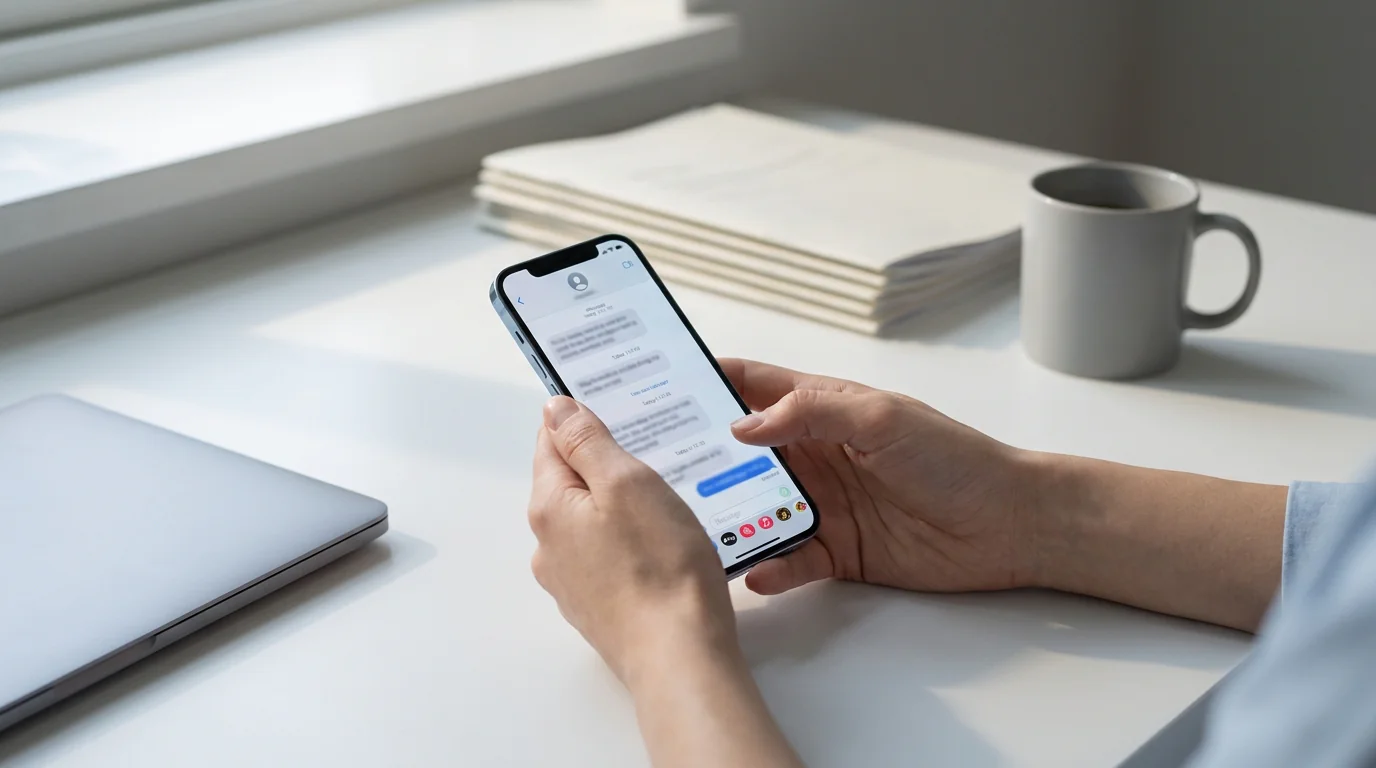
TextPortは、iPhone上でテキストメッセージの会話をPDF・スプレッドシート・プレーンテキストなどのファイルに変換してダウンロードできるアプリです。パソコンも、USBケーブルも、難しい設定も一切不要です。2026年6月時点で、世界41か国のApp Storeストアフロントにおいて1,000件以上の評価を集め、平均4.3(5点満点)を獲得しています。
基本的なコンセプトはシンプルです。iMessage・WhatsApp・Instagram DMといったメッセージアプリには、会話を保存したりエクスポートしたりする手軽な方法がありません。TextPortはそのギャップを埋めるために生まれました。チャットのスクリーンショットや画面収録を読み取り、保存・共有・検索・書類提出に使いやすい、整然とした構造のエクスポートデータに再構成します。
TextPortの動作の仕組み
TextPortには、取り込む会話の量に応じて2つの主な操作方法があります。
ひとつ目は画面収録です。iPhoneで任意のメッセージアプリを開き、コントロールセンターの「画面収録」から収録を開始して、会話を普通のペースでスクロールします。TextPortはその動画を処理し、各フレームを読み取って、すべてのメッセージを抽出します。送信者名・タイムスタンプ・元の順序を正確に保持します。スクリーンショットを1枚ずつ撮るのが面倒な、長い会話に特に適した方法です。
ふたつ目はスクリーンショットです。チャットのスクリーンショットがすでに複数枚ある場合、TextPortはそれらを1つの連続した会話につなぎ合わせます。正確に処理するには、連続するスクリーンショット同士がわずかに重なっている必要があり、アプリが正しい順序で並べられます。
会話を取り込んだら、エクスポート形式を選んでファイルをダウンロードするだけです。
TextPortのエクスポート形式
TextPortは3種類のエクスポート形式に対応しています。
- PDF — 会話のビジュアルレイアウトをそのまま保持した、印刷対応のフォーマットです。送信者名とタイムスタンプも含まれます。法的利用・弁護士への提出・印刷用として最もよく使われる形式です。
- CSV — スプレッドシート対応のフォーマットで、ExcelやGoogle スプレッドシートで開けます。メッセージデータの並び替え・フィルタリング・分析や、クライアントとのやり取りの記録作成に役立ちます。
- プレーンテキスト(.txt) — コピー・貼り付け・他ツールへの読み込みが容易な、シンプルで軽量なファイルです。
エクスポートできるメッセージ数や会話数に上限はありません。
TextPortが対応しているアプリ
TextPortはスクリーンショットと画面収録から動作するため、アプリデータに直接アクセスする必要がありません。そのため、iPhoneやiPad上のほぼすべてのメッセージアプリに対応しています。公式対応アプリは以下のとおりです。
- iMessage / SMS
- Facebook Messenger
- Instagram DM
- Telegram
- Signal
画面に表示されるものであれば、TextPortで取り込んでエクスポートできます。これは、iMazingやTouchCopyといったデスクトップツールと比べて大きな違いです。それらのツールはiPhoneのバックアップに直接接続するため、iMessageとSMSには対応していますが、Instagram DMやTelegramのようなサードパーティアプリへの対応は限定的か、未対応のことが多いです。
TextPortの活用シーン
TextPortは、会話の保存や整理が必要なさまざまな場面を想定して作られています。
法的手続きや裁判所への提出。 親権争い・ハラスメントの申告・職場での調査・民事訴訟に関わっている方は、メッセージ履歴を証拠として提出する必要があります。American Academy of Matrimonial Lawyersの調査によると、テキストメッセージは離婚訴訟におけるスマートフォン証拠の中で最も多く用いられており、全体の62%を占めています。TextPortのPDFエクスポートにはタイムスタンプと送信者名が含まれており、弁護士や裁判所への提出に適した読みやすい形式になっています。法的利用向けのエクスポート準備について詳しくは、iPhoneのメッセージをPDFにエクスポートする方法をご覧ください。
ビジネス・業務記録。 クライアントとのやり取り、テキストで交わした業務委託の合意内容、コンプライアンス関連のコミュニケーションなど、すべて文書化してアーカイブできます。検索可能な記録の作成にはCSV形式が特に便利です。
個人アーカイブ。 機種変更前や万が一の紛失に備えて、家族とのメッセージ・大切な人とのやり取り・記念になる会話を保存しておきたい方もいます。TextPortのiPhoneメッセージアーカイブガイドで、このユースケースを詳しく紹介しています。
ハラスメントや紛争の証拠記録。 近隣住民・家主・同僚・元交際相手からの脅迫的・攻撃的なメッセージを記録する必要がある場合、スクリーンショットの山よりも、整ったエクスポートデータのほうが有効です。
デスクトップアプリという選択肢
個別の会話をスクロールするのではなく、メッセージ履歴を一括エクスポートしたいユーザー向けに、TextPortはMacおよびWindows対応のデスクトップアプリも提供しています。iPhoneと接続してすべてのメッセージを一括取得できるため、数年分の会話や多数のスレッドを扱う際に効率的です。
スマホアプリとデスクトップアプリは、それぞれ異なる用途に対応しています。特定の会話にはスマホアプリが手軽で、包括的なバックアップにはデスクトップアプリが適しています。
他のツールとの比較
iPhoneメッセージのエクスポートツールはいくつかあり、それぞれにトレードオフがあります。
iMazingとTouchCopyは、iPhoneのバックアップを直接読み込むデスクトップ中心のツールです。iMessageとSMSには信頼性が高く対応していますが、どちらもパソコンとUSB接続が必要で、WhatsApp・Instagram・Signalといったサードパーティアプリへの対応状況はまちまちです。2026年3月に更新されたiMazingのエクスポートガイドによると、iMessage・SMS・WhatsAppには対応していますが、Instagram DMやその他の多くのアプリには対応していないことが確認されています。
Decipher TextMessageは、iPhoneのテキストメッセージのPDFエクスポートに特化したMac/Windowsデスクトップソフトです。iMessageとSMSの評判は高いですが、パソコンが必要という制限は同じです。
手動スクリーンショットは短い会話には手軽ですが、数往復以上になると現実的ではありません。また、タイムスタンプ付きの整ったドキュメントにはならず、構造化された記録ではなく画像ファイルの集まりになってしまいます。
TextPortはモバイルファーストという立ち位置で、パソコン不要であらゆるアプリに対応しています。スクリーンショット・画面収録方式は別のトレードオフがあり、会話を手動でスクロールする必要がありますが、iPhone上のすべてのアプリをカバーできます。
他ツールとのより詳しい比較は、2026年版iPhoneテキストメッセージエクスポートおすすめアプリでご確認いただけます。
はじめ方
TextPortはApp Storeからダウンロードできます。初めてのエクスポートは通常数分で完了します。
- iPhoneにTextPortをダウンロードします。
- TextPort内で画面収録を開始し、エクスポートしたい会話が入っているメッセージアプリに移動します。
- 収録しながら会話全体をスクロールし、完了したらTextPortに戻ってチャットを処理します。
- TextPortが会話を文字起こしし、PDF・CSV・プレーンテキストとしてエクスポートできるようになります。
操作手順はアプリ内に組み込まれているので、データエクスポートツールの使用経験がなくても安心して始められます。
まとめ
TextPortは、iPhoneのメッセージを使いやすい形式で書き出すことが実際には難しいという、具体的な課題を解決します。既存のほとんどの解決策はパソコンが必要だったり、特定のアプリにしか対応していなかったりします。TextPortはすべてのアプリへの対応・スマホ単体での操作・複数のエクスポート形式という組み合わせで、個人ユーザーから専門家まで幅広いニーズに応えます。裁判所に提出できるPDF、業務記録用のスプレッドシート、大切なメッセージのシンプルなアーカイブ——目的を問わず、TextPortが力になります。

