
O que é o TextPort? O aplicativo de exportação de mensagens do iPhone explicado
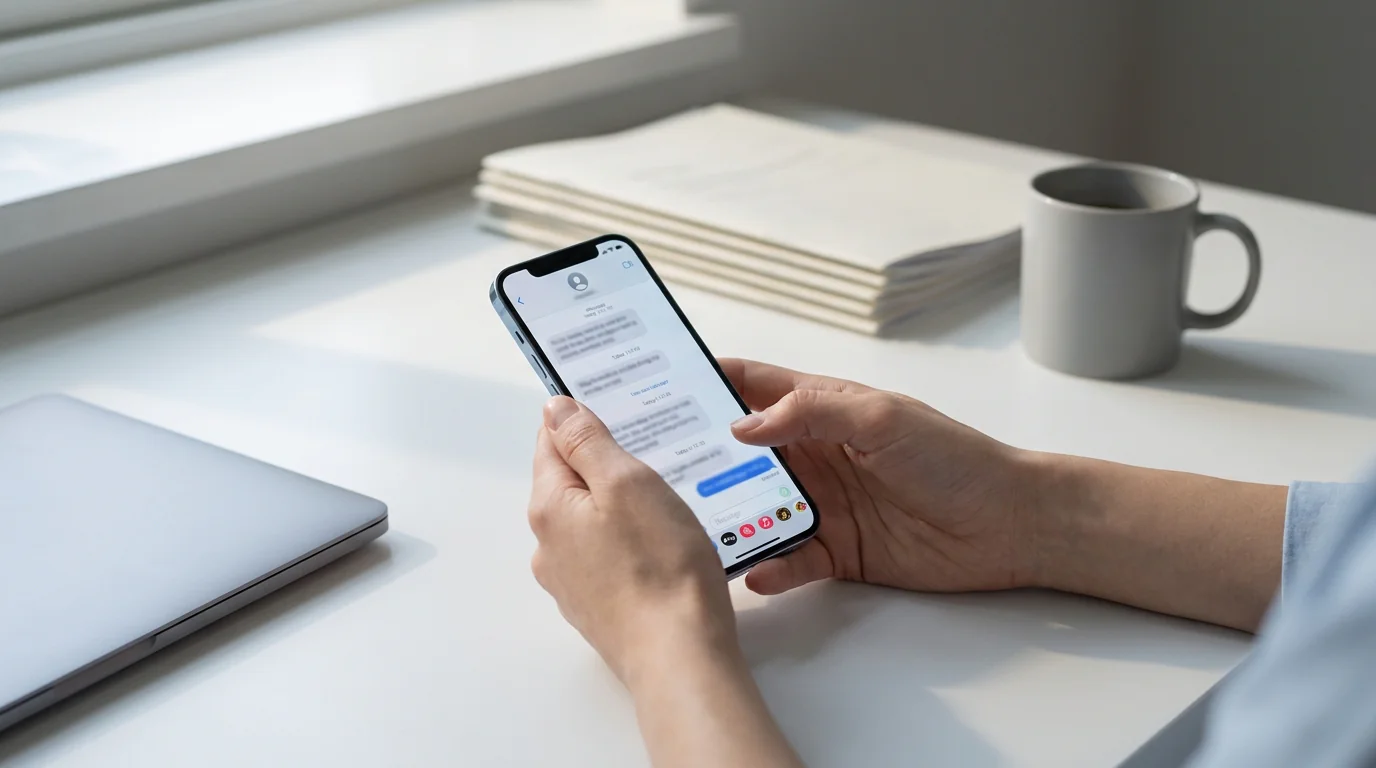
O TextPort é um aplicativo para iPhone que converte suas conversas de mensagens em arquivos para download — PDFs, planilhas ou texto simples — diretamente do seu celular. Sem computador, sem cabo USB, sem configuração técnica. Em junho de 2026, o aplicativo mantém uma média de 4,3 de 5 com base em mais de 1.000 avaliações em 41 lojas da App Store em todo o mundo.
A ideia central é simples: aplicativos de mensagens como iMessage, WhatsApp e Instagram DMs não oferecem uma forma fácil de salvar ou exportar conversas. O TextPort preenche essa lacuna lendo capturas de tela ou gravações de tela dos seus chats e reconstruindo-os em exportações limpas e estruturadas que você pode armazenar, compartilhar, pesquisar ou apresentar como documentação.
Como o TextPort funciona na prática
O TextPort usa dois fluxos principais, dependendo de quanto da conversa você precisa capturar.
O primeiro é a gravação de tela. Abra qualquer aplicativo de mensagens no seu iPhone, inicie a gravação pela Central de Controle e role a conversa em um ritmo normal. O TextPort processa o vídeo, lê cada frame e extrai todas as mensagens — preservando nomes dos remetentes, carimbos de data/hora e a ordem original. Funciona bem para conversas mais longas, onde tirar capturas de tela individuais seria trabalhoso.
O segundo são as capturas de tela. Se você já tem uma série de capturas de tela de um chat, o TextPort consegue uni-las em uma conversa contínua única. Para que isso funcione com precisão, capturas consecutivas precisam se sobrepor levemente para que o aplicativo consiga alinhá-las na sequência correta.
Depois que a conversa é capturada, você escolhe o formato de exportação e baixa o arquivo.
Em quais formatos o TextPort exporta?
O TextPort oferece suporte a três formatos de exportação:
- PDF — saída formatada e pronta para impressão que preserva o layout visual da conversa, incluindo nomes dos remetentes e carimbos de data/hora. É o formato mais comum para uso jurídico, envio para advogados ou impressão.
- CSV — formato compatível com planilhas (abre no Excel ou Google Sheets). Útil quando você precisa ordenar, filtrar ou analisar dados de mensagens, ou quando está montando um registro de correspondências com clientes.
- Texto simples (.txt) — um arquivo leve e simples, fácil de copiar, colar ou importar em outras ferramentas.
Não há limite no número de mensagens ou conversas que você pode exportar.
Quais aplicativos o TextPort suporta?
A abordagem do TextPort — trabalhar a partir de capturas de tela e gravações de tela, em vez de acessar diretamente os dados dos aplicativos — significa que ele consegue lidar com praticamente qualquer aplicativo de mensagens no seu iPhone ou iPad. Os aplicativos com suporte oficial incluem:
- iMessage e SMS
- Facebook Messenger
- Instagram DMs
- Telegram
- Signal
Se aparece na sua tela, você pode capturar e exportar. Essa é uma diferença importante em relação a ferramentas desktop como iMazing ou TouchCopy, que se conectam diretamente ao backup do seu iPhone e funcionam bem para iMessage e SMS, mas muitas vezes têm suporte limitado ou nenhum suporte para aplicativos de terceiros como Instagram DMs ou Telegram.
Quem usa o TextPort?
O TextPort foi desenvolvido para uma série de situações em que ter uma cópia salva e estruturada de uma conversa é importante.
Processos jurídicos e judiciais. Pessoas envolvidas em disputas de guarda, denúncias de assédio, investigações no trabalho ou processos civis frequentemente precisam apresentar históricos de mensagens como prova — em uma pesquisa da American Academy of Matrimonial Lawyers, as mensagens de texto foram a forma mais comum de evidência de smartphone em casos de divórcio, respondendo por 62% delas. As exportações em PDF do TextPort incluem carimbos de data/hora e nomes dos remetentes, tornando-as legíveis e organizadas para advogados ou para submissão judicial. Para um guia mais aprofundado sobre como preparar exportações para uso jurídico, confira o artigo sobre como exportar mensagens do iPhone para PDF.
Registros comerciais e profissionais. Conversas com clientes, acordos com prestadores de serviços feitos por mensagem ou comunicações relacionadas à conformidade podem ser documentadas e arquivadas. O formato CSV é especialmente útil aqui para criar registros pesquisáveis.
Arquivamento pessoal. Alguns usuários simplesmente querem preservar conversas importantes — mensagens da família, relacionamentos antigos, trocas de momentos marcantes — antes de trocar de celular ou caso algo aconteça com o aparelho. O guia de arquivamento de mensagens do iPhone do TextPort cobre esse caso de uso em detalhes.
Documentação de assédio e disputas. Quando alguém precisa documentar mensagens ameaçadoras ou abusivas de um vizinho, proprietário, colega de trabalho ou ex-parceiro, ter uma exportação limpa pode ser mais eficaz do que uma pilha de capturas de tela.
A opção de aplicativo desktop
Para usuários que precisam exportar todo um histórico de mensagens de uma vez — em vez de rolar por conversas individuais — o TextPort também oferece um aplicativo desktop para Mac e Windows. Ele se conecta ao seu iPhone e permite baixar todas as mensagens em lote, o que é mais rápido quando você lida com anos de conversas ou dezenas de threads.
O aplicativo para celular e o aplicativo desktop cobrem casos de uso diferentes. O fluxo pelo celular é mais rápido para conversas específicas; o aplicativo desktop é melhor para backups completos.
Como o TextPort se compara às alternativas
Existem diversas ferramentas para exportar mensagens do iPhone, e cada uma tem seus pontos positivos e negativos.
iMazing e TouchCopy são ferramentas focadas no desktop que leem diretamente do backup do seu iPhone. São confiáveis para iMessage e SMS, mas ambas exigem um computador e conexão via cabo, e o suporte a aplicativos de terceiros (WhatsApp, Instagram, Signal) varia. Uma atualização de março de 2026 no guia de exportação do iMazing confirma que ele suporta iMessage, SMS e WhatsApp — mas não Instagram DMs nem a maioria dos outros aplicativos.
O Decipher TextMessage é um programa desktop para Mac/Windows desenvolvido especificamente para criar exportações em PDF de mensagens de texto do iPhone. É bem avaliado para iMessage e SMS, mas compartilha a mesma limitação de depender do computador.
Capturas de tela manuais funcionam para conversas curtas, mas se tornam impraticáveis para qualquer coisa mais longa do que algumas mensagens. Elas também não geram um documento limpo com carimbos de data/hora — você acaba com uma pasta de arquivos de imagem em vez de um registro estruturado.
O posicionamento do TextPort é como uma opção focada no celular que funciona em todos os aplicativos sem precisar de computador. O método de captura de tela/gravação de tela é uma escolha diferente: exige que você role a conversa manualmente, mas oferece cobertura para todos os aplicativos no seu celular.
Para uma comparação mais abrangente, o artigo sobre os melhores aplicativos para exportar mensagens de texto do iPhone em 2026 cobre o cenário completo.
Como começar
O TextPort está disponível na App Store da Apple. O processo para uma primeira exportação geralmente leva alguns minutos:
- Baixe o TextPort no seu iPhone.
- Inicie uma gravação de tela no TextPort, depois navegue até o aplicativo de mensagens que contém a conversa que você quer exportar.
- Role a conversa inteira enquanto grava, ou volte ao TextPort para processar o chat.
- O TextPort transcreve a conversa e permite que você exporte em PDF, CSV ou texto simples.
O passo a passo está integrado ao aplicativo, então você não precisa de experiência prévia com ferramentas de exportação de dados.
Conclusão
O TextPort resolve um problema específico e prático: os iPhones tornam genuinamente difícil extrair suas conversas em um formato utilizável, e a maioria das soluções ou exige um computador ou funciona apenas com determinados aplicativos. A combinação de suporte universal a aplicativos, operação pelo celular e múltiplos formatos de exportação do TextPort cobre a maior parte do que indivíduos e profissionais precisam — seja um PDF pronto para uso jurídico, uma planilha para registros empresariais ou um simples arquivo de mensagens importantes.

Comece a exportar suas mensagens
Disponível para iPhone, Mac e Windows. Sem necessidade de computador.
