
TextPort 是什麼?iPhone 訊息匯出 App 完整解說
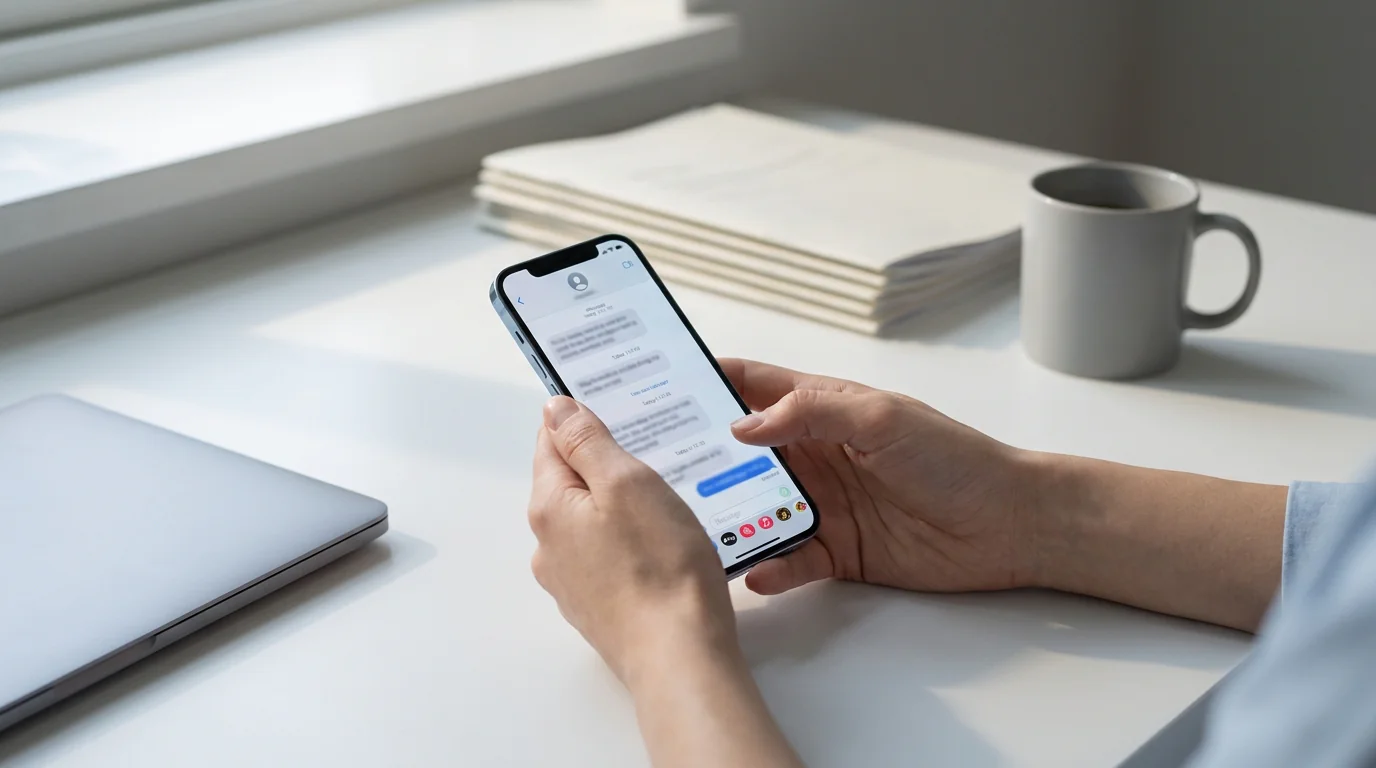
TextPort 是一款 iPhone App,可將你的簡訊對話直接從手機轉換為可下載的檔案——PDF、試算表或純文字——無需電腦、無需 USB 傳輸線、無需任何技術設定。截至 2026 年 6 月,此 App 已在全球 41 個 App Store 市場累積逾 1,000 則評分,平均評分為 4.3(滿分 5 分)。
核心概念簡單明瞭:iMessage、WhatsApp、Instagram 私訊等通訊 App 並未提供便捷的對話儲存或匯出方式。TextPort 填補了這個空缺,透過讀取你的聊天截圖或螢幕錄影,將對話重建為整潔、結構化的匯出檔,讓你得以儲存、分享、搜尋,或作為書面記錄使用。
TextPort 實際如何運作
TextPort 提供兩種主要操作流程,依據你需要擷取的對話量而定。
第一種是螢幕錄影。在 iPhone 上開啟任意通訊 App,點選控制中心的螢幕錄影按鈕開始錄製,並以正常速度捲動對話。TextPort 會處理該影片、逐格讀取畫面,擷取每則訊息——完整保留發送者名稱、時間戳記及原始順序。適合較長的對話,避免逐一截圖的繁瑣。
第二種是截圖。如果你已有一系列聊天截圖,TextPort 可將它們拼接成完整的連續對話。為確保準確度,相鄰截圖之間需有些微重疊,讓 App 能依正確順序對齊排列。
對話擷取完成後,選擇匯出格式並下載檔案即可。
TextPort 支援哪些匯出格式?
TextPort 支援三種匯出格式:
- PDF — 格式整潔、可直接列印的輸出,保留對話的視覺版面,包含發送者名稱和時間戳記。這是法律用途、與律師分享或列印時最常用的格式。
- CSV — 與試算表相容的格式(可在 Excel 或 Google 試算表中開啟)。適合需要排序、篩選或分析訊息資料,或建立客戶往來記錄的情境。
- 純文字(.txt) — 輕量化的簡單檔案,易於複製、貼上或匯入其他工具。
匯出的訊息數量和對話數量均無限制。
TextPort 支援哪些 App?
TextPort 的做法——從截圖和螢幕錄影取得資料,而非直接存取 App 資料——意味著它幾乎可以處理 iPhone 或 iPad 上任何通訊 App。官方支援的 App 包括:
- iMessage 和 SMS
- Facebook Messenger
- Instagram 私訊
- Telegram
- Signal
只要出現在螢幕上,就能擷取並匯出。這與 iMazing 或 TouchCopy 等桌面工具有顯著差異——後者直接連接 iPhone 備份,對 iMessage 和 SMS 支援良好,但對 Instagram 私訊或 Telegram 等第三方 App 的支援往往有限或完全不支援。
哪些人在使用 TextPort?
TextPort 針對各種需要儲存完整對話副本的情境而設計。
法律訴訟與庭審程序。 涉及監護權糾紛、騷擾指控、職場調查或民事訴訟的當事人,往往需要將訊息記錄作為證據提交——根據美國婚姻律師學會(American Academy of Matrimonial Lawyers)的調查,簡訊是離婚案件中最常見的智慧型手機證據類型,占比高達 62%。TextPort 的 PDF 匯出包含時間戳記和發送者名稱,可讓律師或法院清晰閱讀、有條理地整理。如需深入了解如何為法律用途準備匯出檔,請參閱如何將 iPhone 簡訊匯出為 PDF 指南。
商業與職業記錄。 客戶對話、透過簡訊達成的承包協議,或與合規相關的通訊往來,都可以完整記錄並存檔。CSV 格式在此特別實用,可建立可搜尋的記錄。
個人封存。 部分使用者只是想在換機前,或擔心裝置發生意外時,保存有意義的對話——家人訊息、舊日情感、重要時刻的交流。TextPort 的 iPhone 訊息封存指南詳細說明了這個使用情境。
騷擾與糾紛記錄。 當有人需要記錄來自鄰居、房東、同事或前伴侶的威脅或辱罵訊息時,一份乾淨整潔的匯出檔往往比一堆截圖更有說服力。
桌面版選項
對於需要一次匯出完整訊息記錄的使用者——而非逐一捲動個別對話——TextPort 也提供適用於 Mac 和 Windows 的桌面 App。它可連接你的 iPhone,讓你批量提取所有訊息,在處理多年對話或數十個聊天串時效率更高。
手機 App 和桌面 App 各自適用不同情境。手機端流程針對特定對話更快速;桌面 App 則更適合全面備份。
TextPort 與替代方案的比較
市面上有多款工具可匯出 iPhone 訊息,各有取捨。
iMazing 和 TouchCopy 是以桌面為主的工具,直接讀取 iPhone 備份。它們對 iMessage 和 SMS 可靠穩定,但兩者都需要電腦和 USB 連接,對第三方 App(WhatsApp、Instagram、Signal)的支援程度不一。iMazing 於 2026 年 3 月更新的匯出指南確認支援 iMessage、SMS 和 WhatsApp,但不支援 Instagram 私訊或大多數其他 App。
Decipher TextMessage 是專為建立 iPhone 簡訊 PDF 匯出而設計的 Mac/Windows 桌面程式,在 iMessage 和 SMS 方面口碑良好,但同樣依賴電腦。
手動截圖適用於短對話,但對於超過幾則訊息的內容就顯得不切實際。截圖也無法產生整潔、含時間戳記的文件——最終只會得到一堆圖片檔案,而非結構化的記錄。
TextPort 的定位是行動優先的選項,無需電腦即可跨所有 App 運作。截圖/螢幕錄影的方式有其取捨:需要手動捲動對話,但可覆蓋手機上的所有 App。
如需更廣泛的比較,2026 年從 iPhone 匯出簡訊的最佳 App 涵蓋了完整的市場概況。
開始使用
TextPort 已上架 Apple App Store。首次匯出通常只需幾分鐘:
- 在 iPhone 上下載 TextPort。
- 在 TextPort 中啟動螢幕錄影,再切換至你想匯出對話的通訊 App。
- 錄製時捲動完整對話,或返回 TextPort 處理聊天記錄。
- TextPort 轉錄對話後,讓你選擇匯出為 PDF、CSV 或純文字。
App 內建逐步操作說明,無需具備任何資料匯出工具的使用經驗。
總結
TextPort 解決了一個具體而實際的問題:iPhone 讓你很難以可用的格式取得對話內容,而現有方案不是需要電腦,就是只支援特定 App。TextPort 結合了全 App 支援、手機端操作與多種匯出格式,滿足個人和專業使用者的大多數需求——無論是法院適用的 PDF、商業記錄用的試算表,還是重要訊息的簡單封存檔案。

