
iPhone에서 카카오톡 대화 내보내는 방법 (3가지 방법)
iPhone에서 카카오톡 대화를 내보내는 가장 빠른 방법은 카카오톡의 대화 내용 내보내기로 저장한 파일을 TextPort로 공유하는 것입니다. 채팅방에서 ≡, 톱니바퀴 아이콘, 대화 내용 내보내기를 차례로 탭한 다음 모든 메시지 도큐멘트로 저장하기를 선택합니다. 카카오톡이 파일 앱의 카카오톡 폴더에 ZIP 파일을 만들어 줍니다. 이 ZIP 파일을 TextPort로 공유하면 모든 메시지에 날짜와 시간이 붙은 깔끔한 대화로 정리되니, iPhone에서 바로 인쇄하거나 PDF로 저장하면 됩니다. 컴퓨터는 필요 없습니다.
카카오톡이 내보낸 파일을 그대로 보관해도 되고, 메시지 몇 개만 필요하다면 스크린샷을 찍어도 됩니다. 세 가지 방법을 추천 순서대로 소개합니다.
방법 1: 카카오톡 대화를 TextPort로 가져오기
TextPort는 카카오톡이 저장한 파일을 직접 읽습니다. 모든 메시지가 보낸 사람, 시간과 함께 올바른 순서로, 한 글자도 바뀌지 않고 들어옵니다. 긴 대화도, 단체 채팅방도 됩니다.
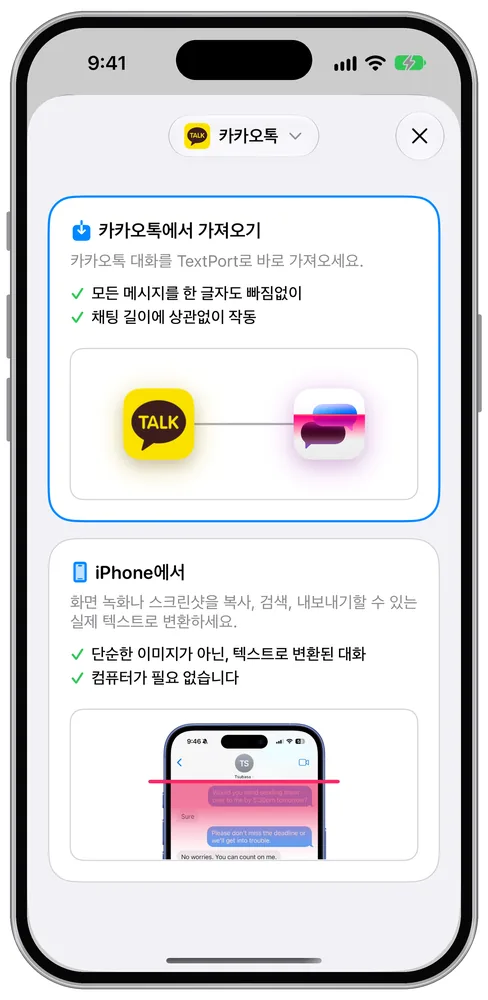
단계별 안내:
- TextPort에서 채팅 추가를 탭하고 앱으로 카카오톡을 선택한 다음 카카오톡에서 가져오기를 탭합니다. 짧은 안내가 각 단계를 보여 주며, 카카오톡 열기를 탭하면 카카오톡으로 이동합니다.
- 카카오톡에서 내보낼 채팅방을 열고 오른쪽 상단의 ≡를 탭합니다.
- 메뉴 하단의 톱니바퀴 아이콘을 탭합니다.
- 대화 내용 내보내기를 탭합니다.
- 모든 메시지 도큐멘트로 저장하기를 선택하고 저장이 끝날 때까지 기다립니다.
- 파일 앱을 열고 나의 iPhone, 카카오톡을 차례로 탭합니다.
- ZIP 파일(이름이
Kakaotalk_Chat_으로 시작합니다)을 길게 누른 다음 공유를 탭합니다. - 공유 시트에서 TextPort를 탭합니다.
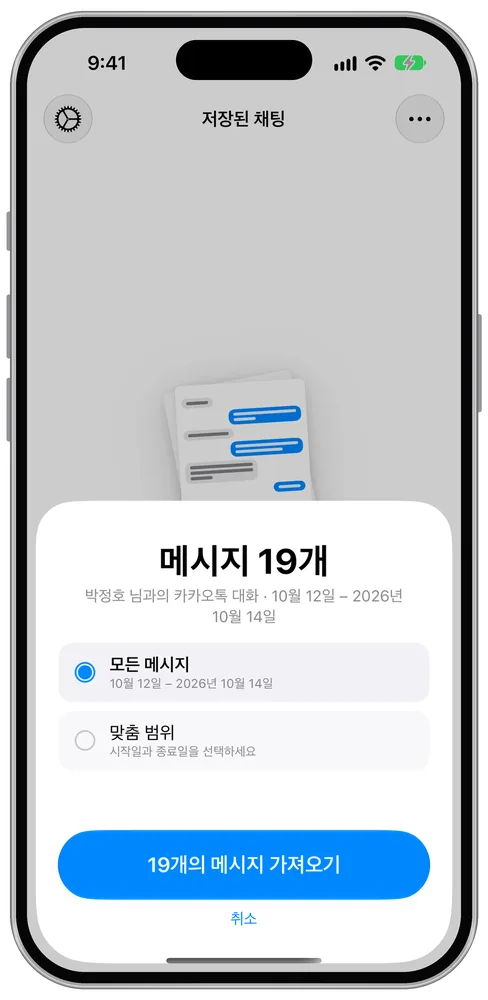
가져오기 전에 TextPort가 찾은 메시지 수와 대화 상대를 먼저 보여 줍니다. 1:1 채팅방이면 어느 쪽이 나인지 알아서 판단하고, 단체 채팅방이면 직접 고르도록 묻습니다.
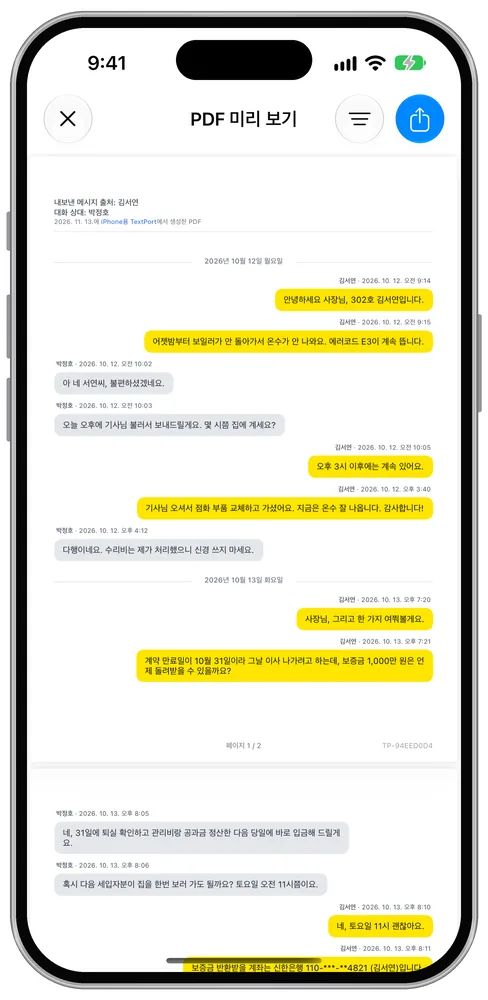
대화를 가져온 뒤에는 인쇄를 탭해 AirPrint 프린터로 보내거나, PDF로 저장해 이메일로 보내거나, 제출하거나, 보관할 수 있습니다. 원하는 기간만 골라 내보낼 수도 있고, CSV와 일반 텍스트 형식도 지원합니다.
알아 두면 좋은 점:
- TextPort는 대화의 텍스트를 가져옵니다. 카카오톡 파일에는 어떤 사진이 어떤 메시지에 속하는지 나와 있지 않아서, 사진은 이미지가 아니라 대화 속 '사진'이라는 표시로만 남습니다. 사진이 중요하다면 스크롤 캡처를 사용하세요. 채팅방을 스크롤하는 화면을 녹화하면 TextPort가 녹화 영상에서 메시지를 읽어 냅니다.
- TextPort는 iPhone용 카카오톡에서 한국어 또는 영어로 내보낸 파일을 읽습니다. Android, Mac, Windows용 카카오톡에서 내보낸 파일은 형식이 달라 가져올 수 없습니다.
- 대화 내용 내보내기의 텍스트 메시지만 보내기는 대화를 이메일 등으로 보내는 방식이라 TextPort로 가져올 수 없습니다. 꼭 모든 메시지 도큐멘트로 저장하기를 선택하세요.
- 처음 대화 3개까지는 무료로 가져올 수 있습니다. 그 이상은 구독하면 이용할 수 있습니다.
방법 2: 카카오톡이 내보낸 파일을 그대로 보관하기
대화 내용만 남겨 두면 된다면 카카오톡이 내보낸 파일만으로도 충분합니다.
- 같은 방법으로 대화를 내보냅니다. 채팅방을 열고 ≡, 톱니바퀴 아이콘, 대화 내용 내보내기를 차례로 탭합니다.
- 모든 메시지 도큐멘트로 저장하기를 선택해 파일 앱에 ZIP 파일을 저장하거나, 텍스트 메시지만 보내기를 선택해 대화를 나에게 이메일로 보냅니다.
- 파일 앱에서 ZIP 파일을 탭해 압축을 풉니다. 폴더 안에 대화 텍스트 파일(
Talk_…txt)과 채팅방에서 주고받은 사진, 파일이 들어 있습니다.
이 방법을 쓰기 전에 알아 둘 점:
- 지금 이 iPhone에 남아 있는 메시지만 내보내집니다. 이 iPhone의 채팅방에서 이미 사라진 메시지는 파일에 들어가지 않습니다.
- 서식 없는 일반 텍스트로, 메시지마다 한 줄씩 날짜, 시간, 보낸 사람, 내용이 적혀 있습니다. 사진은 텍스트에 "사진"이라는 단어로만 나오고, 사진 파일은 따로 들어 있어 어느 메시지의 사진인지 알 수 없습니다.
- 긴 대화는 약 1MB씩 여러 개의 텍스트 파일로 나뉘어 있어 순서대로 읽어야 합니다.
- 채팅방마다 하나씩 따로 내보내야 합니다.
원본 백업용으로는 이 정도면 충분합니다. 읽기 쉽고 다른 사람에게 제출할 수 있는, 날짜가 정리된 문서가 필요하다면 같은 ZIP 파일을 TextPort로 공유하세요(방법 1).
방법 3: 카카오톡 대화 스크린샷 찍기
메시지 몇 개만 필요하다면 스크린샷이 가장 빠릅니다. 사진과 이모티콘이 대화 속 원래 자리 그대로 남는 것도 세 가지 방법 중 스크린샷뿐입니다.
- iPhone에서 카카오톡 채팅방을 엽니다.
- 측면 버튼 + 음량 높이기 버튼(Face ID 모델) 또는 측면 버튼 + 홈 버튼(Touch ID 모델)을 누릅니다.
- 필요한 메시지가 모두 담길 때까지 스크롤하며 반복합니다.
- 인쇄하려면 사진 앱에서 스크린샷을 선택하고 공유를 탭한 다음 프린트를 선택합니다.
메시지가 스크린샷 사이에서 빠지지 않도록 앞 장과 조금씩 겹치게 찍으세요. iPhone에서 문자 대화를 긴 스크린샷으로 찍는 방법도 참고하세요. 한 장의 이미지로 이어 붙이거나 한 번의 스크롤로 녹화하는 방법을 소개합니다.
대화가 길면 스크린샷이 수십 장이 되고, 결과물도 문서가 아니라 이미지 묶음입니다. 사진이 있는 긴 대화라면 스크린샷 대신 스크롤 캡처를 쓰세요. 화면 녹화 한 번으로 날짜가 정리된 대화록을 만들 수 있습니다.
카카오톡 내보내기, 방법별로 무엇이 담길까요?
| TextPort로 가져오기 (방법 1) | 카카오톡 파일 (방법 2) | 스크린샷 (방법 3) | |
|---|---|---|---|
| 텍스트 메시지 | ✅ 포함 | ✅ 포함 | ✅ 포함 |
| 보낸 사람과 시간 | ✅ 모든 메시지에 표시 | ✅ 일반 텍스트로 | ✅ 화면에 보이는 그대로 |
| 사진 | 표시만 남음 (사진은 스크롤 캡처 사용) | 별도 파일, 메시지와 연결 안 됨 | ✅ 포함 |
| 이 iPhone에 없는 메시지 | ❌ 미포함 | ❌ 미포함 | ❌ 미포함 |
| 결과물 | 정리된 PDF, 인쇄물, CSV 또는 텍스트 파일 | 텍스트 파일과 미디어가 담긴 ZIP | 이미지 묶음 |
어떤 방법으로 카카오톡 대화를 내보낼까요?
- 날짜가 정리된 기록이나 PDF가 필요할 때: 카카오톡에서 내보낸 파일을 TextPort로 공유하세요(방법 1). 양육권 소송, 집주인과의 분쟁, 이민 서류용 번역처럼 어떤 상황이든 문자 메시지 기록이 필요하다면 여기서 시작하세요.
- 모든 내용을 원본 그대로 백업할 때: 카카오톡 ZIP 파일을 보관하세요(방법 2).
- 사진을 포함해 특정 메시지 몇 개만 필요할 때: 스크린샷을 찍으세요(방법 3).
iMessage, WhatsApp, LINE 대화도 있나요? TextPort는 이 대화들도 같은 방식으로 가져오니, 앱마다 다른 도구를 쓰지 않고 모든 대화를 하나의 형식으로 모을 수 있습니다. 한곳에 정리해 두려면 iPhone 문자 메시지 보관 방법을 참고하세요.