
如何從 iPhone 用電子郵件傳送簡訊:4 種有效方法
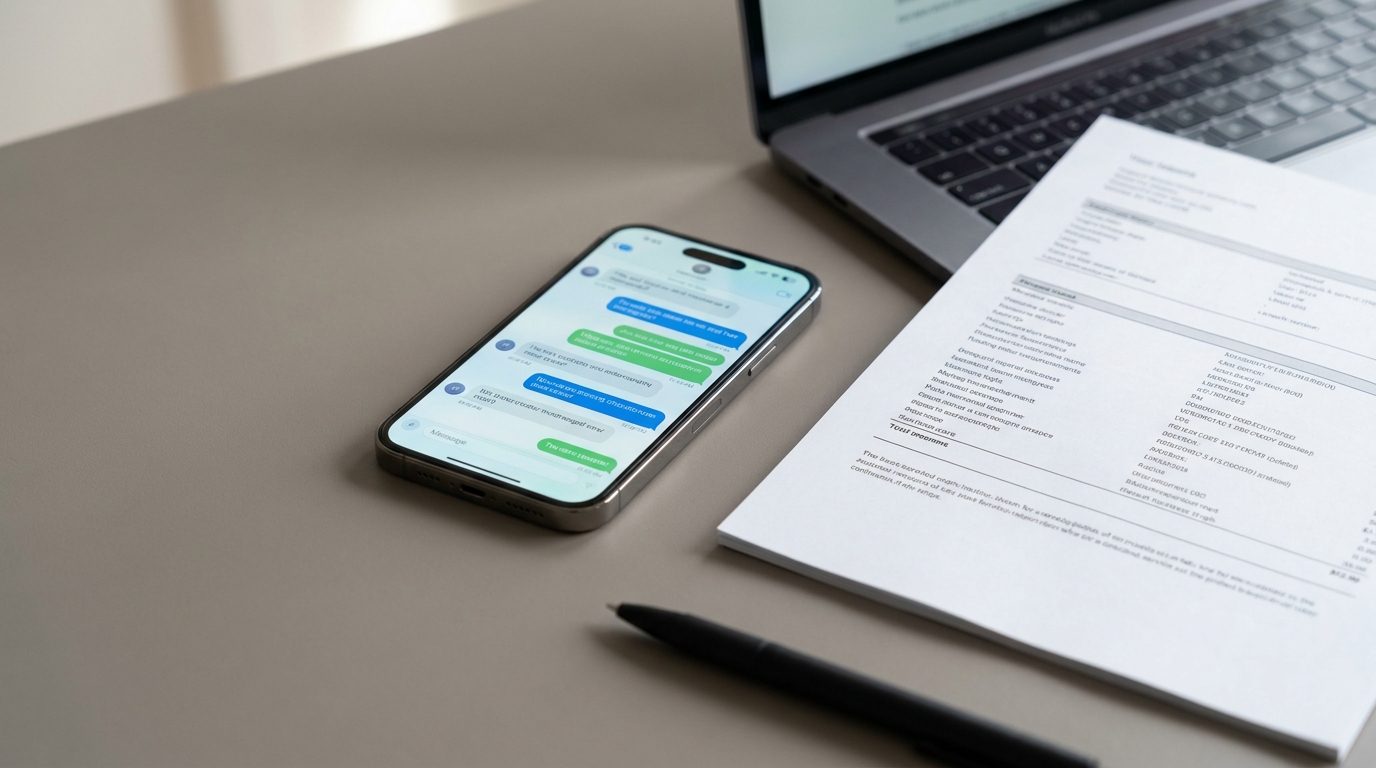
Apple 的「訊息」App 沒有「匯出」按鈕,所以當你需要用電子郵件傳送對話時,通常必須在幾種不完美的工作流程中選擇。部分選項內建於 iOS,其他則需要第三方工具。最佳方法取決於你需要傳送多少訊息,以及你是只需要分享還是需要建立更整潔的記錄。
以下是四種真正有效的方法,從最快到最完整。
方法一:直接將訊息轉發到電子郵件地址
這是傳送一則或幾則訊息的最快選項。iOS 讓你將訊息氣泡轉發給聯絡人,且這包括電子郵件地址——不只是電話號碼。
- 開啟「訊息」App 並找到對話。
- 觸碰並按住你要傳送的訊息氣泡。
- 選單出現後,點一下「更多⋯」
- 勾選你要包含的任何其他訊息旁的圓圈。
- 在右下角點一下「轉寄」箭頭。
- 在「收件人:」欄位輸入電子郵件地址而非電話號碼。
- 點一下「傳送」。
接收者會收到一封包含訊息內容的純文字電子郵件。這個方法有效,但時間戳記折疊到訊息本文中,結果看起來並不特別整潔。如果你需要精美或專業的東西,這通常不夠。這個方法也只涵蓋 iMessage 和 SMS,對 WhatsApp、Instagram 私訊或 Signal 沒有幫助。
如果你需要自動轉發新收到的簡訊,ForwardSMS 可以在訊息到達時將其轉發到電子郵件地址。這對於在離開手機時監控訊息,或自動與同事或家人分享訊息很有用。
方法二:截圖對話並以電子郵件傳送圖片
對於快速的視覺記錄,截圖是最簡單的無設定選項。
- 在任何通訊 App 中開啟對話。
- 同時按下側邊按鈕 + 調高音量鍵截圖。
- 在「照片」中開啟截圖,點一下「分享」圖示,然後選取「郵件」。
- 填寫電子郵件地址並傳送。
對於較長的對話,你可以拍多張截圖並將所有截圖附加在一封電子郵件中。缺點很明顯:文字無法搜尋,長對話的流程很笨拙,如果你需要正式的東西,截圖很容易被質疑。
方法三:在 Mac 上列印為 PDF,再用電子郵件傳送 PDF
如果你的 iMessage 透過 iCloud 同步到 Mac,你可以不需要額外軟體就將整段對話變成正式的 PDF。
- 在 Mac 上開啟「訊息」。
- 在側邊欄選取對話。
- 在選單列按一下「檔案 > 列印」。
- 在列印對話框中,按一下左下角的下拉選單並選擇「儲存為 PDF」。
- 儲存檔案,然後在「郵件」或其他電子郵件 App 中以附件方式傳送。
這能產生含發送者姓名和時間戳記的更整潔、可捲動的 PDF。限制很直接:你需要有「訊息」同步的 Mac,且它只適用於 iMessage 和 SMS,不適用於第三方通訊 App。
方法四:使用專用 App 匯出正式 PDF
當你需要完整、可讀的記錄——尤其是用於法律、職場或客戶文件——專用匯出工具是更好的選項。手動方法通常會遺失格式,對話一旦變長就會變得混亂。
TextPort 專門為此而設計。你在捲動對話時進行螢幕錄影或截圖,TextPort 重建完整對話串,發送者姓名、時間戳記和訊息順序都完整保留。它可以匯出格式化的 PDF、CSV 或純文字檔案。由於它從螢幕上可見的內容運作,它支援的不只是 iMessage 和 SMS——還包括 WhatsApp、Instagram 私訊、Facebook Messenger、Signal、Telegram 等。
匯出準備好後,你可以直接從 App 用電子郵件傳送 PDF,或儲存到「檔案」並從那裡附加。如果你需要更有效率地提取大型訊息記錄,TextPort 的桌面 App 適用於 Mac 和 Windows,支援不需要捲動步驟的大量匯出。
結果是一份更專業的文件——你可以現實地傳送給律師、人資團隊、會計師或客戶的東西。
你應該使用哪種方法?
| 你的情況 | 最佳方法 |
|---|---|
| 幾則訊息,快速分享 | 直接轉發到電子郵件 |
| 短暫的視覺證明 | 截圖並用電子郵件傳送 |
| 已同步到 Mac 的 iMessage 對話 | 在 Mac 上列印為 PDF |
| 長對話、任何通訊 App 或正式用途 | 使用 TextPort 匯出 |
關於用電子郵件傳送訊息作為證據的說明
如果你用電子郵件傳送簡訊用於法律目的,格式很重要。轉發的純文字訊息或裁切的截圖很容易受到質疑。更可信的記錄保留時間戳記、發送者姓名,以及完整的對話流程,沒有任何缺口。
這就是為什麼結構化 PDF 匯出通常比原生 iPhone 轉發更能站得住腳。如果你在處理監護權糾紛、騷擾投訴、職場問題或商業分歧,花幾分鐘額外建立更整潔的匯出,可以省去以後的真實麻煩。
TextPort 文章庫也涵蓋相關情境,包括列印、存檔和為法律或業務用途格式化對話。
正確方法取決於你試圖做什麼。對於隨意分享,轉發或截圖通常就夠了。對於任何需要看起來完整並能承受審查的東西,正式匯出是更安全的路徑。

