
Sådan sender du tekstbeskeder fra iPhone via e-mail: 4 metoder der virker
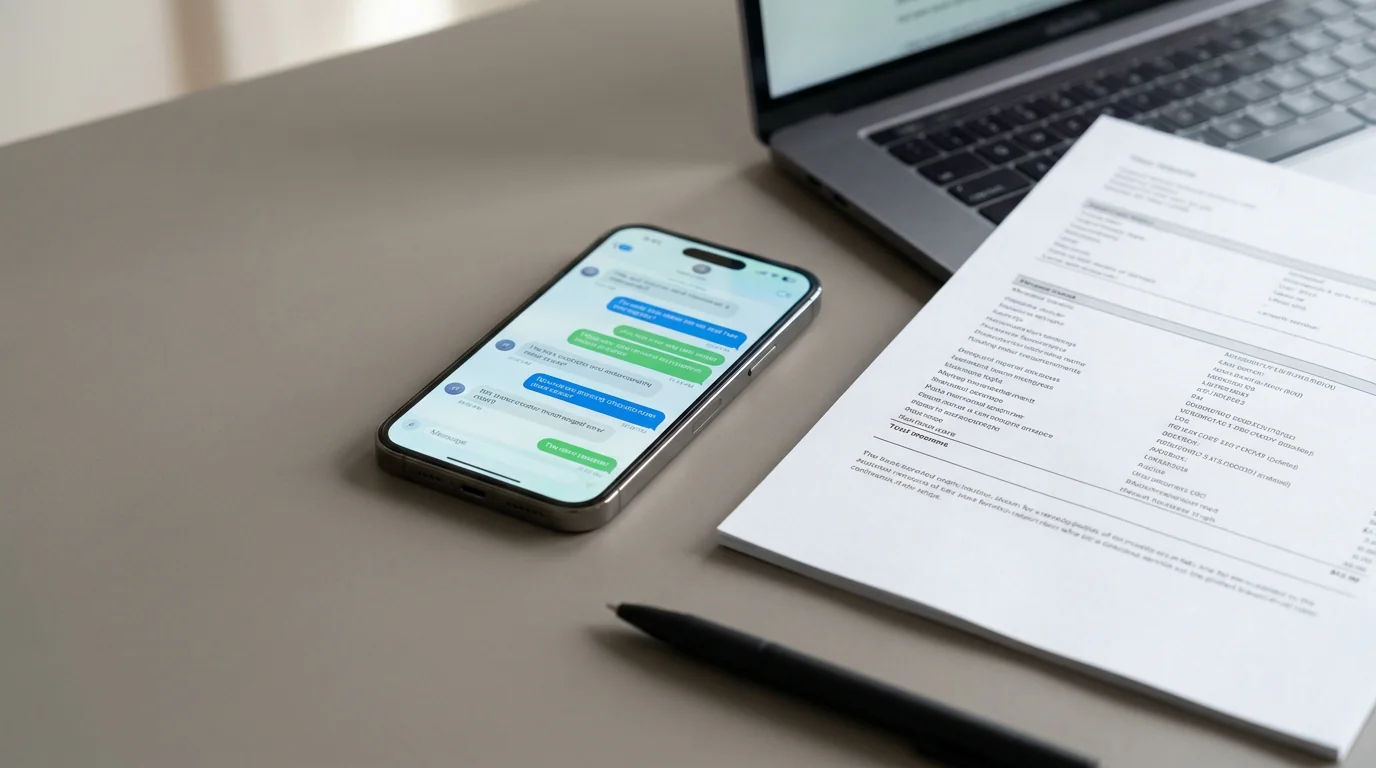
Apples Beskeder-app har ingen "Eksportér"-knap, så når du skal sende en samtale via e-mail, ender du som regel med at vælge mellem nogle få uperfekte workflows. Nogle muligheder er bygget ind i iOS. Andre kræver et tredjepartsværktøj. Den bedste metode afhænger af, hvor mange beskeder du skal sende, og om du bare vil dele dem eller lave et mere ordentligt arkiv.
Her er fire metoder, der faktisk virker, fra den hurtigste til den mest komplette: videresendelse af beskeder til en e-mailadresse, screenshots, udskrivning til PDF på en Mac og en formateret PDF-eksport med TextPort.
Metode 1: Videresend en besked direkte til en e-mailadresse
Det er den hurtigste løsning, hvis du kun skal sende én eller få beskeder. iOS lader dig videresende beskedbobler til en kontakt, og det gælder også e-mailadresser - ikke kun telefonnumre.
- Åbn Beskeder-appen og find samtalen.
- Tryk og hold på den beskedboble, du vil sende.
- Når menuen vises, trykker du på Mere...
- Sæt flueben ved eventuelle ekstra beskeder, du vil tage med.
- Tryk på Videresend-pilen nederst til højre.
- Skriv en e-mailadresse i feltet "Til:" i stedet for et telefonnummer.
- Tryk Send.
Modtageren får en almindelig e-mail i ren tekst med indholdet af beskederne. Det virker, men tidsstemplerne bliver flettet ind i brødteksten, og resultatet ser ikke særlig rent ud. Har du brug for noget mere præsentabelt eller professionelt, er det som regel ikke nok. Metoden dækker også kun iMessage og SMS. Den hjælper ikke med WhatsApp, Instagram-DM'er eller Signal.
Hvis du har brug for automatisk videresendelse af nye indgående tekstbeskeder, kan ForwardSMS sende dem videre til en e-mailadresse, efterhånden som de kommer ind. Det er nyttigt, hvis du vil overvåge beskeder væk fra telefonen eller automatisk dele dem med kolleger eller familiemedlemmer.
Metode 2: Tag screenshots af samtalen og mail billederne
Til et hurtigt visuelt arkiv er screenshots den enkleste løsning uden opsætning.
- Åbn samtalen i en vilkårlig beskedapp.
- Tryk på sideknappen + lydstyrke op samtidig for at tage et screenshot.
- Åbn screenshot i Fotos, tryk på Del-ikonet og vælg Mail.
- Adressér e-mailen og send den.
Ved længere tråde kan du tage flere screenshots og vedhæfte dem alle i den samme e-mail. Ulempen er ret tydelig: Teksten er ikke søgbar, workflowet er klodset ved lange samtaler, og screenshots er lette at stille spørgsmålstegn ved, hvis du skal bruge dem til noget formelt.
Metode 3: Udskriv til PDF på din Mac og send derefter PDF'en
Hvis dine iMessages er synkroniseret til en Mac via iCloud, kan du omdanne en hel samtale til en ordentlig PDF uden ekstra software.
- Åbn Beskeder på din Mac.
- Vælg samtalen i sidepanelet.
- Klik på Arkiv > Udskriv i menulinjen.
- Klik på rullemenuen nederst til venstre i udskriftsdialogen og vælg Gem som PDF.
- Gem filen, og vedhæft den derefter til en e-mail i Mail eller en anden mailapp.
Det giver en renere, scroll-bar PDF med afsendernavne og tidsstempler. Begrænsningen er enkel: Du skal bruge en Mac med Beskeder synkroniseret, og det virker kun til iMessage og SMS, ikke tredjepartsbeskedapps.
Metode 4: Eksportér en ordentlig PDF med TextPort
Når du har brug for et komplet og læsbart arkiv - især til juridisk dokumentation, arbejdssager eller kundedokumentation - er et dedikeret eksportværktøj den bedre løsning. Manuelle metoder mister som regel formatering og bliver rodede, når tråden bliver lang.
TextPort er bygget specifikt til det her. Det henter samtalen direkte fra iMessage, lige på din iPhone, med afsendernavne, tidsstempler og beskedrækkefølge bevaret. Ingen screenshots, ingen computer. Det kan eksportere en formateret PDF, CSV eller ren tekstfil, og det understøtter mere end bare iMessage og SMS, herunder WhatsApp, Instagram-DM'er, Facebook Messenger, Signal, Telegram og mere.
- Åbn TextPort, og tryk på Importér.
- Vælg den iMessage-samtale, du vil sende via e-mail.
- Vælg det datointerval, du har brug for.
- TextPort importerer alle beskeder med afsender og tidsstempel. Eksportér som PDF, CSV eller TXT.
WhatsApp har sin egen indbyggede eksport. Tryk på kontaktens navn i chatten, tryk på Eksportér chat, og WhatsApp producerer en .txt-fil af hele samtalen. Del den fil til TextPort fra iOS-delingsarket, og den bliver til en retsklar PDF, du kan sende via e-mail. WhatsApp-eksportguiden dækker hvert trin med skærmbilleder.
Når eksporten er klar, kan du sende PDF'en direkte fra appen via e-mail eller gemme den i Filer og vedhæfte den derfra. Har du brug for at hente store beskedhistorikker mere effektivt, understøtter TextPorts desktopapp til Mac og Windows masseeksport i én omgang.
Resultatet er et langt mere professionelt dokument - noget du realistisk kan sende til en advokat, HR-afdeling, revisor eller kunde.
Hvilken metode skal du vælge?
| Din situation | Bedste metode |
|---|---|
| Få beskeder, delt hurtigt | Videresend direkte til e-mail |
| Kort visuel dokumentation | Screenshot og e-mail |
| iMessage-samtale synkroniseret til en Mac | Udskriv til PDF på Mac |
| Lang tråd, vilkårlig beskedapp eller formel brug | Eksportér med TextPort |
En note om at sende beskeder som bevis
Hvis du sender tekstbeskeder via e-mail til juridiske formål, betyder formatet noget. En videresendt besked i ren tekst eller et beskåret screenshot er let at anfægte. Et mere troværdigt arkiv bevarer tidsstempler, afsendernavne og hele samtaleforløbet uden huller.
Derfor holder strukturerede PDF-eksporter som regel bedre end iPhones indbyggede videresendelse. Hvis du står i en forældremyndighedssag, en chikaneanklage, en arbejdssag eller en forretningstvist, kan de ekstra minutter på en renere eksport spare dig for reelle problemer senere.
TextPorts artikelbibliotek dækker også beslægtede situationer, herunder udskrivning, arkivering og formatering af samtaler til juridisk eller professionel brug.
Den rigtige metode afhænger af, hvad du forsøger at opnå. Til uformel deling er videresendelse eller screenshots ofte nok. Til alt der skal fremstå komplet og kunne holde til nærmere granskning, er en ordentlig eksport den sikrere vej.

Eksportér dine beskeder
Tilgængelig til iPhone, Mac og Windows. Ingen computer nødvendig.
