
Як надіслати текстові повідомлення електронною поштою з iPhone: 4 методи, що працюють
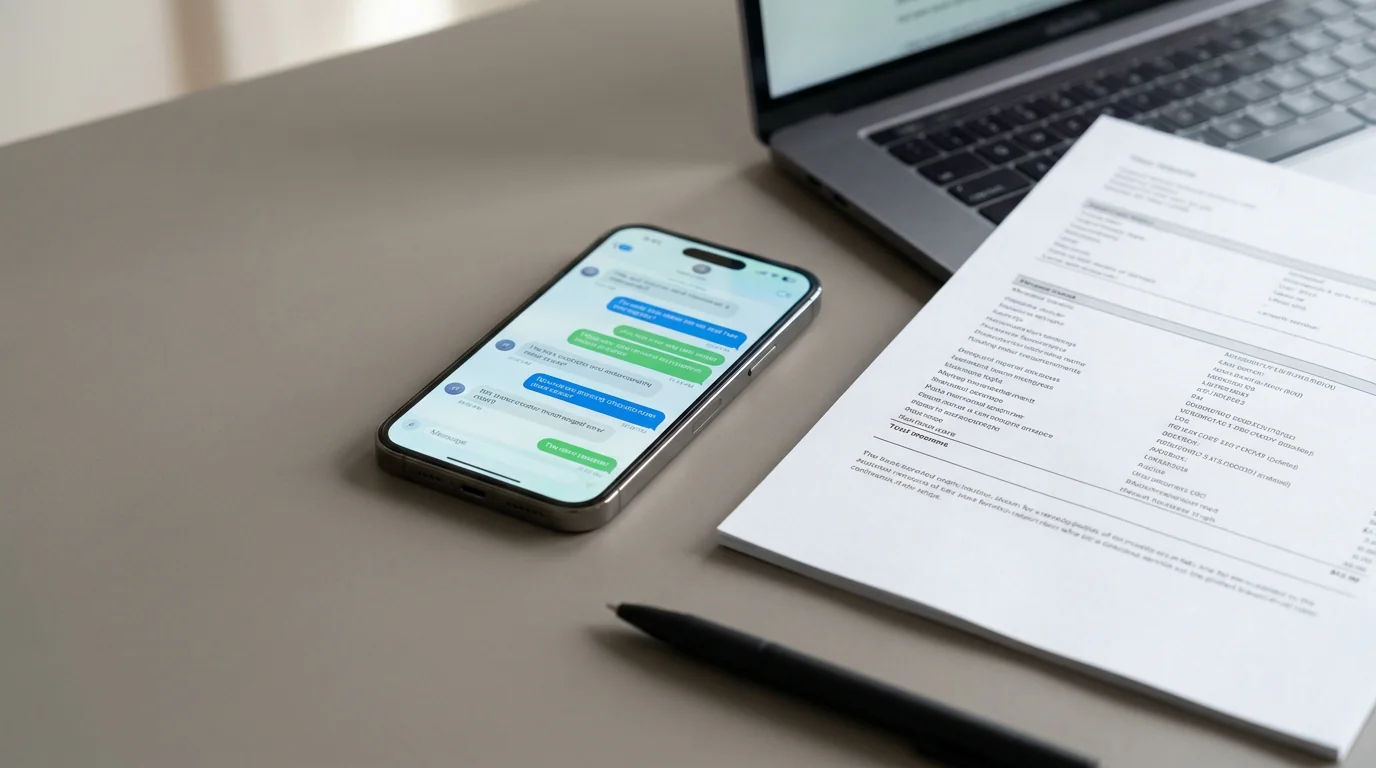
Застосунок Messages Apple не має кнопки «Експортувати», тому коли вам потрібно надіслати розмову електронною поштою, зазвичай доводиться вибирати між кількома недосконалими процесами. Деякі варіанти вбудовані в iOS. Інші потребують стороннього інструменту. Найкращий метод залежить від того, скільки повідомлень вам потрібно надіслати і чи просто хочете поділитися ними, чи потрібно створити чистіший запис.
Ось чотири методи, що справді працюють — від найшвидшого до найбільш повного: пересилання повідомлень на електронну пошту, знімки екрана, друк у PDF на Mac та відформатований PDF-експорт за допомогою TextPort.
Метод 1: Пересилайте повідомлення безпосередньо на адресу електронної пошти
Це найшвидший варіант для надсилання одного або кількох повідомлень. iOS дозволяє пересилати бульбашки повідомлень контакту, і це включає адреси електронної пошти, а не лише номери телефонів.
- Відкрийте Messages і знайдіть потрібну розмову.
- Торкніться і утримуйте бульбашку повідомлення, яку хочете надіслати.
- Коли з'явиться меню, торкніться Ще...
- Встановіть прапорці поруч з додатковими повідомленнями, які хочете включити.
- У нижньому правому куті торкніться стрілки Переслати.
- У полі «Кому:» введіть адресу електронної пошти замість номера телефону.
- Торкніться Надіслати.
Одержувач отримує простий текстовий електронний лист із вмістом повідомлення. Це працює, але мітки часу вбудовані в тіло повідомлення, і результат виглядає не дуже акуратно. Якщо вам потрібне щось відполіроване або професійне, цього зазвичай недостатньо. Цей метод також охоплює лише iMessage та SMS. Він не допоможе з WhatsApp, Instagram DM або Signal.
Якщо вам потрібно автоматично пересилати нові вхідні повідомлення, ForwardSMS може направляти їх на адресу електронної пошти в міру надходження. Це корисно для моніторингу повідомлень поза телефоном або автоматичного поширення їх з колегами або членами сім'ї.
Метод 2: Зробіть знімки екрана розмови і надішліть зображення
Для швидкого візуального запису знімки екрана є найпростішим варіантом без налаштування.
- Відкрийте розмову в будь-якому застосунку для обміну повідомленнями.
- Натисніть Бічну кнопку + Збільшення гучності одночасно, щоб зробити знімок екрана.
- Відкрийте знімок у Фотографіях, торкніться значка Поділитися і виберіть Пошта.
- Вкажіть адресу та надішліть.
Для довших потоків можна зробити кілька знімків екрана і прикріпити всі їх до одного листа. Недолік очевидний: текст недоступний для пошуку, потік незручний для довгих розмов, і знімки екрана легко оскаржити, якщо вони потрібні для чогось офіційного.
Метод 3: Збережіть у PDF на Mac, потім надішліть PDF електронною поштою
Якщо ваші iMessages синхронізовані на Mac через iCloud, ви можете перетворити всю розмову на належний PDF без додаткового програмного забезпечення.
- Відкрийте Messages на Mac.
- Виберіть розмову на бічній панелі.
- Клацніть Файл > Друк у рядку меню.
- У діалоговому вікні друку клацніть спадне меню в нижньому лівому куті та виберіть Зберегти як PDF.
- Збережіть файл, потім прикріпіть його до листа в Пошті або іншому поштовому застосунку.
Це створює чистіший, прокручуваний PDF з іменами відправників та мітками часу. Обмеження просте: вам потрібен Mac із синхронізованими повідомленнями, і він працює лише для iMessage та SMS, а не для сторонніх застосунків для обміну повідомленнями.
Метод 4: Експортуйте належний PDF за допомогою TextPort
Коли вам потрібен повний, читабельний запис — особливо для юридичних, робочих або клієнтських документів — спеціальний інструмент для експорту є кращим варіантом. Ручні методи зазвичай втрачають форматування і стають безладними, коли потік стає довгим.
TextPort спеціально для цього розроблений. Він отримує розмову прямо з iMessage, просто на вашому iPhone, зі збереженими іменами відправників, мітками часу та порядком повідомлень. Жодних знімків екрана, жодного комп'ютера. Він може експортувати відформатований PDF, CSV або простий текстовий файл і підтримує більше, ніж просто iMessage та SMS — зокрема WhatsApp, Instagram DM, Facebook Messenger, Signal, Telegram тощо.
- Відкрийте TextPort і торкніться Імпорт.
- Виберіть розмову iMessage, яку хочете надіслати електронною поштою.
- Оберіть потрібний діапазон дат.
- TextPort імпортує кожне повідомлення з відправником і міткою часу. Експортуйте як PDF, CSV або TXT.
WhatsApp має власний вбудований експорт. Торкніться імені контакту в чаті, торкніться Експортувати чат, і WhatsApp створить .txt-файл всієї розмови. Поділіться цим файлом з TextPort через список поширення iOS, і він стане готовим для суду PDF, який можна надіслати електронною поштою. Посібник з експорту WhatsApp описує кожен крок зі знімками екрана.
Після того, як експорт готовий, ви можете надіслати PDF електронною поштою безпосередньо з застосунку або зберегти у Файлах і прикріпити звідти. Якщо вам потрібно більш ефективно витягти великі хронології повідомлень, настільний застосунок TextPort для Mac та Windows підтримує масові експорти за один прохід.
Результат — набагато більш професійний документ, що можна реально надіслати адвокату, HR-команді, бухгалтеру або клієнту.
Який метод обрати?
| Ваша ситуація | Найкращий метод |
|---|---|
| Кілька повідомлень, потрібно поділитися швидко | Переслати безпосередньо на email |
| Короткий візуальний доказ | Знімок екрана та email |
| Розмова iMessage синхронізована на Mac | Зберегти у PDF на Mac |
| Довгий потік, будь-який застосунок або офіційне використання | Експортувати за допомогою TextPort |
Нотатка про надсилання повідомлень як доказів
Якщо ви надсилаєте текстові повідомлення для юридичних цілей, формат має значення. Переслане повідомлення у простому тексті або обрізаний знімок екрана легко оскаржити. Більш достовірний запис зберігає мітки часу, імена відправників та повний хід розмови без прогалин.
Саме тому структуровані PDF-експорти зазвичай є більш стійкими, ніж нативне пересилання iPhone. Якщо ви маєте справу з суперечкою щодо опіки, скаргою на переслідування, робочою проблемою або діловою розбіжністю, витрачання кількох додаткових хвилин на чистіший експорт може заощадити реальні проблеми пізніше.
Бібліотека статей TextPort охоплює пов'язані сценарії, включаючи друк, архівування та форматування розмов для юридичного або ділового використання.
Правильний метод залежить від того, що ви намагаєтесь зробити. Для випадкового обміну, пересилання або знімки екрана часто достатні. Для будь-чого, що повинно виглядати повним і витримати перевірку, належний експорт є безпечнішим шляхом.

Експортуйте ваші повідомлення
Доступно на iPhone, Mac і Windows. Без комп'ютера.
