
Cómo enviar mensajes de texto por email desde iPhone: 4 métodos que funcionan
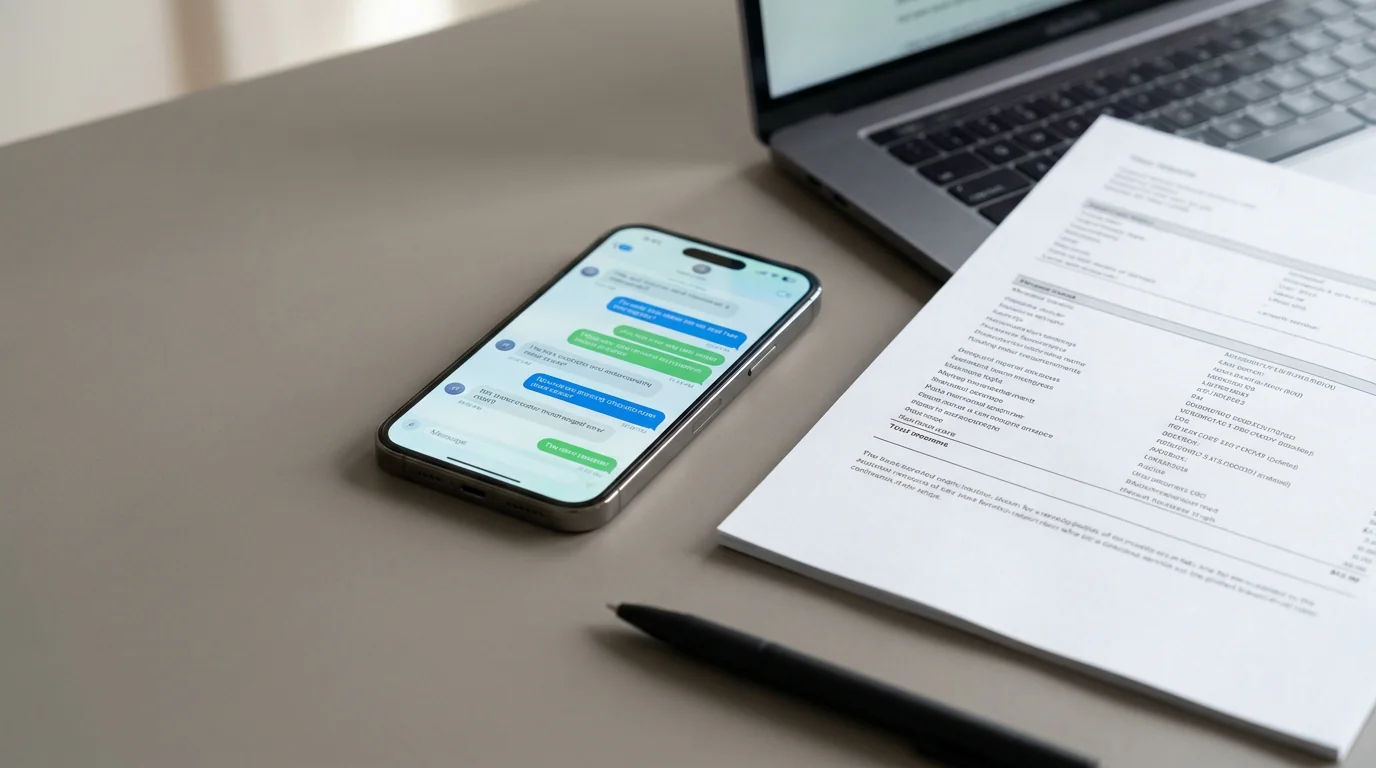
La app Mensajes de Apple no tiene un botón de "Exportar", así que cuando necesitas enviar una conversación por email, normalmente tienes que elegir entre varios flujos de trabajo imperfectos. Algunas opciones están integradas en iOS. Otras requieren una herramienta de terceros. El mejor método depende de cuántos mensajes necesitas enviar y de si solo quieres compartirlos o crear un registro más completo.
Aquí tienes cuatro métodos que realmente funcionan, empezando por el más rápido y terminando por el más completo: reenviar mensajes a una dirección de email, capturas de pantalla, imprimir a PDF en un Mac y una exportación en PDF con formato con TextPort.
Método 1: Reenviar un mensaje directamente a una dirección de email
Es la opción más rápida para enviar uno o unos pocos mensajes. iOS te permite reenviar burbujas de mensajes a un contacto, y eso incluye direcciones de email — no solo números de teléfono.
- Abre la app Mensajes y encuentra la conversación.
- Mantén pulsada la burbuja del mensaje que quieres enviar.
- Cuando aparezca el menú, toca Más...
- Marca el círculo junto a los mensajes adicionales que quieras incluir.
- En la esquina inferior derecha, toca la flecha Reenviar.
- En el campo "Para:", escribe una dirección de email en lugar de un número de teléfono.
- Toca Enviar.
El destinatario recibe un email de texto plano con el contenido del mensaje. Funciona, pero las marcas de tiempo se incorporan en el cuerpo del mensaje y el resultado no parece especialmente limpio. Si necesitas algo pulido o profesional, esto generalmente no es suficiente. Este método además solo cubre iMessage y SMS — no ayuda con WhatsApp, Instagram DMs ni Signal.
Si necesitas que los nuevos mensajes entrantes se reenvíen automáticamente, ForwardSMS puede enrutarlos a una dirección de email a medida que lleguen. Eso es útil para monitorizar mensajes fuera del móvil o compartirlos automáticamente con compañeros de trabajo o familiares.
Método 2: Hacer una captura de pantalla de la conversación y enviar las imágenes por email
Para un registro visual rápido, las capturas de pantalla son la opción más sencilla sin necesidad de configuración.
- Abre la conversación en cualquier app de mensajería.
- Pulsa el botón lateral + subir volumen al mismo tiempo para hacer una captura de pantalla.
- Abre la captura en Fotos, toca el icono Compartir y selecciona Correo.
- Escribe la dirección y envía.
Para hilos más largos, puedes hacer varias capturas de pantalla y adjuntarlas todas a un mismo email. La desventaja es obvia: el texto no tiene capacidad de búsqueda, el flujo es torpe para conversaciones largas, y las capturas de pantalla son fáciles de cuestionar si las necesitas para algo formal.
Método 3: Imprimir a PDF en el Mac y enviar el PDF por email
Si tus iMessages están sincronizados con un Mac a través de iCloud, puedes convertir toda una conversación en un PDF adecuado sin software adicional.
- Abre Mensajes en tu Mac.
- Selecciona la conversación en la barra lateral.
- Haz clic en Archivo > Imprimir en la barra de menús.
- En el cuadro de diálogo de impresión, haz clic en el desplegable de la esquina inferior izquierda y elige Guardar como PDF.
- Guarda el archivo y adjúntalo a un email en Mail u otra app de correo electrónico.
Esto produce un PDF más limpio y desplazable con los nombres del remitente y las marcas de tiempo. La limitación es directa: necesitas un Mac con Mensajes sincronizado, y solo funciona para iMessage y SMS — no para apps de mensajería de terceros.
Método 4: Exportar un PDF adecuado con TextPort
Cuando necesitas un registro completo y legible — especialmente para documentación legal, laboral o de clientes — una herramienta de exportación dedicada es la mejor opción. Los métodos manuales suelen perder el formato y se vuelven confusos cuando el hilo se alarga.
TextPort está diseñado específicamente para esto. Extrae la conversación directamente de iMessage, en tu propio iPhone, con los nombres del remitente, las marcas de tiempo y el orden de los mensajes intactos. Sin capturas de pantalla, sin ordenador. Puede exportar un PDF formateado, CSV o archivo de texto plano, y admite más que solo iMessage y SMS — incluyendo WhatsApp, Instagram DMs, Facebook Messenger, Signal, Telegram y más.
- Abre TextPort y toca Importar.
- Elige la conversación de iMessage que quieres enviar por email.
- Selecciona el rango de fechas que necesites.
- TextPort importa cada mensaje con su remitente y marca de tiempo. Expórtalo como PDF, CSV o TXT.
WhatsApp tiene su propia exportación integrada. Toca el nombre del contacto en el chat, toca Exportar chat, y WhatsApp genera un archivo .txt con toda la conversación. Comparte ese archivo con TextPort desde el menú compartir de iOS y se convierte en un PDF listo para el tribunal que puedes enviar por email. La guía de exportación de WhatsApp explica cada paso con capturas de pantalla.
Una vez lista la exportación, puedes enviar el PDF directamente desde la app o guardarlo en Archivos y adjuntarlo desde allí. Si necesitas extraer grandes historiales de mensajes de forma más eficiente, la app de escritorio de TextPort para Mac y Windows admite exportaciones masivas en un solo paso.
El resultado es un documento mucho más profesional — algo que puedes enviar de forma realista a un abogado, al equipo de RR. HH., a un contable o a un cliente.
¿Qué método deberías usar?
| Tu situación | Mejor método |
|---|---|
| Unos pocos mensajes, compartidos rápidamente | Reenviar directamente al email |
| Prueba visual rápida | Captura de pantalla y envío por email |
| Conversación de iMessage sincronizada con un Mac | Imprimir a PDF en el Mac |
| Hilo largo, cualquier app de mensajería o uso formal | Exportar con TextPort |
Una nota sobre el envío de mensajes como prueba
Si envías mensajes de texto por correo electrónico para fines legales, el formato importa. Un mensaje reenviado en texto plano o una captura de pantalla recortada son fáciles de cuestionar. Un registro más creíble preserva las marcas de tiempo, los nombres del remitente y el flujo completo de la conversación sin lagunas.
Por eso las exportaciones PDF estructuradas suelen aguantar mejor que el reenvío nativo de iPhone. Si estás gestionando una disputa de custodia, una queja por acoso, un asunto laboral o un desacuerdo empresarial, dedicar unos minutos más a una exportación más limpia puede ahorrarte problemas reales más adelante.
La biblioteca de artículos de TextPort también cubre escenarios relacionados, incluyendo imprimir, archivar y formatear conversaciones para uso legal o empresarial.
El método adecuado depende de lo que intentas hacer. Para compartir de forma casual, reenviar o usar capturas de pantalla suele ser suficiente. Para cualquier cosa que necesite parecer completa y aguantar un escrutinio, una exportación adecuada es la vía más segura.

Empieza a exportar tus mensajes
Disponible para iPhone, Mac y Windows. No necesitas un ordenador.
