
Hur du skickar textmeddelanden via e-post från iPhone: 4 metoder som fungerar
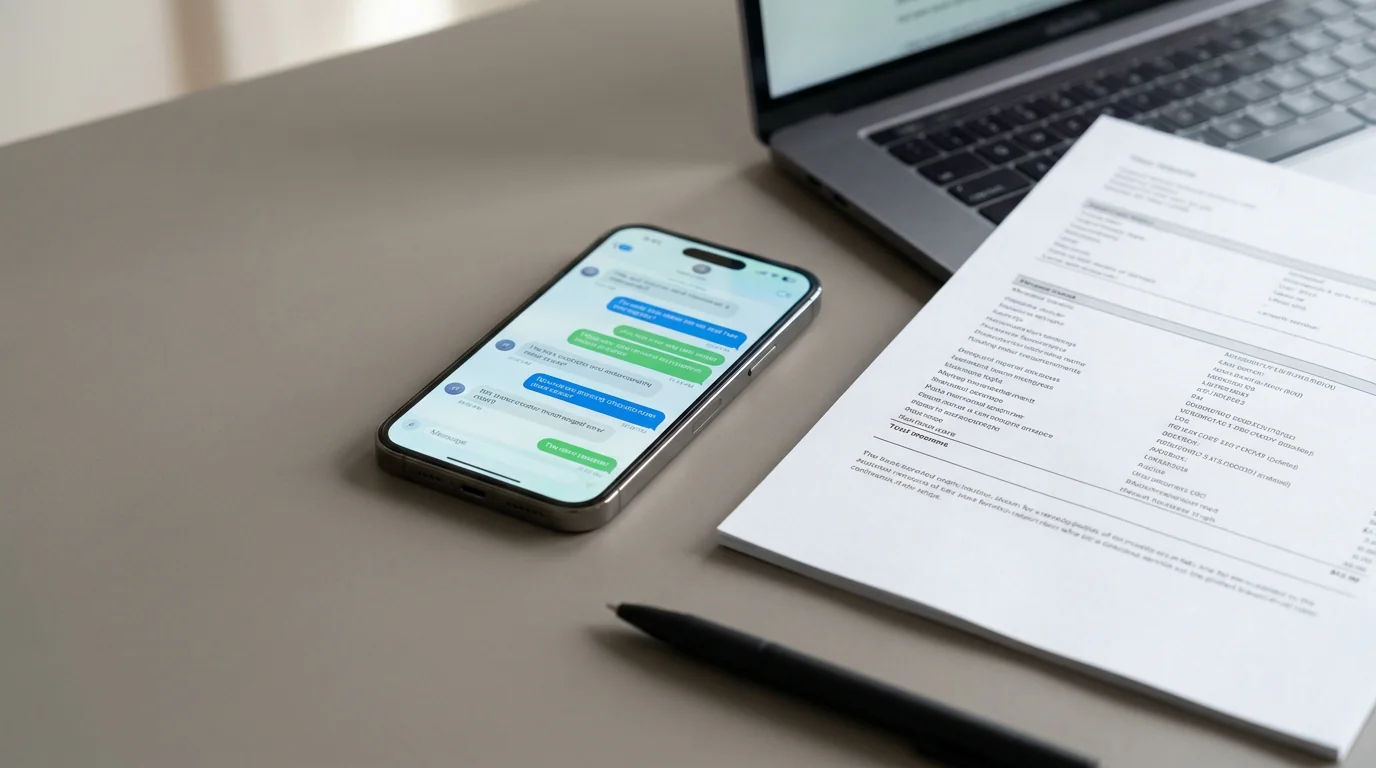
Apples Meddelanden-app har ingen "Exportera"-knapp, så när du behöver mejla en konversation måste du vanligtvis välja mellan ett par ofullkomliga arbetsflöden. Vissa alternativ är inbyggda i iOS. Andra kräver ett tredjepartsverktyg. Den bästa metoden beror på hur många meddelanden du behöver skicka och om du bara behöver dela dem eller skapa ett renare underlag.
Här är fyra metoder som faktiskt fungerar, med start i det snabbaste och slutar med det mest heltäckande: att vidarebefordra meddelanden till en e-postadress, skärmdumpar, utskrift till PDF på en Mac och en formaterad PDF-export med TextPort.
Metod 1: Vidarebefordra ett meddelande direkt till en e-postadress
Det här är det snabbaste alternativet för att skicka ett eller ett fåtal meddelanden. iOS låter dig vidarebefordra meddelandebubblor till en kontakt, och det inkluderar e-postadresser – inte bara telefonnummer.
- Öppna Meddelanden-appen och hitta konversationen.
- Tryck och håll på meddelandebubblan du vill skicka.
- När menyn visas, tryck på Mer...
- Markera cirkeln bredvid eventuella ytterligare meddelanden du vill inkludera.
- I det nedre högra hörnet, tryck på vidarebefordra-pilen.
- I "Till:"-fältet, skriv en e-postadress istället för ett telefonnummer.
- Tryck på Skicka.
Mottagaren får ett vanlig e-postmeddelande med meddelandeinnehållet. Det fungerar, men tidsstämplarna är infogade i meddelandetexten och resultatet ser inte särskilt rent ut. Om du behöver något välpolerat eller professionellt räcker det vanligtvis inte. Den här metoden täcker bara iMessage och SMS. Den hjälper inte med WhatsApp, Instagram DM eller Signal.
Metod 2: Ta skärmdumpar av konversationen och mejla bilderna
För ett snabbt visuellt underlag är skärmdumpar det enklaste alternativet utan installation.
- Öppna konversationen i valfri meddelandeapp.
- Tryck på sidoknappen + volymen upp samtidigt för att ta en skärmdump.
- Öppna skärmdumpen i Foton, tryck på dela-ikonen och välj Mail.
- Adressera e-postmeddelandet och skicka det.
För längre trådar kan du ta flera skärmdumpar och bifoga alla till ett e-postmeddelande. Nackdelen är uppenbar: texten är inte sökbar, flödet är klumpigt för långa konversationer och skärmdumpar är lätta att ifrågasätta om du behöver dem för något formellt.
Metod 3: Skriv ut till PDF på din Mac och mejla sedan PDF:en
Om dina iMessages synkroniseras till en Mac via iCloud kan du förvandla en hel konversation till en ordentlig PDF utan extra programvara.
- Öppna Meddelanden på din Mac.
- Välj konversationen i sidofältet.
- Klicka på Arkiv > Skriv ut i menyraden.
- I utskriftsdialogrutan, klicka på rullgardinsmenyn i det nedre vänstra hörnet och välj Spara som PDF.
- Spara filen och bifoga den sedan till ett e-postmeddelande i Mail eller en annan e-postapp.
Det ger en renare, rullningsbar PDF med avsändarnamn och tidsstämplar. Begränsningen är enkel: du behöver en Mac med Meddelanden synkroniserat och det fungerar bara för iMessage och SMS – inte tredjepartsmeddelandeappar.
Metod 4: Exportera en ordentlig PDF med TextPort
När du behöver ett fullständigt, läsbart underlag – särskilt för juridisk, arbetsplats- eller klientdokumentation – är ett dedikerat exportverktyg det bättre alternativet. Manuella metoder tappar ofta formatering och blir röriga när tråden blir lång.
TextPort är specifikt byggt för det här. Det hämtar konversationen direkt från iMessage, rakt på din iPhone, med avsändarnamn, tidsstämplar och meddelandeordning intakta. Inga skärmdumpar, ingen dator. Det kan exportera en formaterad PDF, CSV eller vanlig textfil, och det stöder mer än bara iMessage och SMS – inklusive WhatsApp, Instagram DM, Facebook Messenger, Signal, Telegram och mer.
- Öppna TextPort och tryck på Importera.
- Välj iMessage-konversationen du vill mejla.
- Välj det datumintervall du behöver.
- TextPort importerar varje meddelande med avsändare och tidsstämpel. Exportera som PDF, CSV eller TXT.
WhatsApp har en egen inbyggd export. Tryck på kontaktens namn i chatten, tryck på Exportera chatt, så skapar WhatsApp en .txt-fil av hela konversationen. Dela den filen till TextPort från iOS delningsmeny så blir den en domstolsklar PDF du kan mejla. WhatsApp-exportguiden går igenom varje steg med skärmdumpar.
När exporten är klar kan du mejla PDF:en direkt från appen eller spara den till Filer och bifoga den därifrån. Om du behöver hämta stora meddelandehistoriker mer effektivt stöder TextPorts skrivbordsapp för Mac och Windows massexporter i ett svep.
Resultatet är ett mycket mer professionellt dokument – något du realistiskt kan skicka till en advokat, HR-team, revisor eller klient.
Vilken metod ska du använda?
| Din situation | Bästa metod |
|---|---|
| Några meddelanden, delat snabbt | Vidarebefordra direkt till e-post |
| Kort visuellt bevis | Skärmdump och mejla |
| iMessage-konversation synkroniserad till Mac | Skriv ut till PDF på Mac |
| Lång tråd, valfri meddelandeapp eller formellt bruk | Exportera med TextPort |
En not om att mejla meddelanden som bevis
Om du mejlar textmeddelanden för juridiska ändamål spelar format roll. Ett vidarebefordrat vanligt textmeddelande eller en beskuren skärmdump är lätt att ifrågasätta. Ett mer trovärdigt underlag bevarar tidsstämplar, avsändarnamn och hela konversationsflödet utan luckor.
Det är därför strukturerade PDF-exporter vanligtvis håller bättre än inbyggd iPhone-vidarebefordran. Om du hanterar en vårdnadstvist, trakasseriärende, arbetsplatsfråga eller affärsmessskiljaktighet kan det löna sig att lägga ner ett par extra minuter på en renare export.
TextPorts artikelbibliotek täcker relaterade scenarier också, inklusive utskrift, arkivering och formatering av konversationer för juridiskt eller affärsmässigt bruk.
Rätt metod beror på vad du försöker göra. För informell delning räcker vidarebefordran eller skärmdumpar ofta. För allt som behöver se fullständigt ut och tåla granskning är en ordentlig export den säkrare vägen.

Exportera dina meddelanden
Tillgänglig för iPhone, Mac och Windows. Ingen dator behövs.
