
iPhone से टेक्स्ट मैसेज ईमेल कैसे करें: 4 तरीके जो काम करते हैं
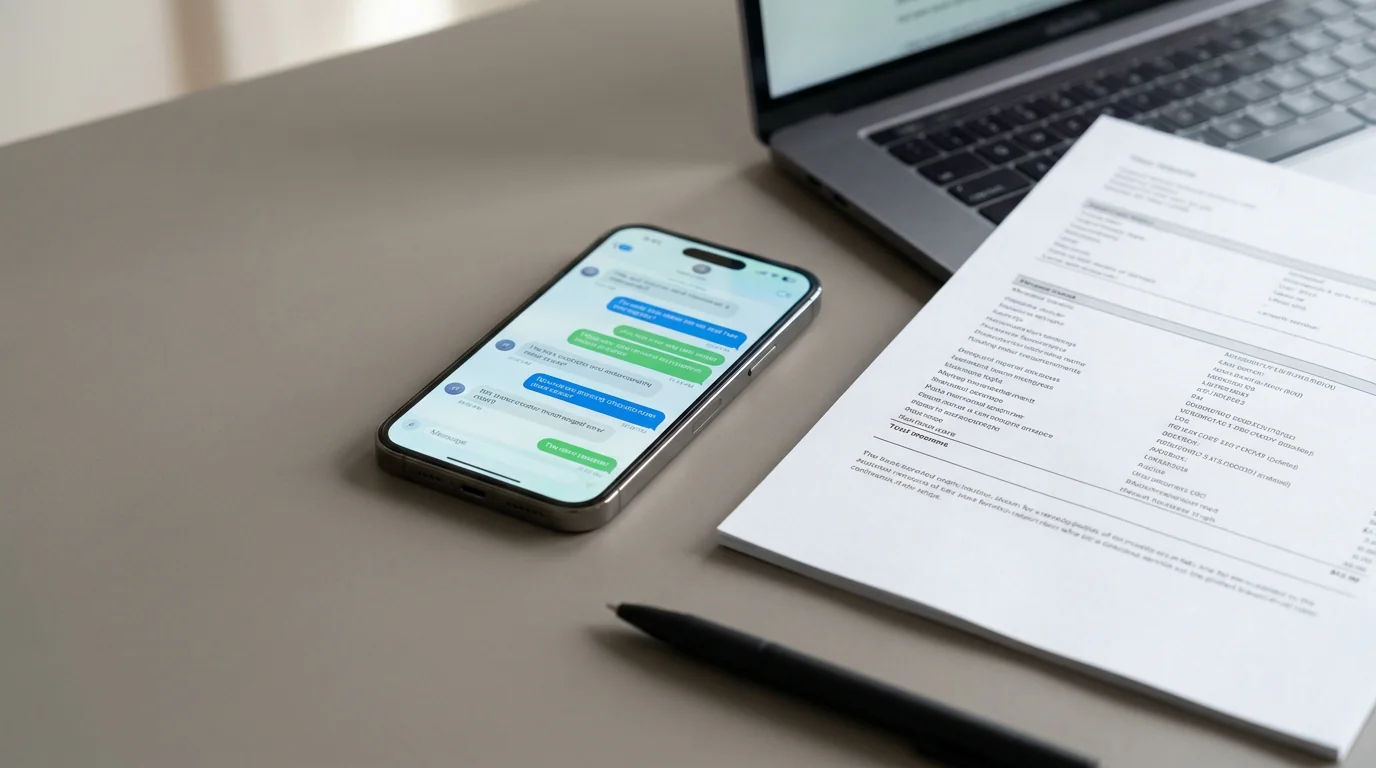
Apple के Messages ऐप में कोई "Export" बटन नहीं है, इसलिए जब कोई बातचीत ईमेल करनी हो तो आमतौर पर कुछ अपूर्ण वर्कफ़्लो में से चुनना होता है। कुछ विकल्प iOS में बने हुए हैं। अन्य के लिए थर्ड-पार्टी टूल चाहिए। सबसे अच्छा तरीका इस पर निर्भर करता है कि कितने मैसेज भेजने हैं और क्या केवल साझा करना है या एक साफ-सुथरा रिकॉर्ड बनाना है।
यहाँ चार तरीके दिए गए हैं जो वास्तव में काम करते हैं, सबसे तेज़ से शुरू होकर सबसे पूरे पर समाप्त: किसी ईमेल पते पर मैसेज फॉरवर्ड करना, स्क्रीनशॉट, Mac पर PDF में प्रिंट करना, और TextPort से फॉर्मेट किया हुआ PDF एक्सपोर्ट।
तरीका 1: किसी मैसेज को सीधे ईमेल पते पर फॉरवर्ड करें
एक या कुछ मैसेज भेजने के लिए यह सबसे तेज़ विकल्प है। iOS आपको मैसेज बुलबुले किसी संपर्क को फॉरवर्ड करने देता है, और इसमें ईमेल पते भी शामिल हैं — न केवल फ़ोन नंबर।
- Messages ऐप खोलें और बातचीत ढूँढें।
- जो मैसेज बुलबुला भेजना है उसे दबाकर रखें।
- मेनू आने पर More... टैप करें।
- अतिरिक्त मैसेज के बगल में सर्कल चेक करें।
- नीचे-दाएँ Forward तीर टैप करें।
- "To:" फील्ड में फ़ोन नंबर की जगह ईमेल पता टाइप करें।
- Send टैप करें।
प्राप्तकर्ता को मैसेज सामग्री के साथ एक plain-text ईमेल मिलता है। यह काम करता है, लेकिन टाइमस्टैंप मैसेज बॉडी में मिले होते हैं और परिणाम खास साफ-सुथरा नहीं दिखता। अगर कुछ पॉलिश या पेशेवर चाहिए, यह आमतौर पर पर्याप्त नहीं होता। यह तरीका केवल iMessage और SMS के लिए भी काम करता है — WhatsApp, Instagram DMs या Signal के लिए नहीं।
अगर नए आने वाले टेक्स्ट मैसेज स्वचालित रूप से फॉरवर्ड करने हों, ForwardSMS उन्हें आते ही ईमेल पते पर रूट कर सकता है।
तरीका 2: बातचीत का स्क्रीनशॉट लें और तस्वीरें ईमेल करें
त्वरित विजुअल रिकॉर्ड के लिए स्क्रीनशॉट सबसे सरल no-setup विकल्प है।
- किसी भी मैसेजिंग ऐप में बातचीत खोलें।
- स्क्रीनशॉट लेने के लिए Side button + Volume Up एक साथ दबाएँ।
- Photos में स्क्रीनशॉट खोलें, Share आइकन टैप करें और Mail चुनें।
- ईमेल पते पर भेजें।
लंबे धागों के लिए कई स्क्रीनशॉट लें और सब एक ईमेल में अटैच करें। नुकसान स्पष्ट है: टेक्स्ट खोजयोग्य नहीं, लंबी बातचीत के लिए प्रवाह अटपटा है, और अगर औपचारिक उपयोग के लिए है तो स्क्रीनशॉट आसानी से सवालों के घेरे में आ सकते हैं।
तरीका 3: Mac पर PDF में प्रिंट करें, फिर PDF ईमेल करें
अगर iMessages iCloud के ज़रिए Mac से सिंक हैं, तो बिना अतिरिक्त सॉफ्टवेयर के पूरी बातचीत को एक उचित PDF में बदला जा सकता है।
- Mac पर Messages खोलें।
- साइडबार में बातचीत चुनें।
- मेनू बार में File > Print क्लिक करें।
- प्रिंट डायलॉग में नीचे-बाएँ ड्रॉपडाउन क्लिक करें और Save as PDF चुनें।
- फ़ाइल सेव करें, फिर Mail या किसी अन्य ईमेल ऐप में अटैच करें।
यह भेजने वाले के नाम और टाइमस्टैंप के साथ एक साफ, स्क्रॉल करने योग्य PDF बनाता है। सीमा सीधी है: Mac और Messages सिंक ज़रूरी, और केवल iMessage और SMS के लिए काम करता है।
तरीका 4: TextPort से उचित PDF एक्सपोर्ट करें
जब एक पूर्ण, पठनीय रिकॉर्ड चाहिए — खासकर कानूनी, कार्यस्थल या क्लाइंट दस्तावेज़ीकरण के लिए — एक खास एक्सपोर्ट टूल बेहतर विकल्प है। मैनुअल तरीके आमतौर पर फॉर्मेटिंग खो देते हैं और धागा लंबा होने पर गड़बड़ हो जाते हैं।
TextPort इसी के लिए बना है। यह बातचीत को सीधे iMessage से, आपके iPhone पर ही, भेजने वाले के नाम, टाइमस्टैंप और मैसेज क्रम सहित निकाल लेता है। कोई स्क्रीनशॉट नहीं, कोई कंप्यूटर नहीं। यह फॉर्मेट किया हुआ PDF, CSV या प्लेन टेक्स्ट फ़ाइल एक्सपोर्ट कर सकता है, और यह iMessage और SMS से परे — WhatsApp, Instagram DMs, Facebook Messenger, Signal, Telegram और अधिक — सपोर्ट करता है।
- TextPort खोलें और Import टैप करें।
- जो iMessage बातचीत ईमेल करनी है उसे चुनें।
- ज़रूरी डेट रेंज चुनें।
- TextPort भेजने वाले और टाइमस्टैंप के साथ हर मैसेज इंपोर्ट करता है। PDF, CSV या TXT के रूप में एक्सपोर्ट करें।
WhatsApp का अपना बिल्ट-इन एक्सपोर्ट है। चैट में संपर्क का नाम टैप करें, Export chat टैप करें, और WhatsApp पूरी बातचीत की एक .txt फ़ाइल बनाता है। उस फ़ाइल को iOS शेयर शीट से TextPort पर शेयर करें और यह एक अदालत-तैयार PDF बन जाता है जिसे आप ईमेल कर सकते हैं। WhatsApp एक्सपोर्ट गाइड हर कदम स्क्रीनशॉट के साथ बताती है।
एक बार एक्सपोर्ट तैयार हो जाए, ऐप से सीधे PDF ईमेल करें या Files में सेव करें और वहाँ से अटैच करें। बड़े मैसेज इतिहास ज़्यादा कुशलता से निकालने के लिए, TextPort का डेस्कटॉप ऐप Mac और Windows पर एक ही बार में बल्क एक्सपोर्ट सपोर्ट करता है।
परिणाम एक कहीं ज़्यादा पेशेवर दस्तावेज़ है — कुछ जो आप वास्तविक रूप से किसी वकील, HR टीम, अकाउंटेंट या क्लाइंट को भेज सकते हैं।
कौन सा तरीका इस्तेमाल करें?
| आपकी स्थिति | सबसे अच्छा तरीका |
|---|---|
| कुछ मैसेज, जल्दी साझा करने हों | सीधे ईमेल पर फॉरवर्ड करें |
| छोटा विजुअल सबूत | स्क्रीनशॉट और ईमेल करें |
| Mac से सिंक iMessage बातचीत | Mac पर PDF में प्रिंट करें |
| लंबा धागा, कोई भी मैसेजिंग ऐप, या औपचारिक उपयोग | TextPort से एक्सपोर्ट करें |
कानूनी सबूत के रूप में मैसेज ईमेल करने के बारे में एक नोट
अगर कानूनी उद्देश्यों के लिए टेक्स्ट मैसेज ईमेल कर रहे हैं, तो फॉर्मेट मायने रखता है। एक फॉरवर्ड plain-text मैसेज या किसी क्रॉप्ड स्क्रीनशॉट को आसानी से चुनौती दी जा सकती है। एक ज़्यादा विश्वसनीय रिकॉर्ड टाइमस्टैंप, भेजने वाले के नाम और बिना किसी अंतराल के पूरी बातचीत का प्रवाह सुरक्षित रखता है।
इसीलिए संरचित PDF एक्सपोर्ट आमतौर पर नेटिव iPhone फॉरवर्डिंग से बेहतर टिकता है। अगर हिरासत विवाद, उत्पीड़न की शिकायत, कार्यस्थल का मुद्दा या व्यापारिक असहमति से जूझ रहे हैं, तो एक साफ एक्सपोर्ट पर कुछ अतिरिक्त मिनट लगाना बाद में असली परेशानी से बचा सकता है।
TextPort लेख लाइब्रेरी संबंधित परिदृश्यों को भी कवर करती है — कानूनी या व्यापारिक उपयोग के लिए प्रिंटिंग, संग्रह और बातचीत फॉर्मेट करना।
सही तरीका इस पर निर्भर करता है कि आप क्या करने की कोशिश कर रहे हैं। अनौपचारिक साझाकरण के लिए, फॉरवर्ड या स्क्रीनशॉट अक्सर पर्याप्त हैं। जिसे पूरा दिखना हो और जाँच में टिकना हो, उसके लिए उचित एक्सपोर्ट ज़्यादा सुरक्षित रास्ता है।

अपने मैसेज एक्सपोर्ट करना शुरू करें
iPhone, Mac और Windows पर उपलब्ध। कंप्यूटर की ज़रूरत नहीं।
