
La mejor forma de imprimir los mensajes de texto del iPhone: guía sencilla
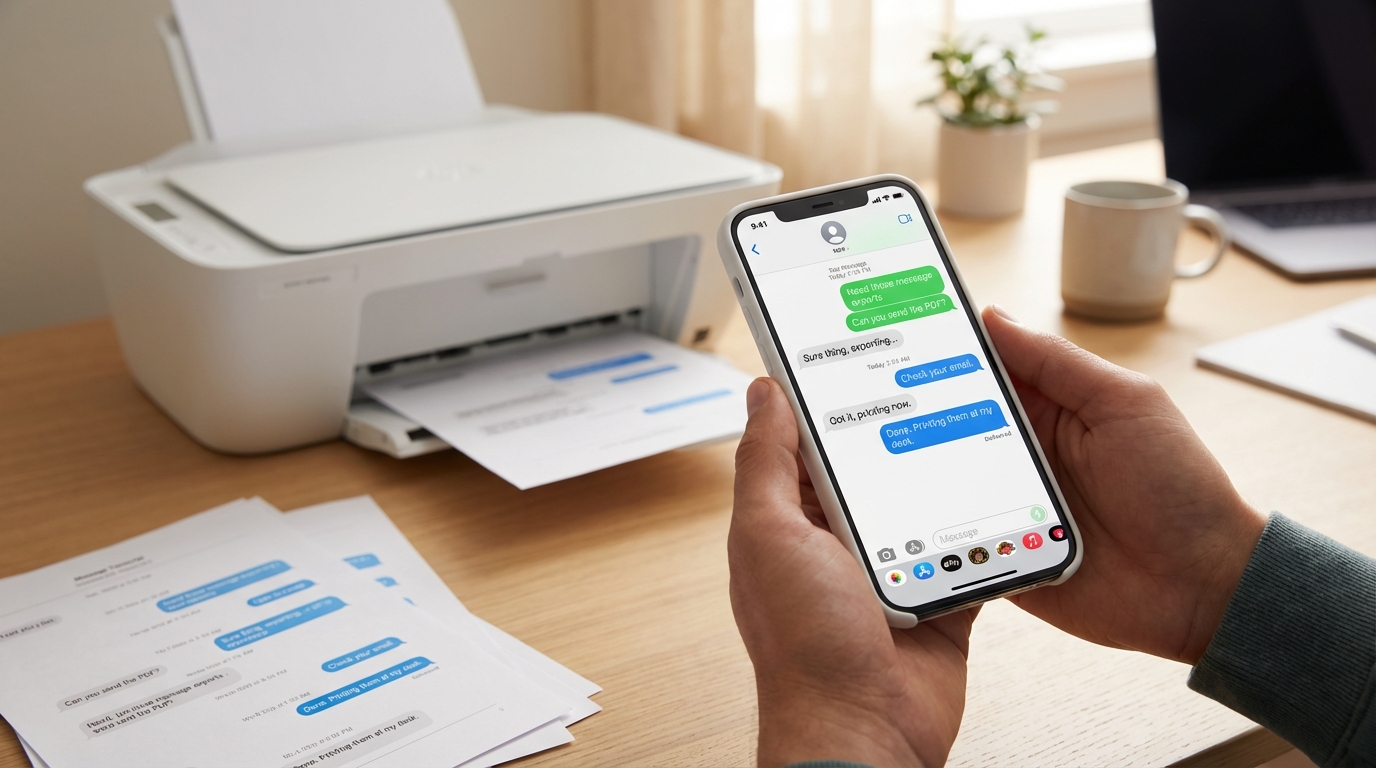
Imprimir mensajes de texto desde tu iPhone debería ser sencillo: presionas "imprimir" y listo, ¿no? Por desgracia, la app Mensajes de Apple no tiene un botón de imprimir. Ya sea que necesites una conversación para el tribunal, documentación profesional o simplemente conservar un intercambio que te importa, hay que recurrir a alguna solución alternativa.
¿La buena noticia? Existen varios métodos probados, que van desde soluciones totalmente gratuitas hasta opciones profesionales. Te voy a guiar por cada uno para que elijas el que mejor te quede.
¿Por qué no puedes imprimir directamente los mensajes del iPhone?
Antes de meternos en las soluciones, vale la pena entender por qué esto es un problema. Apple diseñó la app Mensajes para leer y enviar, no para exportar ni imprimir. No hay una opción de "exportar como PDF" ni de "imprimir conversación" escondida en los menús. Esa decisión de diseño tiene sentido para los SMS del día a día, pero se vuelve un verdadero dolor de cabeza cuando necesitas una copia impresa.
Es especialmente frustrante cuando los mensajes importan. Tal vez estás preparando una audiencia de custodia, documentando acoso o archivando intercambios profesionales. En esos casos, las capturas de pantalla no siempre bastan: necesitas algo oficial, con horas, datos y un formato que no haga levantar cejas en una sala de tribunal o de junta.
Método 1: Capturas de pantalla (rápido y gratis)
Si solo tienes un puñado de mensajes que imprimir, tomar capturas es la forma más rápida de empezar. Así se hace:
- Abre la app Mensajes y navega hasta la conversación que quieres imprimir.
- Toma una captura de pantalla presionando el botón lateral + Subir volumen (en los iPhone recientes) o el botón de inicio + botón de encendido (en los modelos antiguos con botón de inicio).
- Desplázate por la conversación y repite hasta capturar todos los mensajes que quieras.
- Abre la app Fotos, busca tus capturas, toca el ícono de Compartir y elige Imprimir o AirDrop hacia tu Mac.
Cuándo usar este método: Las capturas funcionan bien para hilos cortos, una docena de mensajes como máximo. Instantáneas, gratis, sin software.
La desventaja: Las capturas no aguantan con volumen alto. Si tienes cientos de mensajes, vas a pasar horas desplazándote y tocando. Además, las capturas pueden verse poco profesionales, sobre todo si tienes que presentarlas como prueba. También les faltan metadatos como los números de teléfono, que suelen exigirse en el tribunal.
Método 2: Imprimir desde una Mac (si tienes una)
Si tienes una Mac con la sincronización de iMessage activada, puedes imprimir directamente desde la app Mensajes en tu computadora:
- Abre Mensajes en tu Mac y asegúrate de que tu iPhone sincroniza (Configuración > ID de Apple > iCloud > Mensajes debe estar activado).
- Encuentra la conversación que quieres imprimir.
- Selecciona todo el texto con Cmd + A, haz clic derecho y elige Imprimir.
- En el cuadro de diálogo de impresión, puedes ajustar márgenes y diseño, o elegir Guardar como PDF para crear una copia digital.
Cuándo usar este método: Es una opción sólida si ya tienes una Mac y tus mensajes están sincronizados. Es más rápido que las capturas y da un resultado más limpio.
La desventaja: No todos tienen Mac. Y aun con una, este método solo funciona para iMessages y SMS reenviados a tu Mac: no te va a ayudar con WhatsApp, los DMs de Instagram ni otras aplicaciones de terceros. El formato también es bastante básico, sin una etiqueta clara del remitente en cada mensaje.
Método 3: Grabación de pantalla con transcripción (flexible y fácil)
Si quieres un método que funcione para cualquier aplicación de mensajería, no solo iMessage, la grabación de pantalla combinada con una herramienta de transcripción es una de las opciones más versátiles. Aquí es donde TextPort realmente brilla.
Así funciona:
- Abre tu app Mensajes (o WhatsApp, Instagram, Telegram, Signal — cualquier cosa en pantalla).
- Inicia una grabación de pantalla con el grabador integrado del iPhone (desliza desde la esquina superior derecha y toca el botón Grabar).
- Desplázate lentamente por la conversación de arriba abajo, asegurándote de que cada mensaje sea visible.
- Detén la grabación y abre TextPort.
- Importa el video a TextPort, que transcribirá toda la conversación, con nombres de remitentes, horas y orden de los mensajes.
- Exporta como PDF o CSV e imprime directamente, o guarda para tus archivos.
Cuándo usar este método: La grabación de pantalla es perfecta para hilos largos, aplicaciones distintas a iMessage o situaciones que exigen un formato profesional. Rápido, completo, sin computadora ni cable.
Lo mejor: TextPort hace el trabajo pesado. No necesitas ensamblar decenas de capturas ni transcribir a mano. El PDF final es limpio, con hora y listo para el tribunal. Y funciona con todas las aplicaciones de mensajería, desde SMS e iMessage hasta DMs de Instagram y Signal.
Método 4: Software de escritorio de terceros
Si prefieres trabajar desde una computadora y quieres más control sobre el proceso de exportación, herramientas de escritorio como iMazing o Decipher TextMessage pueden extraer la base de datos de mensajes de tu iPhone y convertirla a un formato imprimible.
El flujo típico se ve así:
- Conecta tu iPhone a tu computadora por USB.
- Inicia el software y crea un respaldo de tus mensajes.
- Selecciona la o las conversaciones que quieres exportar.
- Elige PDF como formato de salida y personaliza las opciones como el rango de fechas y la visualización de metadatos.
- Imprime o guarda el PDF exportado.
Cuándo usar este método: Las herramientas de escritorio van bien si te sientes cómodo con instalaciones de software, si necesitas exportar de una vez todo el historial de mensajes, o si quieres un filtrado avanzado por rango de fechas.
La desventaja: Estas herramientas suelen costar entre 40 y 70 dólares, requieren una computadora y solo funcionan con iMessage y SMS. No pueden acceder a aplicaciones de terceros, a menos que uses el complemento de escritorio de TextPort, que ofrece soporte universal.
¿Y en situaciones legales?
Si estás imprimiendo mensajes para el tribunal, los estándares de documentación importan. Los jueces y abogados esperan:
- Horas en cada mensaje para que la secuencia y el tiempo queden claros.
- Datos del remitente/destinatario (nombres, números) para probar quién dijo qué.
- Conversaciones completas en lugar de mensajes seleccionados a dedo, lo que podría verse como alteración.
- Un formato profesional fácil de leer y creíble.
Las capturas pueden funcionar, pero a menudo despiertan dudas sobre la autenticidad. Una exportación PDF limpia con metadatos visibles es mucho más sólida. Herramientas como TextPort están específicamente diseñadas para generar impresiones listas para el tribunal que incluyen todos los detalles que esperan los profesionales del derecho.
¿Qué método elegir?
Aquí tienes una guía rápida de decisión:
- ¿Necesitas imprimir 5 a 10 mensajes ahora mismo? Usa capturas. Es gratis y te toma dos minutos.
- ¿Tienes una Mac y solo necesitas los iMessages? Imprime directamente desde Mensajes en tu Mac.
- ¿Necesitas imprimir una conversación larga o mensajes desde WhatsApp, Instagram u otra aplicación? Usa TextPort con una grabación de pantalla: rápido, flexible, resultados profesionales.
- ¿Quieres exportar todo tu archivo de mensajes desde una computadora? Considera un software de escritorio, pero primero compara las funciones y los precios.
Para la mayoría de las personas, el método grabación de pantalla + transcripción es el equilibrio correcto: simple, funciona en todas partes y entrega un resultado de calidad sin cables, computadoras ni suscripciones de software caras.
Consejos para mejores impresiones
- Haz siempre un respaldo primero. Ya sea que uses iCloud o una herramienta de escritorio, protege tus datos antes de empezar a exportar.
- Revisa la configuración de tu impresora. Usa escala de grises o modo borrador para ahorrar tinta, e imprime a doble cara si tienes muchas páginas.
- Revisa antes de imprimir. Abre el PDF en tu celular o computadora y verifica que cada mensaje sea legible y esté en el orden correcto.
- Incluye una portada. Para uso legal o profesional, agrega una simple página de título con la fecha, los participantes y el tema del documento.
En resumen
Imprimir los mensajes de texto de tu iPhone no tiene por qué ser complicado ni costoso. Ya elijas una captura rápida, una exportación desde la Mac o una herramienta de transcripción completa, lo esencial es hacer coincidir el método con tus necesidades.
Para quien tenga que manejar conversaciones largas, varias aplicaciones de mensajería o situaciones donde la presentación y la precisión importan, TextPort vuelve el proceso increíblemente sencillo. No peleas con cables, no aprendes un software complejo, no pasas horas en transcripción manual: solo grabas tu pantalla, la aplicación hace el trabajo y sales con un PDF limpio y profesional.
Sea cual sea el camino que elijas, ahora tienes las herramientas para transformar los mensajes de tu iPhone en un formato que puedes imprimir, compartir y usar con confianza.

Empieza a exportar tus mensajes
Disponible para iPhone, Mac y Windows. No necesitas una computadora.
