
Les 5 meilleures apps pour sauvegarder les messages texte sur iPhone (2026)
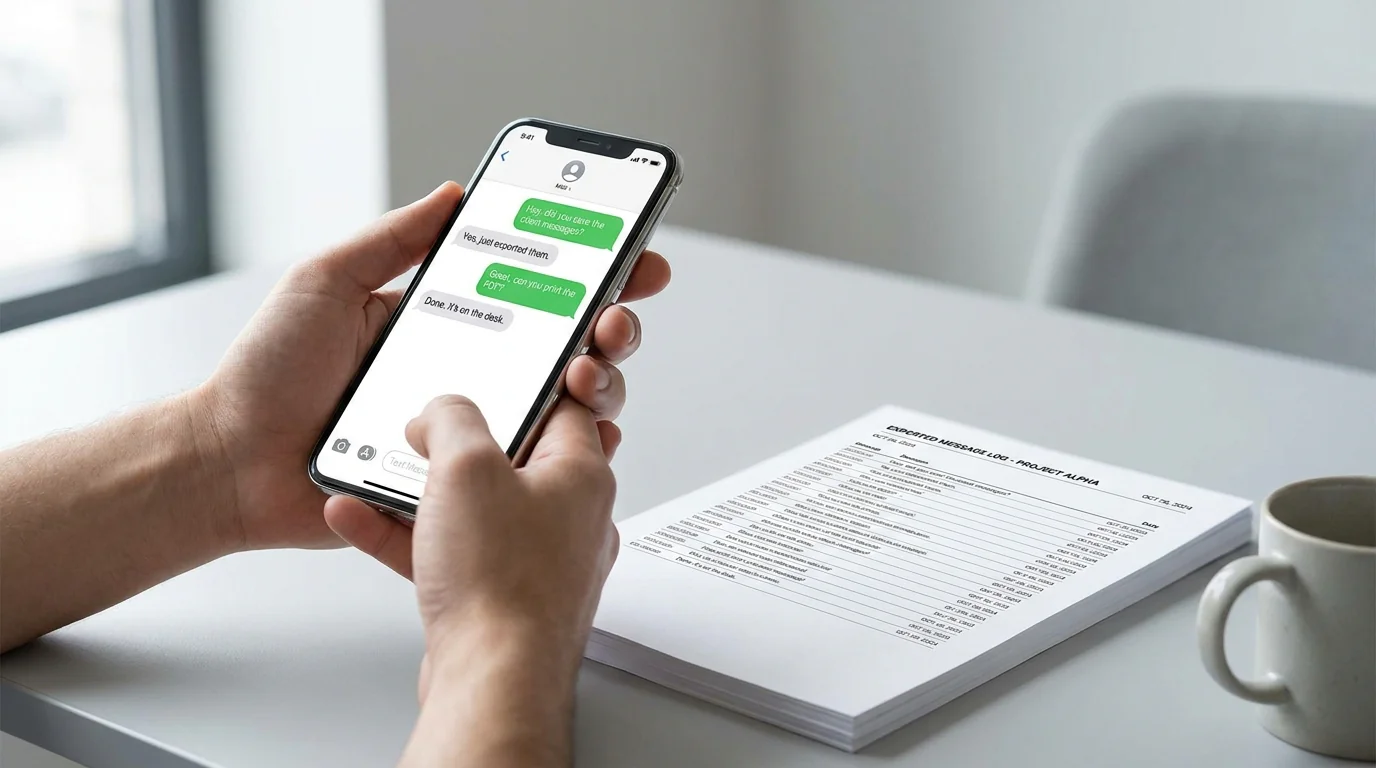
Les messages texte disparaissent plus vite qu'on pense — un téléphone brise, se réinitialise, ou les messages se font tout simplement effacer. Que tu aies besoin d'une archive permanente pour tes dossiers personnels, d'un export formaté pour une procédure judiciaire, ou d'un simple filet de sécurité avant de changer d'appareil, avoir une sauvegarde fiable, ça compte.
Le problème, c'est qu'aucun outil de sauvegarde pour iPhone n'est parfait pour tout le monde. Certains fonctionnent seulement sur ordinateur, et certains produisent des fichiers lisibles alors que d'autres génèrent des données de synchronisation impossibles à ouvrir sans l'appareil d'origine. Cette liste couvre les cinq options les plus pratiques pour iPhone — avec des notes honnêtes sur ce que chacune fait bien et où elle a des limites.
1. TextPort (iPhone et iPad — idéal pour n'importe quelle app de messagerie)
TextPort se démarque parce qu'elle fonctionne directement sur ton iPhone — pas d'ordinateur, pas de câble USB, pas de sauvegarde iTunes requise. Choisis une conversation et TextPort l'extrait directement d'iMessage, avec les noms des expéditeurs, les horodatages et l'ordre des messages intacts.
Le gros avantage ici, c'est la portée : elle prend en charge iMessage, SMS, WhatsApp, les DM Instagram, Facebook Messenger, Telegram, Signal et à peu près n'importe quelle app de messagerie. Les exports sortent en PDF formaté (parfait pour des dépôts au tribunal), en CSV/Excel, ou en texte brut. Il n'y a aucune limite au nombre de conversations ou de messages que tu peux exporter. Une app de bureau compagnon pour Mac et Windows est disponible si tu as besoin de récupérer tout un historique de messages d'un coup.
Idéal pour : les utilisateurs d'iPhone qui doivent sauvegarder leurs messages sans avoir accès à un ordinateur.
Limite : conçue pour iPhone/iPad; ce n'est pas une app Android.
2. iMazing (iPhone — meilleur gestionnaire de bureau pour l'export d'iMessage)
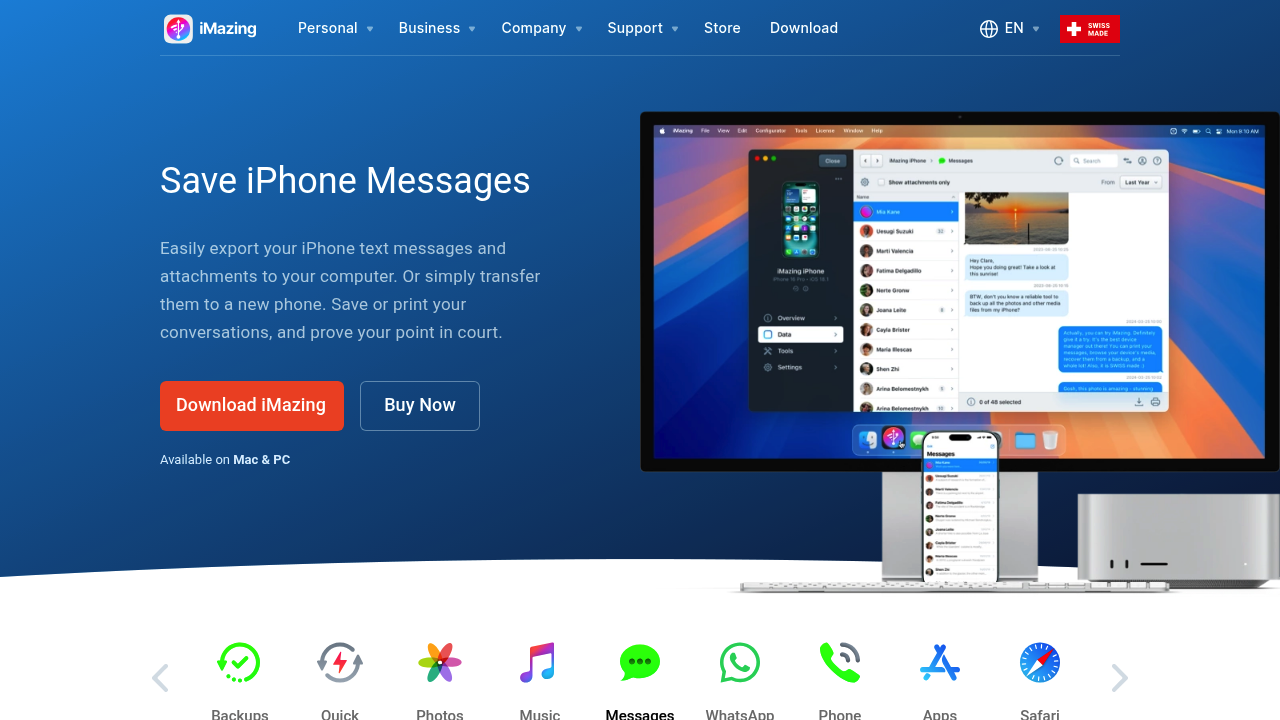
iMazing est une application de bureau pour Mac et Windows qui crée des sauvegardes locales de ton iPhone et te permet de parcourir et d'exporter tes données de messages directement. Elle exporte les conversations iMessage, SMS, RCS et WhatsApp en PDF, Excel/CSV, HTML, ou dans son propre format RSMF. Des instantanés de sauvegarde incrémentiels te permettent de récupérer des historiques de messages vieux de plusieurs mois ou années sans rien écraser.
Une note pratique : iMazing est passée à un modèle d'abonnement. Un forfait personnel coûte environ 39,99 $ par année pour jusqu'à 5 appareils, avec une licence à vie unique à environ 59,99 $. Il existe un palier gratuit qui te permet de parcourir les données, mais il te faut une licence payante pour des exports illimités.
Idéal pour : les utilisateurs avancés qui veulent une gestion complète de l'appareil en plus de l'export de messages, ou quiconque doit exporter iMessage et WhatsApp avec des métadonnées détaillées sur Mac ou PC. Découvre comment elle se compare à TextPort en tant qu'alternative à iMazing.
Limite : nécessite un ordinateur et une connexion USB ou Wi-Fi; ne couvre pas la plupart des apps tierces à part WhatsApp.
3. iCloud Messages (iPhone — meilleure option intégrée)
La synchronisation intégrée iCloud Messages d'Apple (Réglages > [ton nom] > iCloud > Messages) est la façon la plus simple de t'assurer que tes fils iMessage et SMS ne disparaissent pas si ton téléphone est perdu ou endommagé. Les messages restent synchronisés automatiquement sur tous tes appareils Apple.
Le hic, c'est que ce n'est pas un export traditionnel — tu ne peux pas ouvrir les données comme un PDF ou un tableur. C'est un système de synchronisation lié à l'écosystème Apple. Si tu changes de plateforme ou que tu as besoin d'un fichier lisible et partageable, iCloud seul ne te mènera pas jusque-là.
Idéal pour : les utilisateurs d'iPhone qui veulent une protection automatique contre la perte de l'appareil et qui n'ont pas besoin d'un fichier portable et lisible.
Limite : garde les données seulement dans l'écosystème Apple; utilise l'espace de stockage iCloud (le palier gratuit est de 5 Go); aucun export en PDF/CSV.
4. Decipher TextMessage (iPhone — meilleur outil de bureau économique pour iMessage)
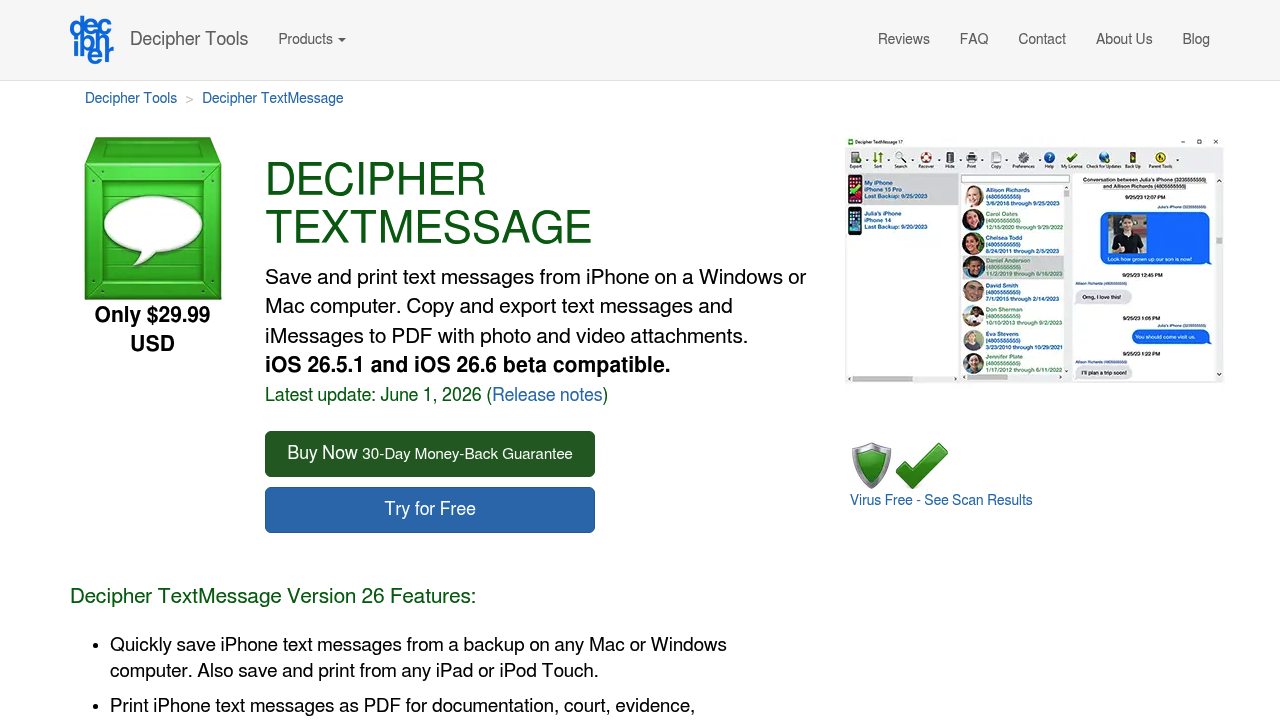
Decipher TextMessage est un logiciel de bureau (Mac et Windows) qui lit ta sauvegarde iPhone standard d'iTunes ou Finder et extrait les conversations iMessage et SMS en PDF, CSV, HTML ou fichiers TXT propres. Elle est plus limitée qu'iMazing — pas de gestion complète de l'appareil — mais ça la rend aussi plus simple et moins chère pour les utilisateurs qui ont seulement besoin d'exports de messages.
Elle est largement utilisée par les avocats, les particuliers qui se préparent pour le tribunal, et quiconque veut un dossier formaté de son historique de messages Apple. L'outil ne prend pas en charge les apps tierces; WhatsApp, Signal et les DM Instagram sont hors de sa portée. Consulte une comparaison détaillée de Decipher TextMessage si tu pèses tes options.
Idéal pour : les utilisateurs d'iPhone avec un budget serré qui ont seulement besoin d'exporter iMessage et SMS en PDF, et qui sont à l'aise de faire d'abord une sauvegarde iTunes.
Limite : iMessage et SMS seulement; nécessite un ordinateur de bureau; aucune prise en charge des apps de messagerie tierces.
5. TouchCopy (iPhone — option de bureau chevronnée avec tarification unique)
TouchCopy est un outil pour Mac et Windows qui existe depuis longtemps et qui te permet de parcourir le contenu de ton iPhone, y compris les messages, les contacts et les médias, puis de sauvegarder ou d'imprimer ce dont tu as besoin. Elle exporte les fils de messages en HTML ou PDF et utilise un modèle d'achat unique plutôt qu'un abonnement — une distinction importante maintenant que plusieurs concurrents sont passés à la facturation annuelle.
Elle lit à partir de la sauvegarde locale de ton iPhone, ce qui veut dire qu'elle couvre iMessage et SMS de façon fiable. La prise en charge des apps tierces est limitée. Si tu compares des options de bureau, la page sur l'alternative à TouchCopy détaille où se trouvent les vraies différences.
Idéal pour : les utilisateurs d'iPhone qui préfèrent un achat unique et qui ont besoin d'un outil de bureau simple pour l'export d'iMessage/SMS.
Limite : nécessite un ordinateur; prise en charge limitée des apps de messagerie tierces; l'interface n'a pas beaucoup changé ces dernières années.
Comment choisir la bonne app
Le bon outil dépend d'une seule question : pour quoi as-tu vraiment besoin de cette sauvegarde?
- N'importe quelle app de messagerie, sans ordinateur : TextPort gère iMessage, SMS, WhatsApp, les DM Instagram, Telegram, Signal et plus encore — directement sur ton téléphone.
- iMessage/SMS seulement, ordinateur de bureau préféré : iMazing pour une gestion complète, Decipher TextMessage si tu as juste besoin d'exports à petit prix, ou TouchCopy pour une option de bureau à achat unique.
- Usage juridique ou pour le tribunal : un PDF formaté avec horodatages est l'exigence standard. Le flux d'export pour le tribunal de TextPort est conçu spécifiquement pour ça, même si iMazing prend aussi en charge les PDF signés pour l'e-discovery.
- Filet de sécurité pour changer d'appareil : iCloud Messages garde tout synchronisé automatiquement; rappelle-toi juste que ça ne produit jamais un fichier que tu peux lire ou partager.
Sur Android? Aucun des outils de ce guide (TextPort inclus) ne fonctionne sur Android. L'option gratuite la plus utilisée là-bas est SMS Backup & Restore de SyncTech, qui sauvegarde les SMS, les MMS et les journaux d'appels en fichiers XML avec des téléversements programmés vers Google Drive, Dropbox ou OneDrive. La sauvegarde intégrée de Google One (Réglages > Système > Sauvegarde) restaure aussi automatiquement les fils SMS quand tu configures un nouvel appareil Android, même si ça ne produit jamais un fichier lisible. Pour WhatsApp, la sauvegarde Google Drive intégrée à l'app couvre les changements d'appareil.
Pour exporter ton historique complet de conversations iMessage ou archiver des conversations d'apps moins courantes comme Viber ou LINE, le processus varie selon l'outil — mais les options ci-dessus couvrent les situations les plus courantes sur iPhone.

Commence à exporter tes messages
Offert pour iPhone, Mac et Windows. Aucun ordinateur requis.
