
أفضل 5 تطبيقات للنسخ الاحتياطي للرسائل النصية على iPhone (2026)
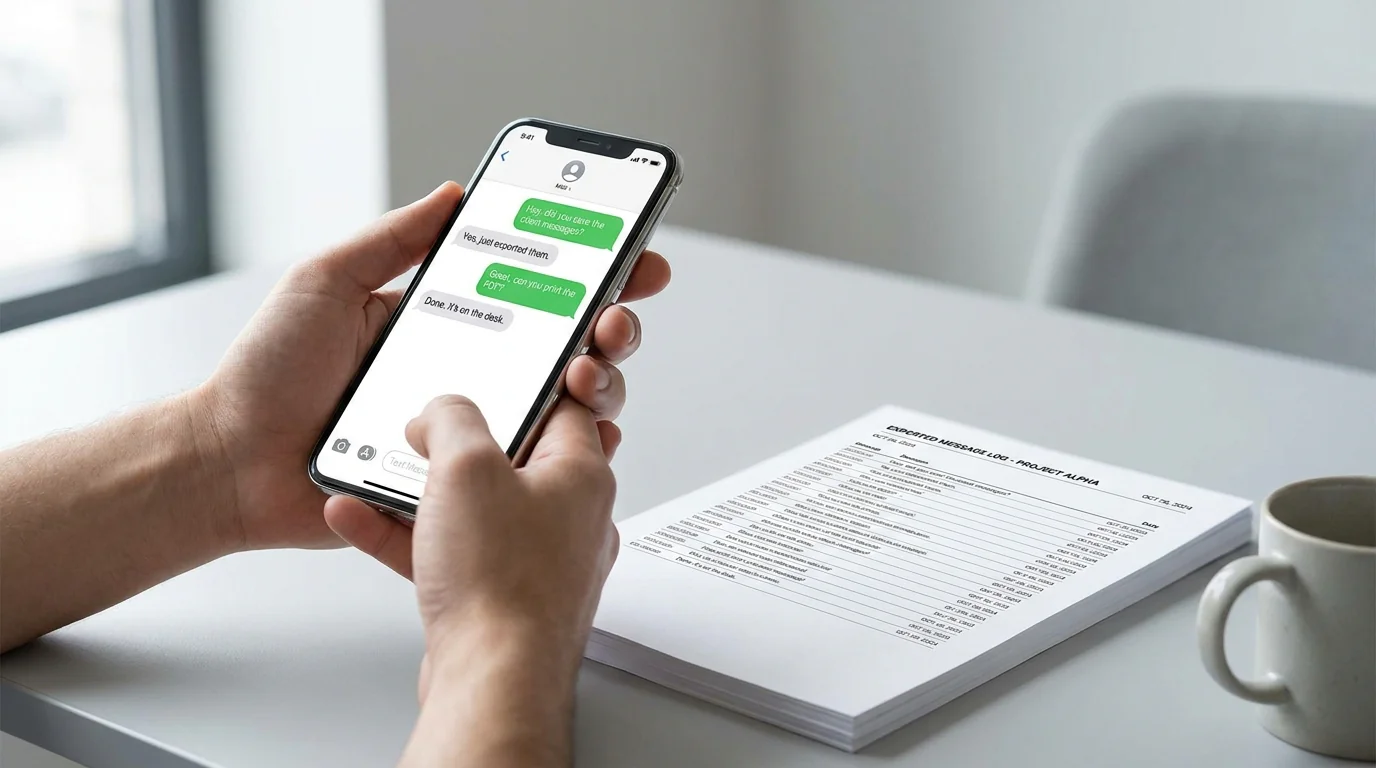
الرسائل النصية تختفي أسرع مما يتوقع معظم الناس — فالهواتف تتعطل، أو تُعاد ضبطها، أو تُحذَف الرسائل ببساطة. سواء كنت بحاجة إلى أرشيف دائم لسجلاتك الشخصية، أو تصدير منسَّق لملف قضية قانونية، أو مجرد شبكة أمان بسيطة قبل تغيير جهازك، فإن امتلاك نسخة احتياطية موثوقة أمر مهم.
المشكلة أنه لا توجد أداة واحدة للنسخ الاحتياطي على iPhone تناسب الجميع. بعضها يعمل فقط على سطح المكتب، وبعضها ينتج ملفات قابلة للقراءة بينما ينتج البعض الآخر بيانات مزامنة لا يمكنك فتحها دون الجهاز الأصلي. تستعرض هذه القائمة الخيارات الخمسة الأكثر عملية لـ iPhone — مع ملاحظات صريحة حول ما يتميز به كل خيار وأين يقصر.
1. TextPort (iPhone وiPad — الأفضل لأي تطبيق مراسلة)
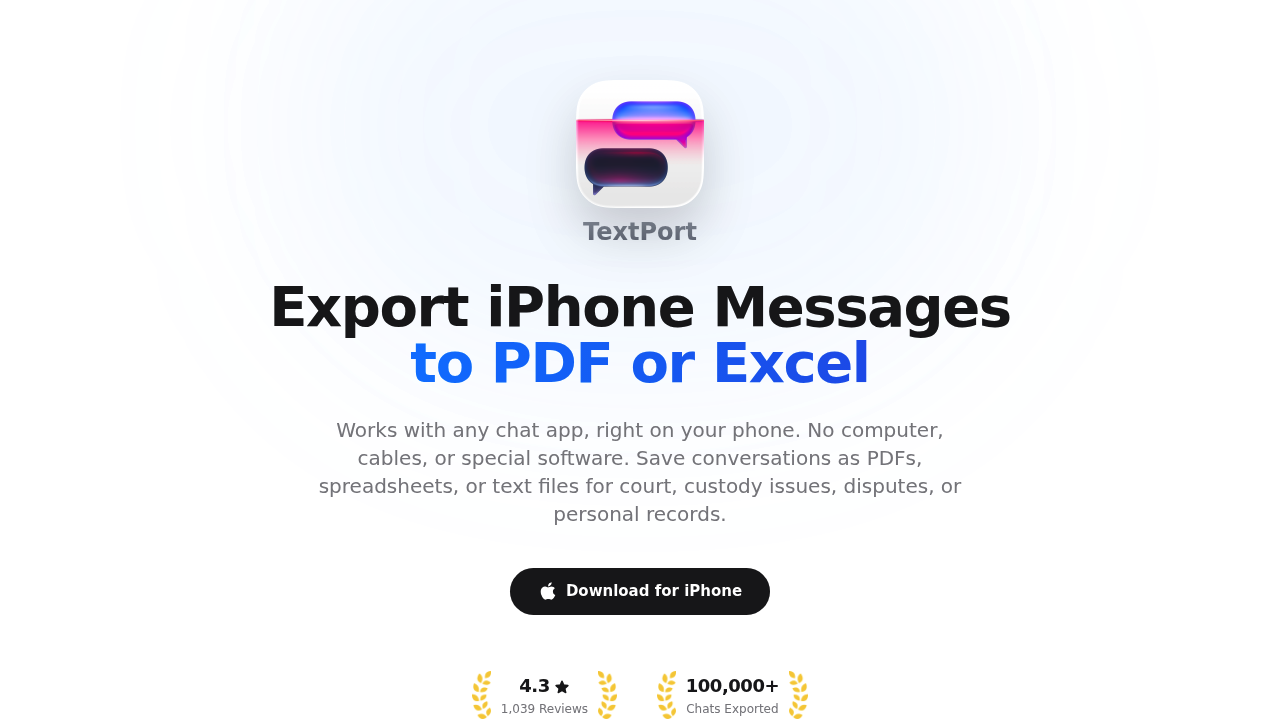
يتميز TextPort بأنه يعمل مباشرةً على جهاز iPhone الخاص بك — دون كمبيوتر، ودون كابل USB، ودون الحاجة إلى نسخة احتياطية من iTunes. اختر محادثة، ويسحبها TextPort مباشرةً من iMessage، مع الحفاظ على أسماء المُرسِلين والطوابع الزمنية وترتيب الرسائل.
الميزة الأساسية هنا هي الشمولية: فهو يدعم iMessage وSMS وWhatsApp وInstagram DMs وFacebook Messenger وTelegram وSignal، وعملياً أي تطبيق مراسلة. تُصدَّر الملفات بصيغة PDF منسَّقة (مناسبة لملفات المحاكم)، أو CSV/Excel، أو نص عادي. لا يوجد حد لعدد المحادثات أو الرسائل التي يمكنك تصديرها. يتوفر أيضاً تطبيق سطح مكتب مرافق لـ Mac وWindows إذا احتجت إلى سحب تاريخ الرسائل بالكامل دفعةً واحدة.
الأفضل لـ: مستخدمو iPhone الذين يحتاجون إلى نسخ الرسائل احتياطياً دون الوصول إلى كمبيوتر.
القيد: مُصمَّم لـ iPhone/iPad؛ ليس تطبيقاً لنظام Android.
2. iMazing (iPhone — أفضل مدير سطح مكتب لتصدير iMessage)
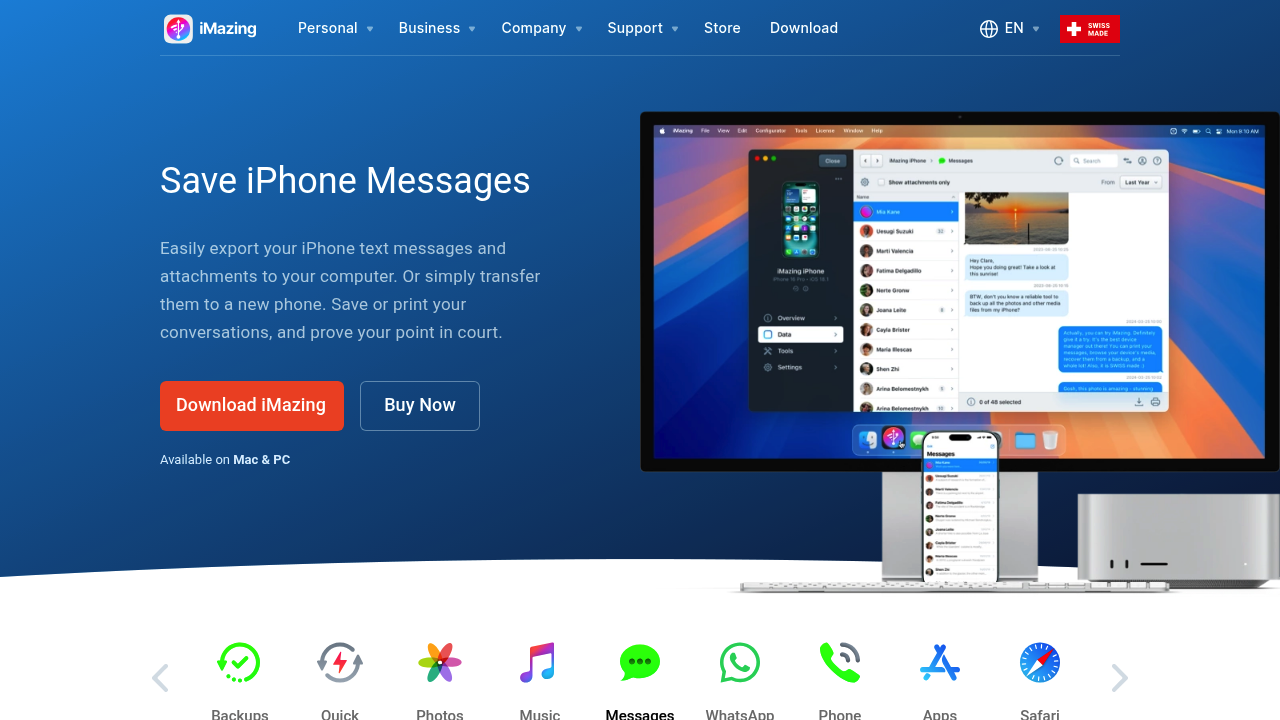
iMazing تطبيق سطح مكتب لـ Mac وWindows يُنشئ نسخاً احتياطية محلية لجهاز iPhone ويتيح لك تصفح بيانات الرسائل وتصديرها مباشرةً. يُصدِّر محادثات iMessage وSMS وRCS وWhatsApp بصيغة PDF أو Excel/CSV أو HTML أو صيغته الخاصة RSMF. بفضل لقطات النسخ الاحتياطي التراكمية، يمكنك سحب سجلات الرسائل من أشهر أو سنوات مضت دون الكتابة فوق أي شيء.
ملاحظة عملية واحدة: انتقل iMazing إلى نموذج اشتراك. الخطة الشخصية تكلف حوالي 39.99 دولاراً سنوياً لما يصل إلى 5 أجهزة، مع ترخيص دائم لمرة واحدة بحوالي 59.99 دولاراً. تتوفر نسخة مجانية تتيح لك تصفح البيانات، لكنك تحتاج إلى ترخيص مدفوع للتصدير غير المحدود.
الأفضل لـ: المستخدمون المتقدمون الذين يريدون إدارة كاملة للجهاز إلى جانب تصدير الرسائل، أو أي شخص يحتاج إلى تصدير iMessage وWhatsApp ببيانات وصفية غنية على Mac أو PC. اطّلع على كيفية مقارنته بـ TextPort كبديل لـ iMazing.
القيد: يتطلب كمبيوتراً واتصال USB أو Wi-Fi؛ لا يغطي معظم تطبيقات الطرف الثالث بخلاف WhatsApp.
3. رسائل iCloud (iPhone — أفضل خيار مدمج)
مزامنة رسائل iCloud المدمجة من Apple (الإعدادات > [اسمك] > iCloud > الرسائل) هي أبسط طريقة لضمان عدم اختفاء محادثات iMessage وSMS في حال فقدان هاتفك أو تلفه. تبقى الرسائل متزامنة تلقائياً عبر جميع أجهزة Apple الخاصة بك.
المشكلة أن هذه ليست عملية تصدير تقليدية — لا يمكنك فتح البيانات كملف PDF أو جدول بيانات. إنه نظام مزامنة مرتبط بنظام Apple البيئي. إذا غيَّرت المنصة أو احتجت إلى ملف قابل للقراءة والمشاركة، فلن تحقق ذلك بواسطة iCloud وحده.
الأفضل لـ: مستخدمو iPhone الذين يريدون حماية تلقائية من فقدان الجهاز ولا يحتاجون إلى ملف قابل للنقل والقراءة.
القيد: يُبقي البيانات داخل نظام Apple البيئي فقط؛ يستخدم مساحة تخزين iCloud (الفئة المجانية 5 غيغابايت)؛ لا يوجد تصدير إلى PDF/CSV.
4. Decipher TextMessage (iPhone — أفضل أداة اقتصادية لسطح المكتب لـ iMessage)
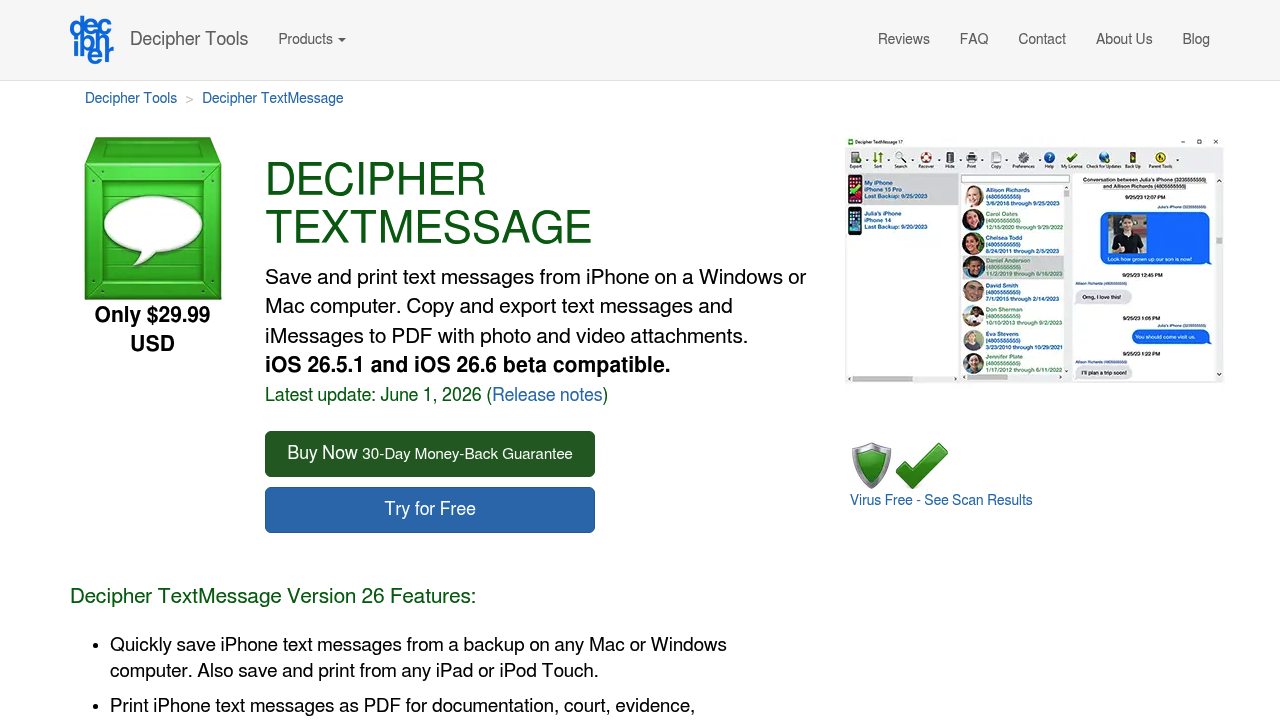
Decipher TextMessage برنامج سطح مكتب (Mac وWindows) يقرأ نسخة iTunes أو Finder الاحتياطية القياسية لجهازك ويستخرج محادثات iMessage وSMS إلى ملفات PDF أو CSV أو HTML أو TXT نظيفة. إنه أضيق نطاقاً من iMazing — لا توجد إدارة كاملة للجهاز — لكن هذا أيضاً يجعله أبسط وأرخص للمستخدمين الذين يحتاجون فقط إلى تصدير الرسائل.
يستخدمه على نطاق واسع المحامون، والأفراد المستعدون للمحكمة، وكل من يريد سجلاً منسَّقاً لتاريخ رسائله في Apple. الأداة لا تدعم تطبيقات الطرف الثالث؛ فWhatsApp وSignal وInstagram DMs خارج نطاقها. اطّلع على مقارنة تفصيلية لـ Decipher TextMessage إذا كنت تُقيِّم خياراتك.
الأفضل لـ: مستخدمو iPhone ذوو الميزانية المحدودة الذين يحتاجون فقط إلى تصدير iMessage وSMS بصيغة PDF، ولا يمانعون إجراء نسخة احتياطية عبر iTunes أولاً.
القيد: iMessage وSMS فقط؛ يتطلب كمبيوتر سطح مكتب؛ لا يدعم تطبيقات المراسلة الخارجية.
5. TouchCopy (iPhone — خيار سطح مكتب عريق بتسعير لمرة واحدة)
TouchCopy أداة عريقة لـ Mac وWindows تتيح لك تصفح محتوى iPhone بما في ذلك الرسائل وجهات الاتصال والوسائط، ثم حفظ أو طباعة ما تحتاجه. يُصدِّر سلاسل الرسائل بصيغة HTML أو PDF، ويعتمد نموذج شراء لمرة واحدة بدلاً من الاشتراك — وهو فارق ملموس الآن بعدما انتقل كثير من المنافسين إلى الفوترة السنوية.
يقرأ من النسخة الاحتياطية المحلية لجهاز iPhone، ما يعني أنه يغطي iMessage وSMS بموثوقية. دعم تطبيقات الطرف الثالث محدود. إذا كنت تقارن خيارات سطح المكتب، فإن صفحة بديل TouchCopy تُفصِّل أين تكمن الفروقات الأهم.
الأفضل لـ: مستخدمو iPhone الذين يفضلون الشراء لمرة واحدة ويحتاجون إلى أداة سطح مكتب مباشرة لتصدير iMessage/SMS.
القيد: يتطلب كمبيوتراً؛ دعم محدود لتطبيقات المراسلة الخارجية؛ الواجهة لم تتغير كثيراً في السنوات الأخيرة.
كيفية اختيار التطبيق المناسب
يعتمد الاختيار الصحيح على سؤال واحد: لماذا تحتاج فعلياً إلى هذه النسخة الاحتياطية؟
- أي تطبيق مراسلة، دون كمبيوتر: يتعامل TextPort مع iMessage وSMS وWhatsApp وInstagram DMs وTelegram وSignal وغيرها — مباشرةً من هاتفك.
- iMessage/SMS فقط، ويُفضَّل سطح المكتب: iMazing للإدارة الكاملة المزوَّدة بجميع الميزات، أو Decipher TextMessage إذا كنت تحتاج فقط إلى تصديرات بميزانية محدودة، أو TouchCopy لخيار سطح مكتب بشراء لمرة واحدة.
- الاستخدام القانوني أو أمام المحاكم: ملف PDF منسَّق يتضمن طوابع زمنية هو المتطلب المعياري. سير عمل التصدير لـ TextPort للمحاكم مُصمَّم خصيصاً لذلك، رغم أن iMazing يدعم أيضاً ملفات PDF موقَّعة للاكتشاف الإلكتروني.
- شبكة أمان عند تبديل الجهاز: تُبقي رسائل iCloud كل شيء متزامناً تلقائياً؛ فقط تذكَّر أنها لا تُنتج أبداً ملفاً يمكنك قراءته أو مشاركته.
مستخدم Android؟ لا يعمل أي من الأدوات في هذا الدليل (بما فيها TextPort) على Android. الخيار المجاني الأكثر استخداماً هناك هو SMS Backup & Restore من SyncTech، والذي يحفظ الرسائل النصية والوسائط المتعددة وسجلات المكالمات كملفات XML مع رفع مجدوَل إلى Google Drive أو Dropbox أو OneDrive. كما تستعيد النسخة الاحتياطية المدمجة في Google One (الإعدادات > النظام > النسخ الاحتياطي) سلاسل الرسائل النصية تلقائياً عند إعداد جهاز Android جديد، رغم أنها لا تُنتج أبداً ملفاً قابلاً للقراءة. بالنسبة لـ WhatsApp، فإن النسخ الاحتياطي عبر Google Drive داخل التطبيق يغطي تبديل الأجهزة.
بالنسبة لـ تصدير سجل محادثات iMessage الكامل أو أرشفة محادثات من تطبيقات أقل شيوعاً مثل Viber أو LINE، تختلف العملية حسب الأداة — لكن الخيارات أعلاه تغطي أكثر الحالات شيوعاً على iPhone.

