
5 melhores apps para fazer backup de mensagens de texto no iPhone (2026)
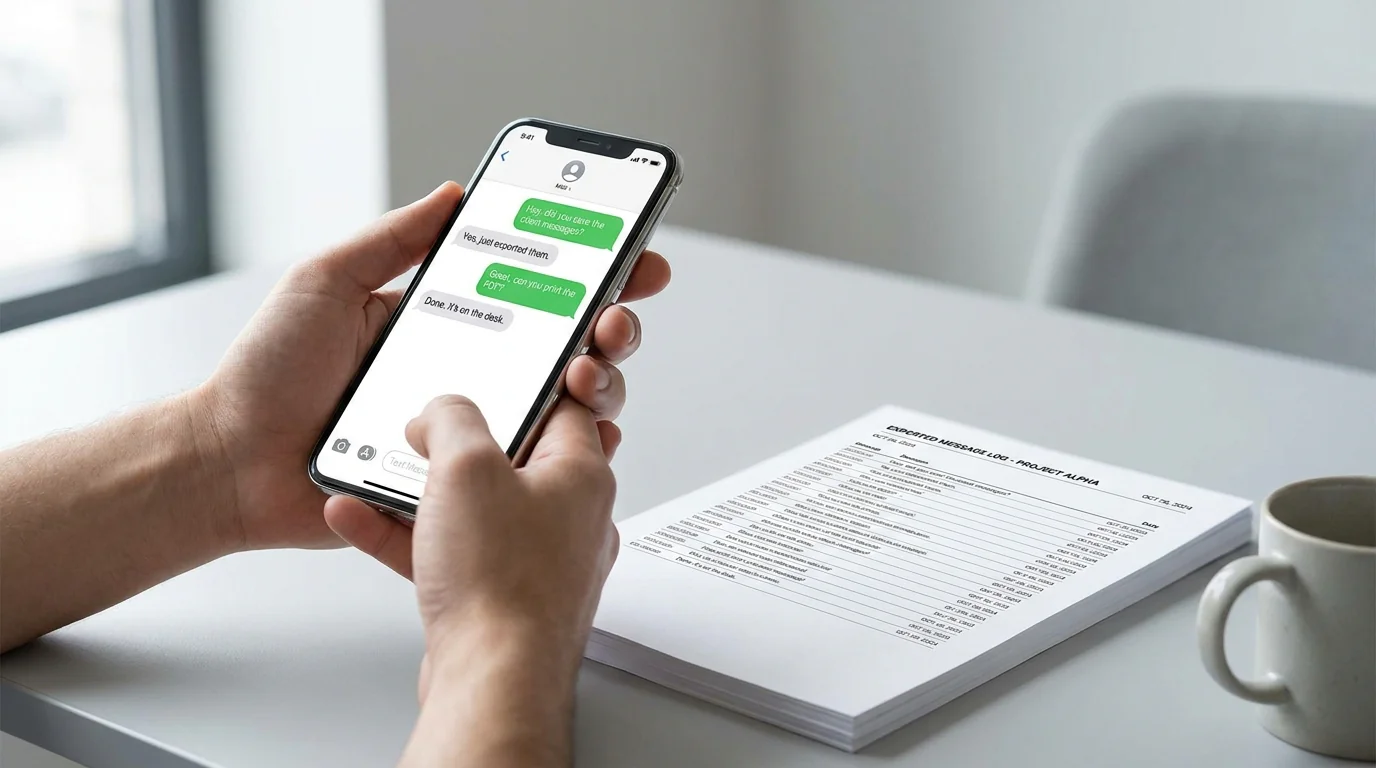
Mensagens de texto somem mais rápido do que a maioria das pessoas imagina — celulares quebram, são restaurados de fábrica ou as mensagens simplesmente são apagadas. Seja para manter um arquivo permanente de registros pessoais, gerar uma exportação formatada para um processo judicial ou apenas ter uma rede de segurança antes de trocar de aparelho, contar com um backup confiável faz diferença.
O problema é que nenhuma ferramenta de backup para iPhone serve para todo mundo. Algumas funcionam só no computador, e enquanto algumas geram arquivos legíveis, outras produzem dados de sincronização que você só consegue abrir no aparelho original. Esta lista reúne as cinco opções mais práticas para iPhone — com observações honestas sobre o que cada uma faz bem e onde ela deixa a desejar.
1. TextPort (iPhone e iPad — melhor para qualquer app de mensagens)
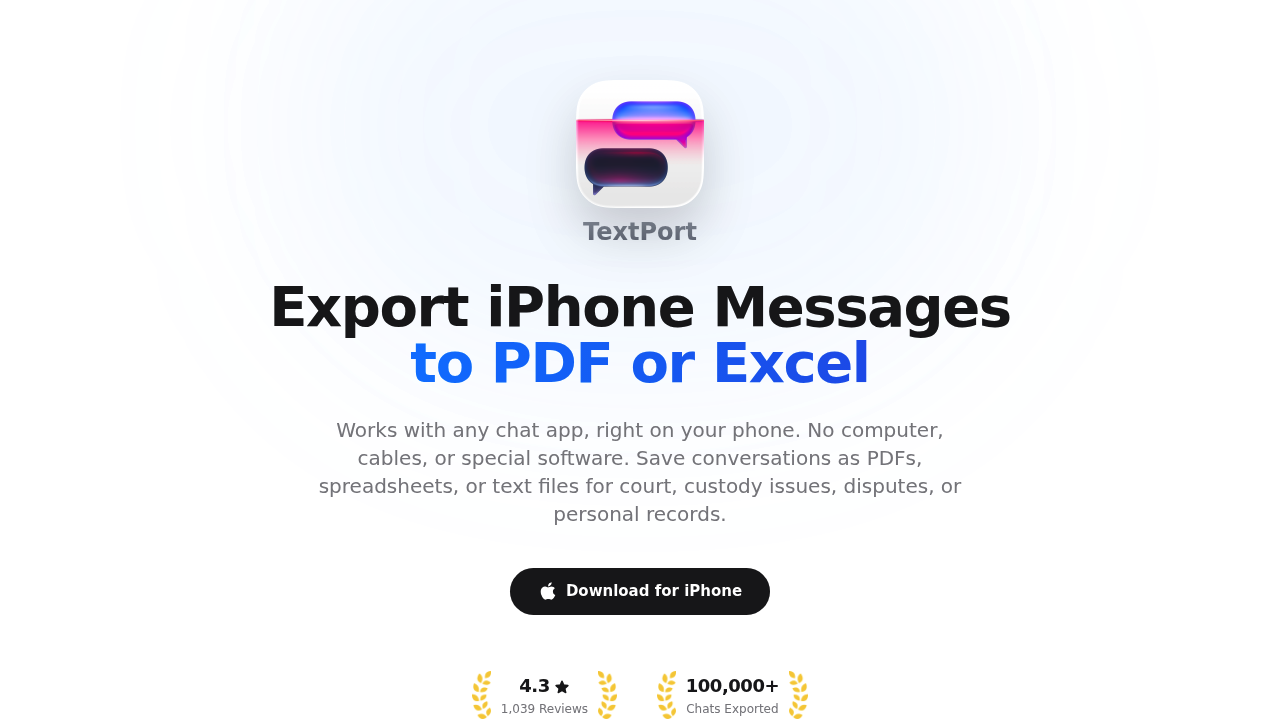
O TextPort se destaca porque funciona diretamente no seu iPhone — sem computador, sem cabo USB, sem backup pelo iTunes. Escolha uma conversa e o TextPort a extrai direto do iMessage, com nomes dos remetentes, horários e ordem das mensagens intactos.
A grande vantagem aqui é a abrangência: ele funciona com iMessage, SMS, WhatsApp, Instagram DMs, Facebook Messenger, Telegram, Signal e praticamente qualquer aplicativo de mensagens. As exportações saem como PDF formatado (adequado para processos judiciais), CSV/Excel ou texto simples. Não há limite de quantas conversas ou mensagens você pode exportar. Um app para desktop no Mac e Windows também está disponível caso você precise extrair um histórico completo de uma vez.
Ideal para: usuários de iPhone que precisam fazer backup de mensagens sem acesso a um computador.
Limitação: desenvolvido para iPhone/iPad; não é um app para Android.
2. iMazing (iPhone — melhor gerenciador desktop para exportar iMessage)
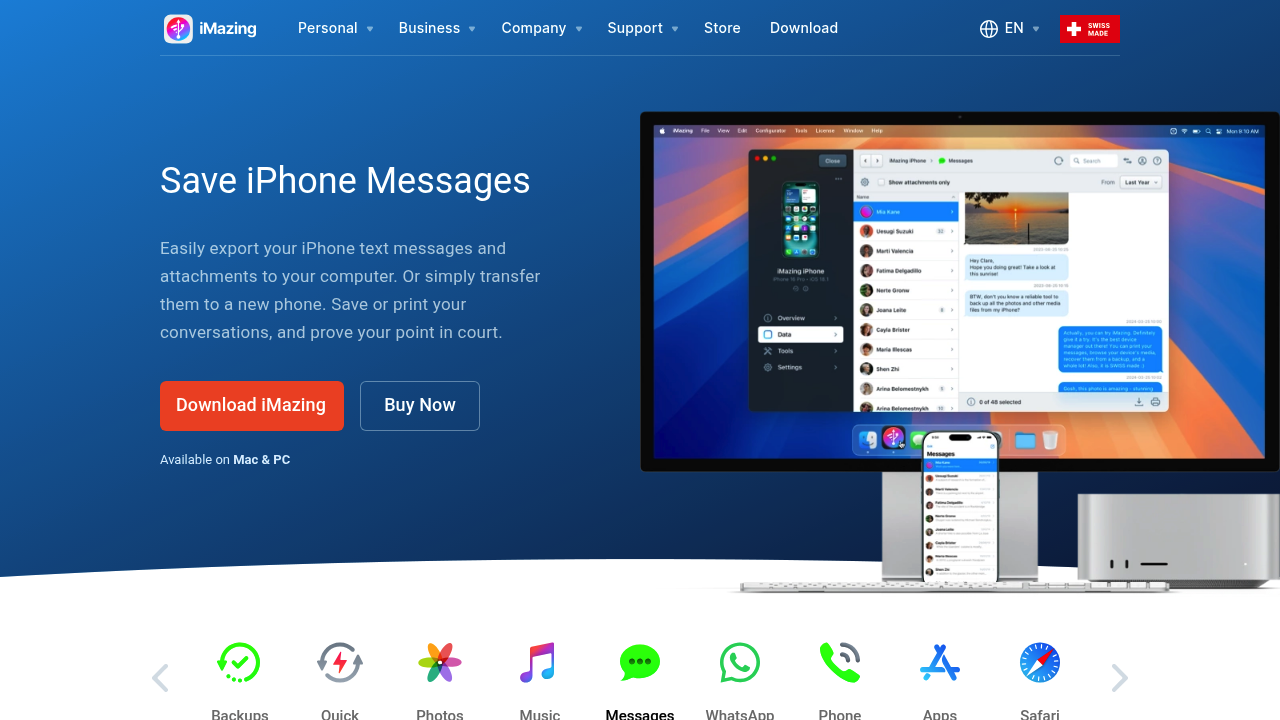
O iMazing é um aplicativo desktop para Mac e Windows que cria backups locais do iPhone e permite visualizar e exportar dados de mensagens diretamente. Ele exporta conversas de iMessage, SMS, RCS e WhatsApp para PDF, Excel/CSV, HTML ou seu próprio formato RSMF. Os backups incrementais significam que você pode recuperar históricos de mensagens de meses ou anos atrás sem sobrescrever nada.
Uma observação prática: o iMazing migrou para um modelo de assinatura. O plano pessoal custa cerca de US$ 39,99/ano para até 5 dispositivos, com uma licença vitalícia por compra única de aproximadamente US$ 59,99. Há uma versão gratuita que permite visualizar os dados, mas é preciso uma licença paga para exportações ilimitadas.
Ideal para: usuários avançados que querem gerenciamento completo do dispositivo além da exportação de mensagens, ou qualquer pessoa que precise exportar iMessage e WhatsApp com metadados detalhados no Mac ou PC. Veja como ele se compara ao TextPort como alternativa ao iMazing.
Limitação: exige um computador e uma conexão USB ou Wi-Fi; não cobre a maioria dos apps de terceiros além do WhatsApp.
3. iCloud Mensagens (iPhone — melhor opção nativa)
A sincronização nativa do iCloud Mensagens da Apple (Ajustes > [Seu nome] > iCloud > Mensagens) é a forma mais simples de garantir que seus históricos de iMessage e SMS não desapareçam se o seu celular for perdido ou danificado. As mensagens ficam sincronizadas automaticamente entre todos os seus dispositivos Apple.
O problema é que isso não é uma exportação tradicional — você não consegue abrir os dados como PDF ou planilha. É um sistema de sincronização vinculado ao ecossistema Apple. Se você trocar de plataforma ou precisar de um arquivo legível e compartilhável, o iCloud sozinho não resolve.
Ideal para: usuários de iPhone que querem proteção automática contra perda do aparelho e não precisam de um arquivo portátil e legível.
Limitação: mantém os dados apenas dentro do ecossistema Apple; usa armazenamento do iCloud (a versão gratuita é de 5 GB); sem exportação para PDF/CSV.
4. Decipher TextMessage (iPhone — melhor ferramenta desktop econômica para iMessage)
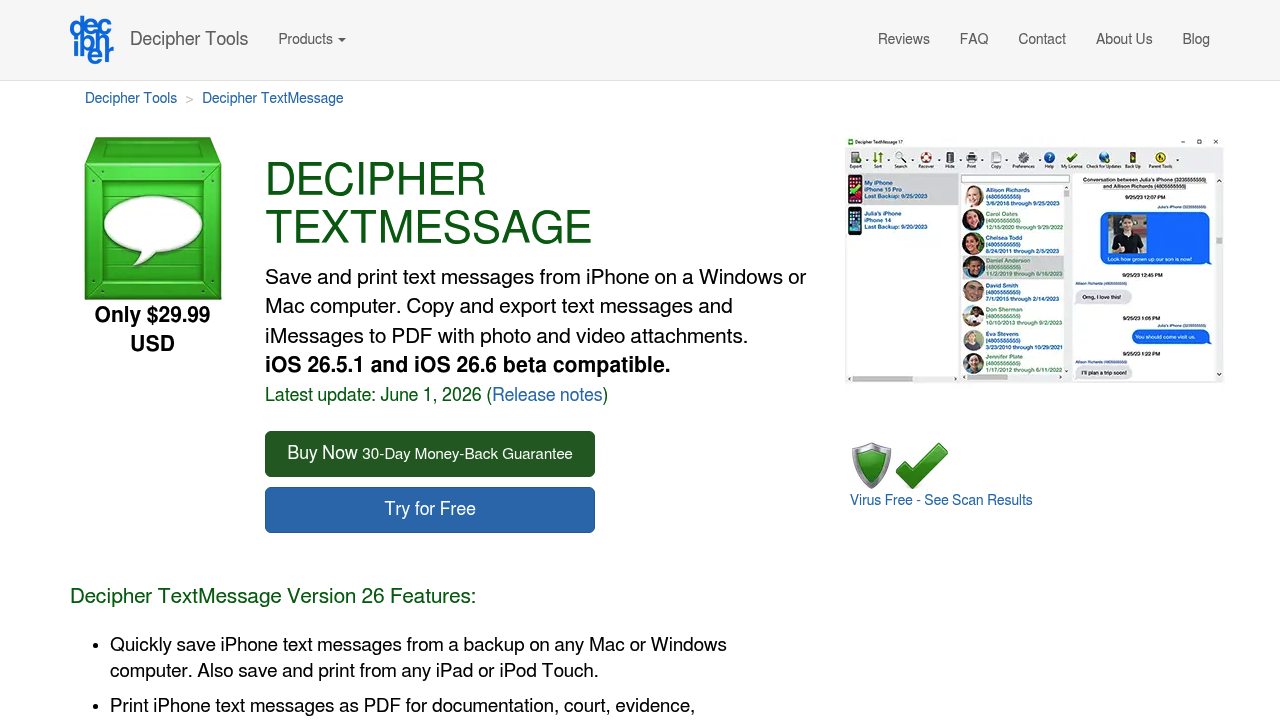
O Decipher TextMessage é um software desktop (Mac e Windows) que lê o backup padrão do iPhone feito pelo iTunes ou Finder e extrai conversas de iMessage e SMS em PDFs limpos, CSV, HTML ou arquivos TXT. Ele é mais limitado que o iMazing — sem gerenciamento completo do dispositivo —, mas isso também o torna mais simples e barato para quem só precisa exportar mensagens.
É amplamente usado por advogados, pessoas se preparando para um processo judicial e qualquer um que queira um registro formatado do histórico de mensagens da Apple. A ferramenta não oferece suporte a apps de terceiros; WhatsApp, Signal e Instagram DMs ficam fora do seu escopo. Veja uma comparação detalhada do Decipher TextMessage se você está avaliando as opções.
Ideal para: usuários de iPhone com orçamento limitado que só precisam exportar iMessage e SMS para PDF, e que não se importam em fazer um backup pelo iTunes primeiro.
Limitação: apenas iMessage e SMS; exige um computador; sem suporte a apps de mensagens de terceiros.
5. TouchCopy (iPhone — opção veterana com preço de compra única)
O TouchCopy é uma ferramenta veterana para Mac e Windows que permite navegar pelo conteúdo do iPhone, incluindo mensagens, contatos e mídia, e depois salvar ou imprimir o que você precisar. Ele exporta conversas como HTML ou PDF e usa um modelo de compra única em vez de assinatura — uma diferença relevante agora que muitos concorrentes migraram para cobrança anual.
Ele lê a partir do backup local do seu iPhone, o que significa que cobre iMessage e SMS de forma confiável. O suporte a apps de terceiros é limitado. Se você está comparando opções desktop, a página de alternativas ao TouchCopy detalha onde as diferenças mais importam.
Ideal para: usuários de iPhone que preferem uma compra única e precisam de uma ferramenta desktop simples para exportar iMessage/SMS.
Limitação: exige um computador; suporte limitado a apps de mensagens de terceiros; a interface não mudou significativamente nos últimos anos.
Como escolher o app certo
A ferramenta certa depende de uma pergunta: para que você realmente precisa do backup?
- Qualquer app de mensagens, sem computador: o TextPort cobre iMessage, SMS, WhatsApp, Instagram DMs, Telegram, Signal e mais — diretamente no seu celular.
- Somente iMessage/SMS, com preferência por desktop: iMazing para gerenciamento completo, Decipher TextMessage se você só precisa de exportações com orçamento limitado, ou TouchCopy para uma opção desktop de compra única.
- Uso jurídico ou para tribunal: um PDF formatado com carimbos de data/hora é o requisito padrão. O fluxo de exportação do TextPort para tribunal foi desenvolvido especificamente para isso, embora o iMazing também ofereça PDFs assinados para descoberta eletrônica.
- Rede de segurança para troca de aparelho: o iCloud Mensagens mantém tudo sincronizado automaticamente; só lembre que ele nunca gera um arquivo que você possa ler ou compartilhar.
Usa Android? Nenhuma das ferramentas deste guia (incluindo o TextPort) funciona no Android. A opção gratuita mais usada por lá é o SMS Backup & Restore, da SyncTech, que salva SMS, MMS e registros de chamadas como arquivos XML, com uploads programados para Google Drive, Dropbox ou OneDrive. O backup nativo do Google One (Ajustes > Sistema > Backup) também restaura threads de SMS automaticamente quando você configura um novo aparelho Android, embora nunca gere um arquivo legível. Para o WhatsApp, o backup pelo Google Drive integrado ao app cobre a troca de aparelho.
Para exportar todo o seu histórico de conversas do iMessage ou arquivar conversas de apps menos comuns como Viber ou LINE, o processo varia conforme a ferramenta — mas as opções acima cobrem as situações mais comuns no iPhone.

Comece a exportar suas mensagens
Disponível para iPhone, Mac e Windows. Sem necessidade de computador.
