
5 ứng dụng tốt nhất để sao lưu tin nhắn trên iPhone (2026)
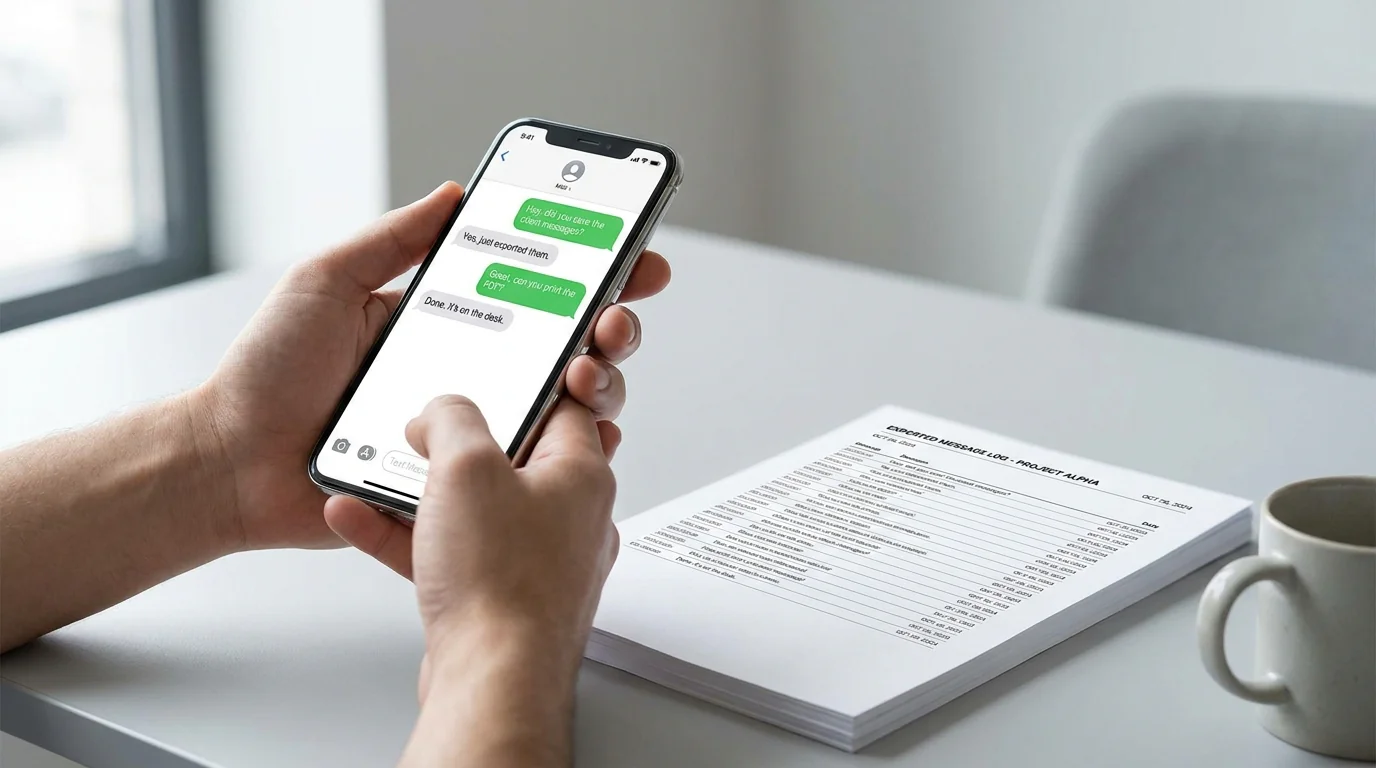
Tin nhắn biến mất nhanh hơn hầu hết mọi người tưởng — điện thoại hỏng, bị đặt lại về trạng thái ban đầu, hoặc tin nhắn đơn giản là bị xóa. Dù bạn cần một kho lưu trữ vĩnh viễn cho hồ sơ cá nhân, một bản xuất có định dạng cho hồ sơ pháp lý, hay chỉ đơn giản là một lớp bảo vệ an toàn trước khi đổi thiết bị, việc có một bản sao lưu đáng tin cậy đều quan trọng.
Vấn đề là không có công cụ sao lưu iPhone nào phù hợp với mọi trường hợp. Một số chỉ hoạt động trên máy tính, một số tạo ra tệp có thể đọc được trong khi số khác tạo dữ liệu đồng bộ mà bạn không thể mở nếu không có thiết bị gốc. Danh sách này giới thiệu năm lựa chọn thực tế nhất cho iPhone — kèm nhận xét thẳng thắn về điểm mạnh và hạn chế của từng công cụ.
1. TextPort (iPhone & iPad — tốt nhất cho mọi ứng dụng nhắn tin)
TextPort nổi bật vì hoạt động trực tiếp trên iPhone của bạn — không cần máy tính, không cần cáp USB, không cần bản sao lưu iTunes. Chọn một cuộc trò chuyện và TextPort lấy nó trực tiếp từ iMessage, với tên người gửi, dấu thời gian và thứ tự tin nhắn được giữ nguyên.
Ưu điểm chính ở đây là phạm vi hỗ trợ: nó hỗ trợ iMessage, SMS, WhatsApp, Instagram DM, Facebook Messenger, Telegram, Signal và hầu như bất kỳ ứng dụng nhắn tin nào. Tệp xuất ra có thể là PDF có định dạng chuẩn (phù hợp cho hồ sơ tòa án), CSV/Excel, hoặc văn bản thuần. Không có giới hạn về số lượng cuộc trò chuyện hay tin nhắn bạn có thể xuất. Ứng dụng desktop đi kèm dành cho Mac và Windows cũng có sẵn nếu bạn cần lấy toàn bộ lịch sử tin nhắn cùng một lúc.
Phù hợp nhất: Người dùng iPhone cần sao lưu tin nhắn mà không có máy tính.
Hạn chế: Được thiết kế cho iPhone/iPad; không phải ứng dụng Android.
2. iMazing (iPhone — trình quản lý desktop tốt nhất để xuất iMessage)
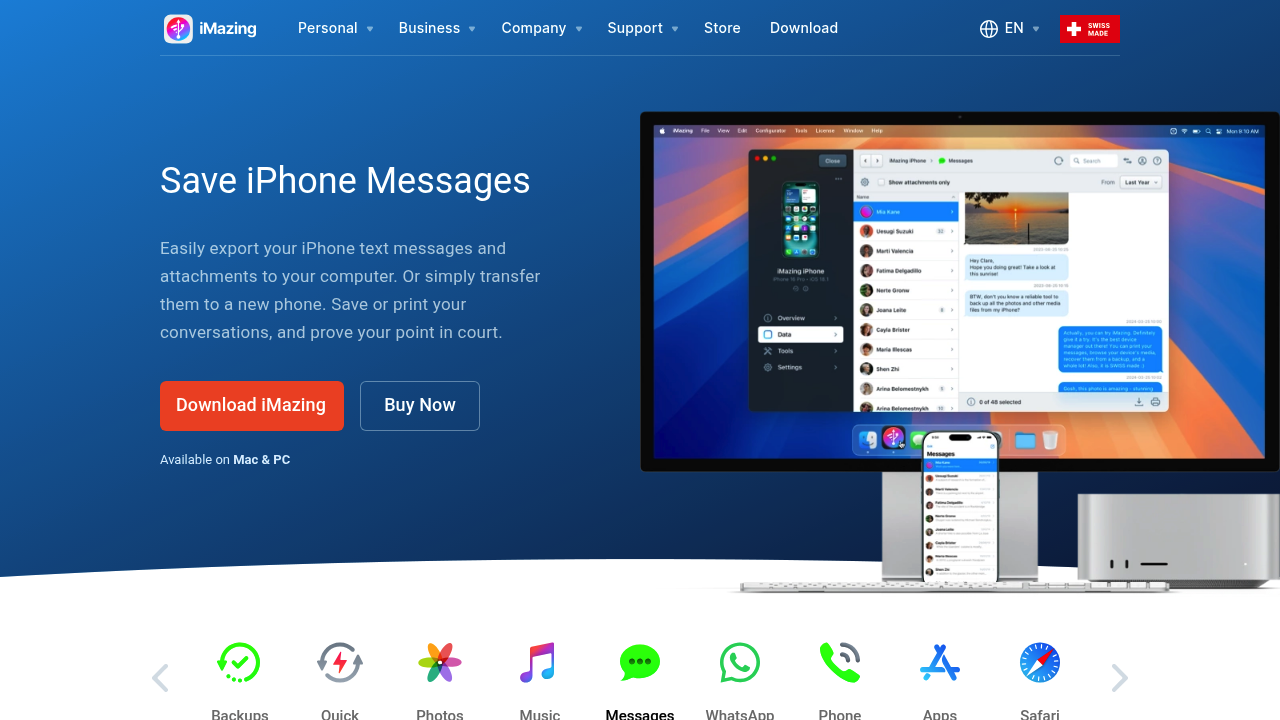
iMazing là ứng dụng desktop dành cho Mac và Windows, tạo bản sao lưu iPhone cục bộ và cho phép bạn duyệt cũng như xuất dữ liệu tin nhắn trực tiếp. Nó xuất các cuộc trò chuyện iMessage, SMS, RCS và WhatsApp sang PDF, Excel/CSV, HTML, hoặc định dạng RSMF riêng của mình. Các bản sao lưu gia tăng theo thời gian nghĩa là bạn có thể lấy lịch sử tin nhắn từ nhiều tháng hoặc nhiều năm trước mà không ghi đè lên bất cứ thứ gì.
Một lưu ý thực tế: iMazing đã chuyển sang mô hình đăng ký. Gói cá nhân có giá khoảng $39,99/năm cho tối đa 5 thiết bị, hoặc giấy phép trọn đời một lần khoảng $59,99. Có bản dùng thử miễn phí cho phép duyệt dữ liệu, nhưng bạn cần giấy phép trả phí để xuất không giới hạn.
Phù hợp nhất: Người dùng nâng cao muốn quản lý toàn diện thiết bị song song với xuất tin nhắn, hoặc bất kỳ ai cần xuất iMessage và WhatsApp kèm siêu dữ liệu chi tiết trên Mac hoặc PC. Xem so sánh iMazing với TextPort để biết thêm chi tiết.
Hạn chế: Yêu cầu máy tính và kết nối USB hoặc Wi-Fi; không bao phủ hầu hết ứng dụng bên thứ ba ngoài WhatsApp.
3. iCloud Messages (iPhone — lựa chọn tích hợp sẵn tốt nhất)
Tính năng đồng bộ iCloud Messages tích hợp sẵn của Apple (Cài đặt > [Tên của bạn] > iCloud > Messages) là cách đơn giản nhất để đảm bảo iMessage và luồng SMS của bạn không biến mất nếu điện thoại bị mất hoặc hỏng. Tin nhắn tự động đồng bộ trên tất cả thiết bị Apple của bạn.
Vấn đề là đây không phải là một bản xuất truyền thống — bạn không thể mở dữ liệu dưới dạng PDF hay bảng tính. Đây là một hệ thống đồng bộ gắn liền với hệ sinh thái Apple. Nếu bạn chuyển sang nền tảng khác hoặc cần một tệp có thể đọc và chia sẻ được, riêng iCloud sẽ không đáp ứng được.
Phù hợp nhất: Người dùng iPhone muốn bảo vệ tự động trước việc mất thiết bị và không cần một tệp di động, có thể đọc được.
Hạn chế: Giữ dữ liệu chỉ trong hệ sinh thái Apple; sử dụng dung lượng lưu trữ iCloud (gói miễn phí là 5 GB); không xuất được sang PDF/CSV.
4. Decipher TextMessage (iPhone — công cụ desktop giá rẻ tốt nhất cho iMessage)
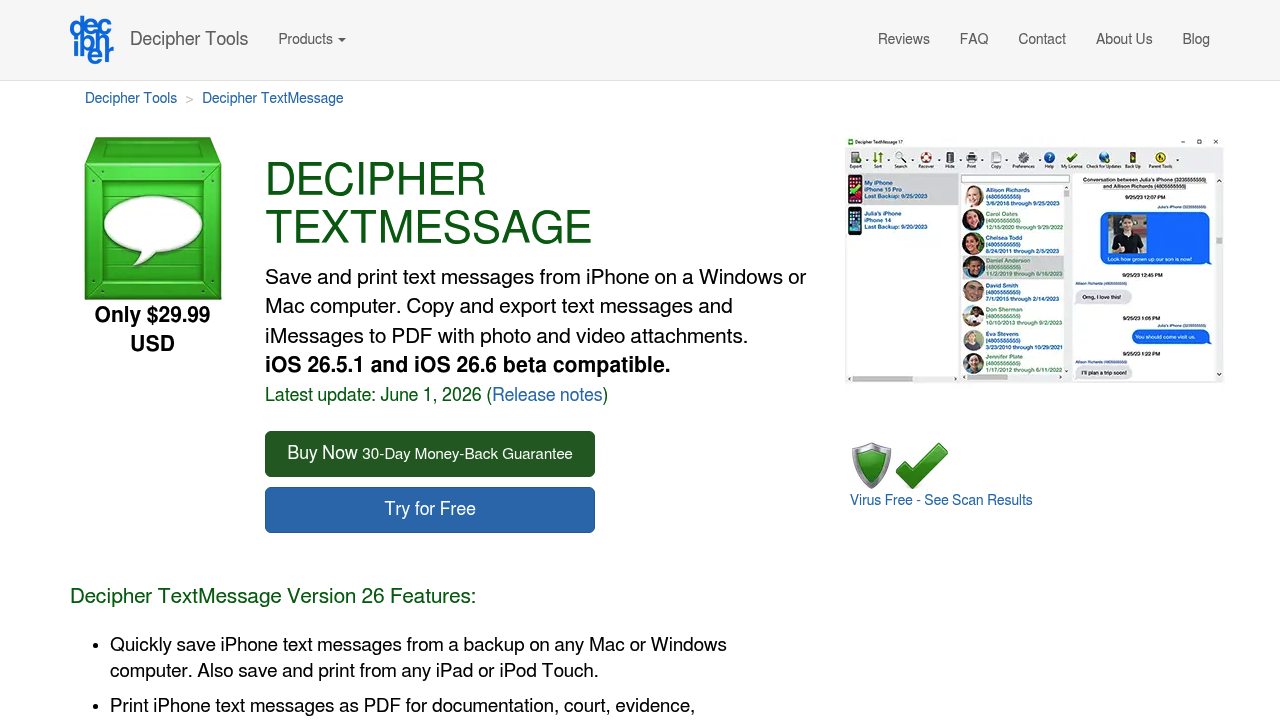
Decipher TextMessage là phần mềm desktop (Mac và Windows) đọc bản sao lưu iTunes hoặc Finder tiêu chuẩn của iPhone và trích xuất các cuộc trò chuyện iMessage, SMS thành tệp PDF, CSV, HTML hoặc TXT gọn gàng. Nó hẹp hơn iMazing — không quản lý toàn bộ thiết bị — nhưng điều đó cũng khiến nó đơn giản và rẻ hơn cho người dùng chỉ cần xuất tin nhắn.
Công cụ này được luật sư, cá nhân chuẩn bị ra tòa và bất kỳ ai muốn có bản ghi định dạng chuẩn về lịch sử tin nhắn Apple của họ sử dụng rộng rãi. Công cụ không hỗ trợ ứng dụng bên thứ ba; WhatsApp, Signal và Instagram DM nằm ngoài phạm vi của nó. Xem so sánh chi tiết Decipher TextMessage nếu bạn đang cân nhắc các lựa chọn.
Phù hợp nhất: Người dùng iPhone có ngân sách hạn chế chỉ cần xuất iMessage và SMS sang PDF, và không ngại tạo bản sao lưu iTunes trước.
Hạn chế: Chỉ hỗ trợ iMessage và SMS; yêu cầu máy tính để bàn; không hỗ trợ ứng dụng nhắn tin bên thứ ba.
5. TouchCopy (iPhone — lựa chọn desktop lâu năm với giá mua một lần)
TouchCopy là công cụ Mac và Windows lâu đời cho phép bạn duyệt nội dung iPhone bao gồm tin nhắn, danh bạ và phương tiện, sau đó lưu hoặc in những gì bạn cần. Nó xuất luồng tin nhắn dưới dạng HTML hoặc PDF và sử dụng mô hình mua một lần thay vì đăng ký — một điểm khác biệt đáng chú ý khi nhiều đối thủ cạnh tranh đã chuyển sang tính phí hàng năm.
Nó đọc từ bản sao lưu cục bộ của iPhone, nghĩa là nó bao phủ iMessage và SMS một cách đáng tin cậy. Hỗ trợ ứng dụng bên thứ ba bị hạn chế. Nếu bạn đang so sánh các lựa chọn desktop, trang so sánh giải pháp thay thế TouchCopy phân tích chi tiết những khác biệt quan trọng nhất.
Phù hợp nhất: Người dùng iPhone thích mua một lần và cần một công cụ desktop đơn giản để xuất iMessage/SMS.
Hạn chế: Yêu cầu máy tính; hỗ trợ ứng dụng nhắn tin bên thứ ba hạn chế; giao diện không thay đổi nhiều trong những năm gần đây.
Cách chọn ứng dụng phù hợp
Công cụ phù hợp phụ thuộc vào một câu hỏi: bạn thực sự cần bản sao lưu để làm gì?
- Mọi ứng dụng nhắn tin, không cần máy tính: TextPort xử lý iMessage, SMS, WhatsApp, Instagram DM, Telegram, Signal và nhiều hơn nữa — trực tiếp trên điện thoại của bạn.
- Chỉ iMessage/SMS, ưu tiên máy tính để bàn: iMazing cho quản lý toàn diện, Decipher TextMessage nếu bạn chỉ cần xuất với ngân sách hạn chế, hoặc TouchCopy cho lựa chọn desktop mua một lần.
- Sử dụng pháp lý hoặc tòa án: PDF có định dạng kèm dấu thời gian là yêu cầu tiêu chuẩn. Quy trình xuất cho tòa án của TextPort được thiết kế riêng cho việc này, dù iMazing cũng hỗ trợ PDF có chữ ký số cho khám phá điện tử pháp lý.
- Lớp bảo vệ khi đổi thiết bị: iCloud Messages tự động giữ mọi thứ đồng bộ; chỉ cần nhớ rằng nó không bao giờ tạo ra một tệp bạn có thể đọc hay chia sẻ.
Dùng Android? Không có công cụ nào trong hướng dẫn này (kể cả TextPort) chạy trên Android. Lựa chọn miễn phí phổ biến nhất ở đó là SMS Backup & Restore của SyncTech, lưu SMS, MMS và nhật ký cuộc gọi dưới dạng tệp XML kèm tải lên theo lịch tới Google Drive, Dropbox hoặc OneDrive. Tính năng sao lưu tích hợp của Google One (Cài đặt > Hệ thống > Sao lưu) cũng tự động khôi phục luồng SMS khi bạn thiết lập thiết bị Android mới, dù nó không bao giờ tạo ra một tệp có thể đọc được. Đối với WhatsApp, tính năng sao lưu Google Drive tích hợp trong ứng dụng đáp ứng nhu cầu khi đổi thiết bị.
Để xuất toàn bộ lịch sử trò chuyện iMessage hoặc lưu trữ các cuộc trò chuyện từ những ứng dụng ít phổ biến hơn như Viber hay LINE, quy trình sẽ khác nhau tùy công cụ — nhưng các lựa chọn trên bao phủ những tình huống phổ biến nhất trên iPhone.

Bắt đầu xuất tin nhắn của bạn
Có sẵn cho iPhone, Mac và Windows. Không cần máy tính.
