
如何在 2026 年從 iPhone 匯出 Snapchat 訊息
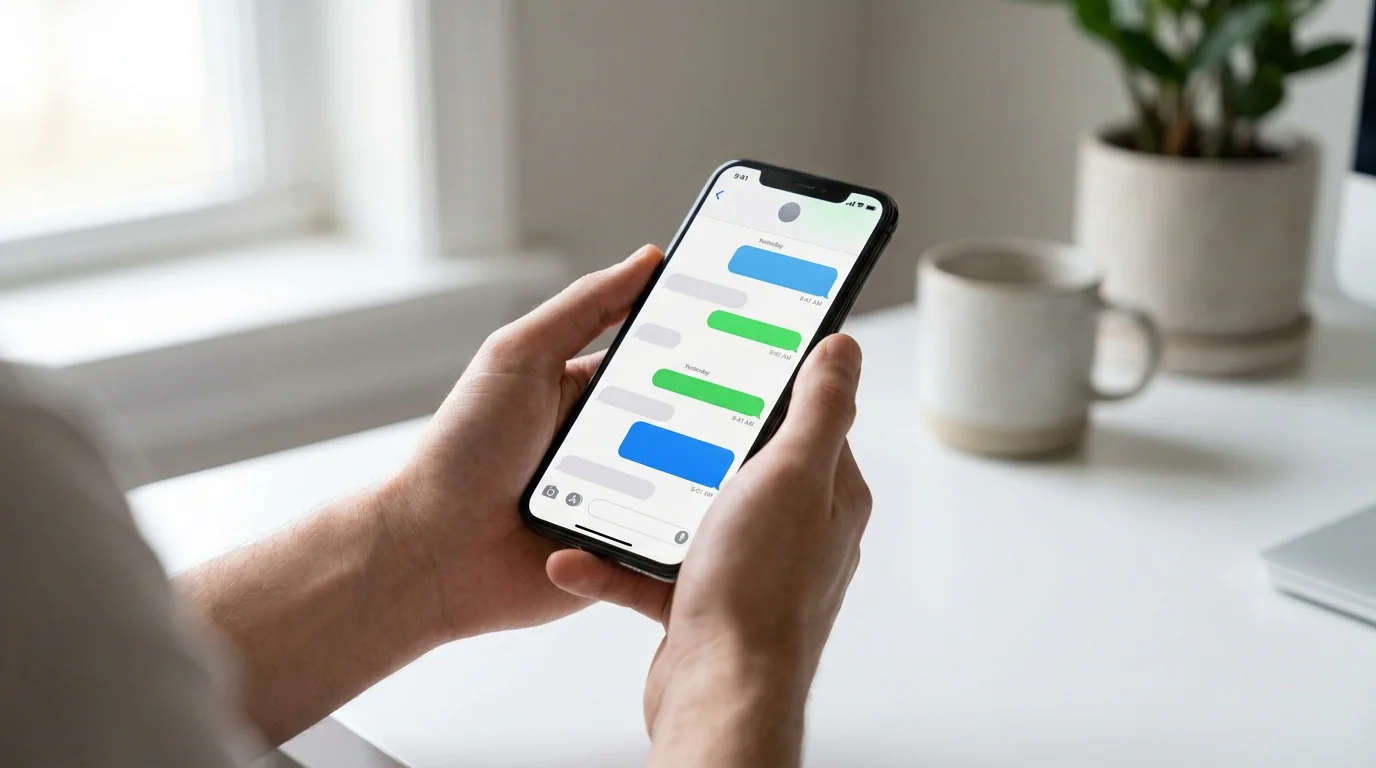
Snapchat 在設計之初並未考慮訊息匯出的需求。這個平台會自動刪除大多數聊天記錄——訊息在所有人查看後 24 小時,或傳送後 31 天內未開啟便會消失。這使得儲存 Snapchat 對話比從其他 App 匯出訊息更加棘手,但並非不可能。
有兩條實際可行的路徑。第一條是 Snapchat 內建的「我的資料」工具,可以將已儲存的聊天文字包含在 ZIP 下載檔案中。第二條是截圖或螢幕錄影方式,能擷取螢幕上目前可見的任何內容——包括 Snapchat 對話——趕在其消失之前。
Snapchat「我的資料」匯出實際包含什麼
Snapchat 的資料匯出涵蓋一系列帳號資訊:登入記錄、已儲存的聊天記錄、Memories、購買記錄、好友清單等。關鍵字是「已儲存」。只有透過長按訊息明確儲存的對話才會出現在匯出檔案中。已自動刪除的未儲存對話不會出現其中。
聊天資料以 chat_history.json 檔案的形式存放在 ZIP 壓縮檔中。其中包含發送者姓名、時間戳記(UTC 格式)和訊息文字。如果有分享並儲存媒體,另有獨立的 chat_media 資料夾存放這些檔案。這是原始資料,而非格式化的可讀文件。
根據 ZDNet 於 2025 年 10 月的報導,Snapchat 目前也將免費 Memories 儲存空間限制為 5GB,付費方案從每月 1.99 美元起,可獲得 100GB 空間。此儲存上限會影響可從 Memories 匯出的內容。
如何在 iPhone 上申請 Snapchat 資料
以下是直接從 iPhone 提交資料申請的步驟:
- 開啟 Snapchat,點選左上角的個人頭像。
- 點選右上角的齒輪圖示(設定)。
- 向下捲動至隱私控制,點選我的資料。
- 若有提示,請在 accounts.snapchat.com 登入。
- 在「選擇要包含的資料」下,開啟聊天記錄及其他你需要的類別。
- 選擇日期範圍,或關閉切換開關以包含所有可用資料。
- 確認你的電子郵件地址,然後點選提交申請。
Snapchat 會寄送下載連結到你的電子信箱——通常在幾小時內,但官方說明指出大型匯出最多可能需要 7 天。
收到電子郵件後,開啟下載連結並儲存 ZIP 檔案。在 iPhone 上,檔案會存放在「檔案」App 中。接著你可以解壓縮封存檔,並在其中找到 chat_history.json。
Snapchat 資料匯出的限制
在依賴此工具之前,值得了解 Snapchat 匯出工具的實際限制:
- 只有已儲存的訊息才會出現。 已自動刪除的對話已從 Snapchat 的伺服器中移除,不會出現在匯出檔案中。
- 無法查看完整的對話畫面。 JSON 檔案並非可讀的聊天記錄,需要透過瀏覽器檢視器(包含的
index.html)或其他工具才能解讀。 - 中繼資料不完整。 根據 Snapchat 官方支援文件,大多數聊天中繼資料(包括對話對象和時間)僅保留約 30 天。
- 預設範圍為一年。 Reddit 的 r/SnapchatHelp 上有使用者回報,資料匯出預設僅包含約一年的記錄,較舊的資料需要另行申請。
- 無法取得 Snap 的副本。 Snapchat 官方立場是無法提供個別 Snap 的副本給使用者——刪除是預設行為。
如果你的目標是匯出完整的對話串用於存證或法律事務,「我的資料」匯出功能本身可能不夠充分。
更可靠的替代方案:使用 TextPort 匯出 Snapchat 對話
如果你需要一份可讀、完整的 Snapchat 對話記錄——尤其是訊息尚未被正式「儲存」的情況——TextPort 提供了比 Snapchat 內建匯出工具更可靠的方法。
TextPort 適用於任何通訊 App,包括 Snapchat。針對 Snapchat,流程分為兩個步驟:擷取對話,然後將擷取的內容匯入 TextPort 進行重建與匯出。
- 在 iPhone 上開啟你想匯出的 Snapchat 對話。
- 捲動至需要擷取的訊息起始處。
- 開啟 TextPort,直接透過螢幕錄影或截圖將對話匯入 App。
- TextPort 重建完整對話——保留訊息順序、發送者姓名和時間戳記——並將其匯出為 PDF、CSV 或純文字檔案。
無需電腦、傳輸線或技術設定。對話長度不受限制,匯出結果是結構化、格式整齊的文件,而非一堆圖片檔案。對於法律糾紛、職場申訴或個人記錄保存等情況,具備清晰中繼資料的格式化文件,通常比原始截圖更實用。
TextPort 適用於 iPhone 上的任何通訊 App——Snapchat 私訊、Instagram 私訊,或其他平台的對話。你可以進一步了解 TextPort 如何處理不同 App 的將 iPhone 訊息匯出為 PDF。
常見 Snapchat 匯出問題排解
提交申請後未收到電子郵件。 請檢查垃圾郵件資料夾。如果 24 小時後仍未收到,請嘗試在桌面瀏覽器中透過 accounts.snapchat.com 重新提交申請——Snapchat 的支援文件指出,透過瀏覽器提交有時較為可靠。
無法在 iPhone 上開啟 ZIP 檔案。 使用「檔案」App(iOS 16+)直接解壓縮 ZIP 封存檔。點選 ZIP 檔案,iOS 會在相同資料夾中展開它。
聊天記錄空白或遺失。 這幾乎都表示對話從未被儲存。Snapchat 只保留在自動刪除計時器到期前於對話中手動儲存的文字。
匯出僅涵蓋近幾個月的記錄。 請嘗試選擇較早的日期範圍重新提交申請,或使用「所有時間」選項(如有提供)。
哪種方法適合你的情況?
| 情況 | 最佳方式 |
|---|---|
| 只需要已儲存的聊天文字 | Snapchat 的「我的資料」匯出 |
| 需要可讀、格式整齊的文件 | TextPort |
| 對話仍開啟且可見 | 立即截圖或螢幕錄影 |
| 對話已自動刪除 | 恢復可能性極低——趁可見時盡快行動 |
| 需要法律或正式文件 | 螢幕錄影 → TextPort PDF |
Snapchat 的自動刪除機制意味著時機比大多數其他 App 更為重要。「我的資料」工具在緊急情況下可用於恢復已儲存的文字,但它是原始資料傾印,而非完成品文件。對於任何記錄的格式和完整性很重要的情況——包括監護權事務、騷擾存證,或封存重要的 iPhone 對話——在對話仍顯示於螢幕時直接擷取,再轉換為結構化匯出,能給你更可靠的結果。

