
iPhoneからSnapchatのメッセージを書き出す方法(2026年版)
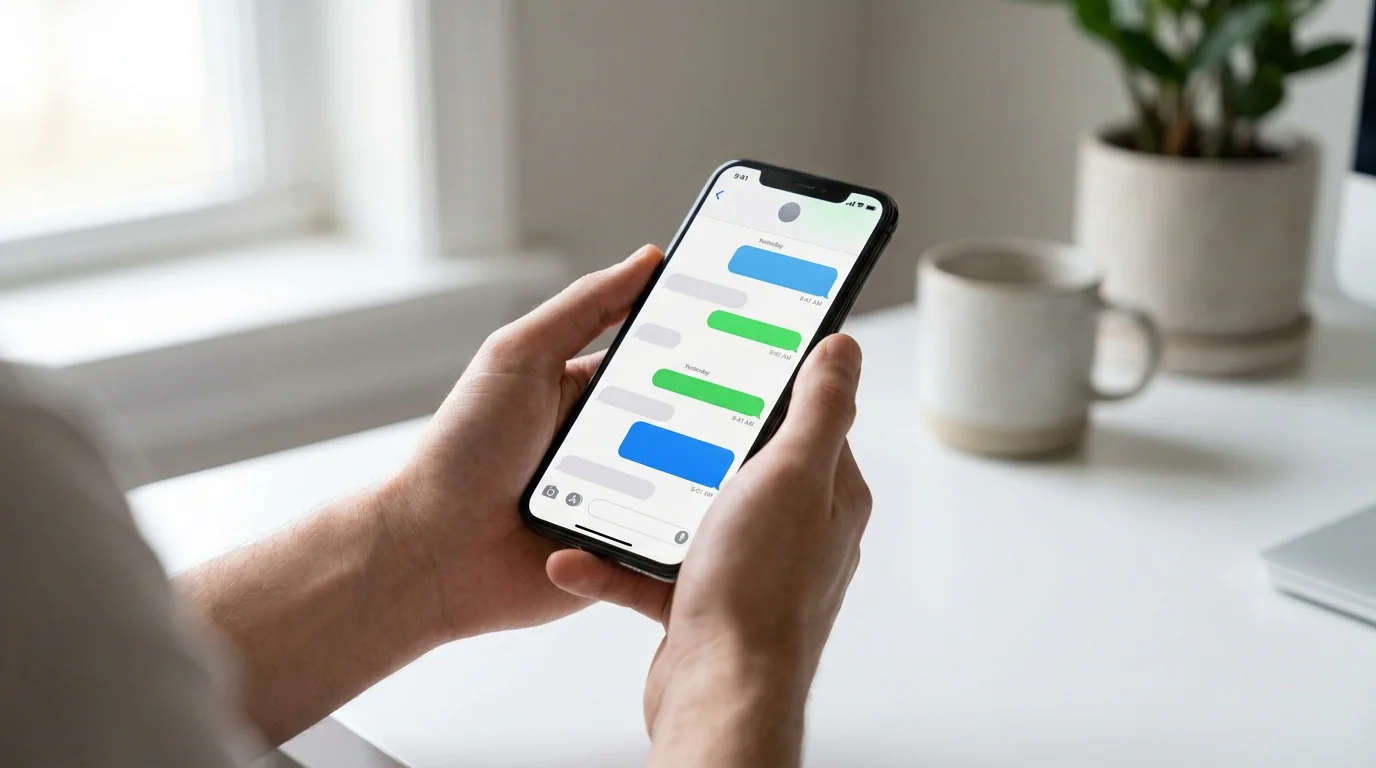
Snapchatはメッセージの書き出しを想定して設計されていません。このプラットフォームでは、ほとんどのチャットが自動的に削除されます。全員が閲覧してから24時間後、または送信されたまま一度も開かれなければ31日後に消えます。そのため、Snapchatの会話を保存することは他のアプリからメッセージを書き出すよりも難しいですが、不可能ではありません。
実用的な方法は2つあります。1つ目はSnapchatに内蔵されている「My Data」ツールで、保存済みチャットのテキストをZIPファイルとしてダウンロードできます。2つ目はスクリーンショットまたは画面録画を使う方法で、Snapchatの会話を含め、現在画面に表示されているものを消える前にキャプチャします。
Snapchatの「My Data」書き出しに含まれる内容
Snapchatのデータ書き出しには、ログイン履歴、保存済みチャット履歴、Memories、購入履歴、フレンドリストなど、さまざまなアカウント情報が含まれます。重要なのは「保存済み」という言葉です。メッセージを長押しして明示的に保存したチャットのみが書き出しに含まれます。すでに自動削除された未保存のチャットは含まれません。
チャットデータはZIPアーカイブ内のchat_history.jsonファイルとして出力されます。送信者名、タイムスタンプ(UTC)、メッセージテキストが含まれます。メディアが共有・保存されていた場合は、別のchat_mediaフォルダにそれらのファイルが格納されます。フォーマットされた読みやすい文書ではなく、生データです。
2025年10月のZDNetの報道によると、SnapchatはフリーのMemoriesストレージを5GBに制限し、100GBで月額1.99ドルからの有料プランを開始しました。このストレージ上限により、Memoriesから書き出せる内容が変わる場合があります。
iPhoneでSnapchatのデータをリクエストする方法
iPhoneから直接データリクエストを送信する手順は以下のとおりです。
- Snapchatを開き、左上のプロフィールアイコンをタップします。
- 右上の歯車アイコン(設定)をタップします。
- 下にスクロールして「プライバシー管理」を選び、「My Data」をタップします。
- 求められた場合はaccounts.snapchat.comにサインインします。
- 「含めるデータを選択」で「チャット履歴」と必要な他のカテゴリをオンにします。
- 日付範囲を指定するか、すべての利用可能なデータを含めるためにトグルをオフのままにします。
- メールアドレスを確認して「リクエストを送信」をタップします。
Snapchatからダウンロードリンクがメールで届きます。通常は数時間以内ですが、大きな書き出しの場合は最大7日かかることもあると公式ガイダンスに記載されています。
メールが届いたら、ダウンロードリンクを開いてZIPファイルを保存します。iPhoneではファイルアプリに保存されます。そこからアーカイブを展開し、内部のchat_history.jsonを確認できます。
Snapchatのデータ書き出しの制限事項
Snapchatの書き出しツールには、利用する前に理解しておく価値のある実際の制限があります。
- 保存済みメッセージのみ表示されます。自動削除されたチャットはSnapchatのサーバーから消えており、書き出しには含まれません。
- 会話全体のビューはありません。JSONファイルは読みやすいチャットログではなく、付属の
index.htmlを使ったブラウザベースのビューアーか別のツールで解釈する必要があります。 - メタデータの欠落。Snapchat自身のサポートドキュメントによると、ほとんどのチャットメタデータ(誰と、いつ話したか)は約30日間しか保存されません。
- デフォルトの1年分の範囲。Reddit r/SnapchatHelpの一部のユーザーによると、データ書き出しはデフォルトでおよそ1年分の履歴になっており、古いデータには別途リクエストが必要な場合があります。
- Snapのコピーは取得できません。Snapchatの公式見解では、個々のSnapのコピーをユーザーに提供することはできないとされています。削除がデフォルトの動作です。
文書化や法的手続きのために会話スレッド全体を書き出すことが目的であれば、My Dataの書き出しだけでは不十分な場合があります。
より確実な代替手段:TextPortでSnapchatのチャットを書き出す
公式に「保存」されていないメッセージも含む、Snapchatの会話の読みやすく完全な記録が必要な場合、TextPortはSnapchatの内蔵書き出しツールよりも信頼性の高い方法を提供します。
TextPortはSnapchatを含め、あらゆるメッセージアプリに対応しています。Snapchatの場合、会話をキャプチャし、そのキャプチャをTextPortに取り込んで再構成・書き出しする、2つのステップで完結します。
- 書き出したいSnapchatの会話をiPhoneで開きます。
- キャプチャしたいメッセージの先頭までスクロールします。
- TextPortを開き、画面録画またはスクリーンショットでチャットを直接アプリに取り込みます。
- TextPortがメッセージの順序、送信者名、タイムスタンプを保持しながら会話全体を再構成し、PDF、CSV、またはプレーンテキストファイルとして書き出します。
パソコン、ケーブル、技術的なセットアップは不要です。会話の長さに制限はなく、書き出された結果は画像ファイルの集まりではなく、構造化されたフォーマット済みの文書です。法的紛争、職場への苦情申し立て、個人の記録管理などの用途では、明確なメタデータを含む適切にフォーマットされた文書の方が、生のスクリーンショットよりも一般的に使いやすいです。
TextPortはiPhoneのあらゆるメッセージアプリに対応しています——Snapchatのダイレクトメッセージ、Instagramのダイレクトメッセージ、その他のプラットフォームのチャットも同様です。TextPortがさまざまなアプリでiPhoneのメッセージをPDFに書き出す方法についての詳細もご覧いただけます。
よくあるSnapchatの書き出し問題のトラブルシューティング
リクエスト送信後にメールが届かない。迷惑メールフォルダを確認してください。24時間経っても届かない場合は、デスクトップブラウザでaccounts.snapchat.comから新たにリクエストを送信してみてください。Snapchatのサポートドキュメントでは、ブラウザベースのリクエストの方が信頼性が高い場合があると記載されています。
iPhoneでZIPが開けない。ファイルアプリ(iOS 16以降)を使ってZIPアーカイブを直接展開できます。ZIPファイルをタップすると、iOSが同じフォルダ内に展開します。
チャット履歴が空または見つからない。これはほぼ常に、会話が一度も保存されていなかったことを意味します。Snapchatは、自動削除タイマーが切れる前にチャット内で手動保存されたテキストのみを保持します。
書き出しが最近の数か月分しかない。以前の日付範囲を指定して2回目のリクエストを送信するか、利用可能であれば「全期間」オプションを使用してください。
状況に応じた最適な方法の選び方
| 状況 | 最適な方法 |
|---|---|
| 保存済みチャットテキストのみ必要 | SnapchatのMy Data書き出し |
| 読みやすいフォーマット済み文書が必要 | TextPort |
| 会話がまだ表示されている | 今すぐスクリーンショットまたは画面録画 |
| チャットがすでに自動削除された | 復元は難しい——表示されているうちに対処を |
| 法的・公式な文書化が必要 | 画面録画 → TextPort PDF |
Snapchatの自動削除の仕組みから、他のほとんどのアプリよりもタイミングが重要です。My Dataツールは保存済みテキストの取得に役立ちますが、整理された文書ではなく生データのダンプです。記録のフォーマットと完全性が重要な場合——親権問題、ハラスメントの文書化、iPhoneの大切な会話のアーカイブなど——には、会話がまだ画面に表示されているうちに直接キャプチャして構造化した書き出しに変換することで、より確実な結果が得られます。

