
كيفية تصدير رسائل Snapchat من iPhone في 2026
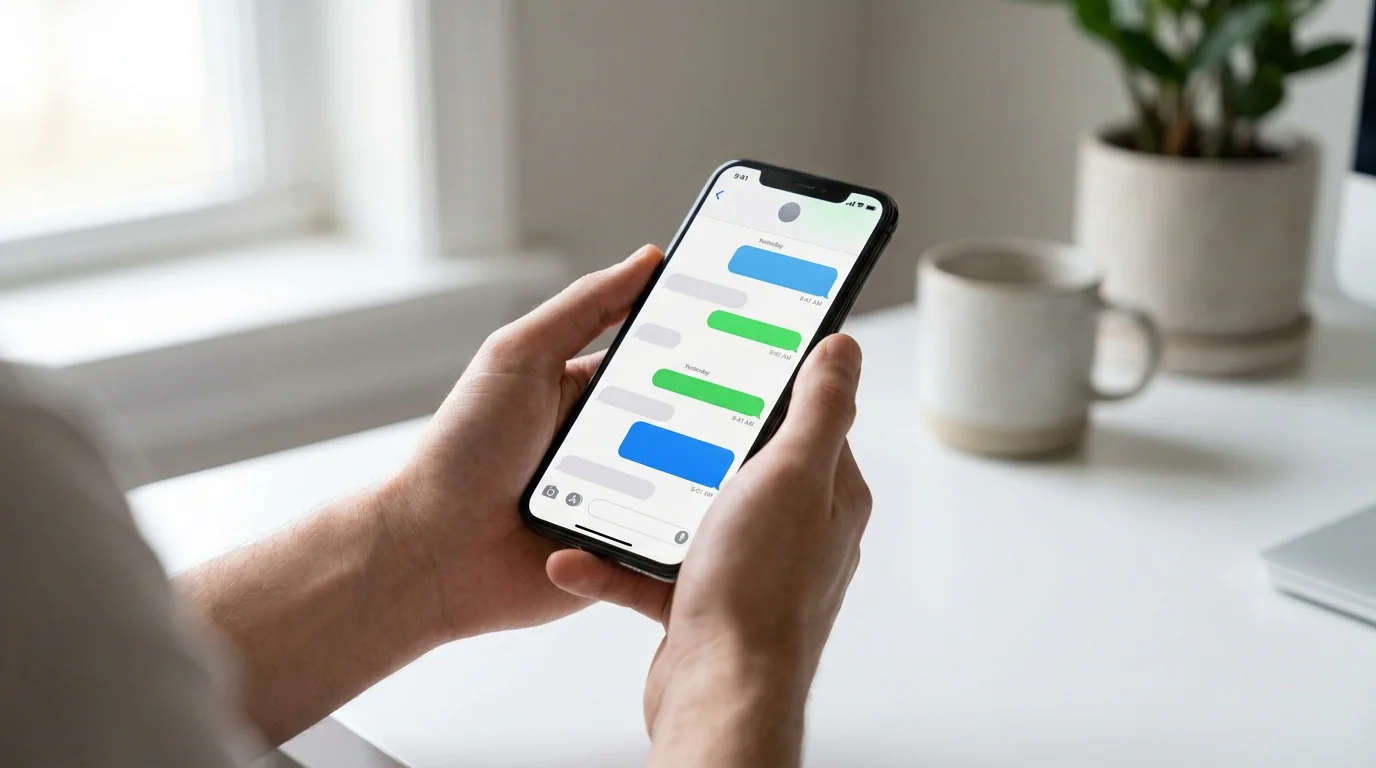
لم يُصمَّم Snapchat مع مراعاة تصدير الرسائل. يحذف التطبيق معظم المحادثات تلقائياً، إما بعد 24 ساعة من اطلاع الجميع عليها، أو بعد 31 يوماً من إرسالها دون أن يفتحها أحد. هذا يجعل حفظ محادثات Snapchat أصعب من تصدير الرسائل من التطبيقات الأخرى — لكنه ليس مستحيلاً.
ثمة مساران عمليان. الأول هو أداة "My Data" المدمجة في Snapchat، التي يمكن أن تتضمن نص المحادثات المحفوظة ضمن ملف ZIP للتنزيل. الثاني هو التقاط لقطة شاشة أو تسجيل الشاشة لما هو مرئي حالياً على شاشتك — بما في ذلك محادثات Snapchat — قبل أن تختفي.
ما الذي يتضمنه تصدير "My Data" في Snapchat فعلاً
يغطي تصدير بيانات Snapchat مجموعة من معلومات الحساب: سجل تسجيل الدخول، وسجل المحادثات المحفوظة، وـ Memories، وسجل المشتريات، وقوائم الأصدقاء، وغير ذلك. الكلمة الأساسية هنا هي المحفوظة. فقط المحادثات التي حُفظت صراحةً بالضغط المطوَّل على الرسالة ستظهر في التصدير. أما المحادثات غير المحفوظة التي حُذفت تلقائياً فلن تكون موجودة.
تأتي بيانات المحادثة في ملف chat_history.json داخل أرشيف ZIP. يحتوي على أسماء المُرسِلين، والطوابع الزمنية (بتوقيت UTC)، ونص الرسائل. وإذا كانت وسائط قد شُوركت وحُفظت، يحتوي مجلد chat_media منفصل على تلك الملفات. إنها بيانات خام — وليست مستنداً منسَّقاً وقابلاً للقراءة.
وفقاً لتقرير ZDNet من أكتوبر 2025، بات Snapchat يحدد مساحة تخزين Memories المجانية بـ 5 جيجابايت، مع خطط مدفوعة تبدأ من 1.99 دولار شهرياً مقابل 100 جيجابايت. يؤثر هذا الحد على ما هو متاح للتصدير من Memories.
كيفية طلب بياناتك من Snapchat على iPhone
إليك كيفية تقديم طلب البيانات مباشرةً من iPhone:
- افتح Snapchat واضغط على أيقونة الملف الشخصي في الزاوية العلوية اليسرى.
- اضغط أيقونة الترس (الإعدادات) في الزاوية العلوية اليمنى.
- انتقل للأسفل إلى ضوابط الخصوصية واضغط My Data.
- سجِّل الدخول على accounts.snapchat.com إذا طُلب منك ذلك.
- ضمن "اختر البيانات المراد تضمينها"، فعِّل Chat History وأي فئات أخرى تريدها.
- اختر نطاقاً زمنياً، أو اتركه مُغلَقاً لتضمين جميع البيانات المتاحة.
- أكِّد عنوان بريدك الإلكتروني واضغط Submit Request.
سيُرسل إليك Snapchat رابط تنزيل عبر البريد الإلكتروني — عادةً في غضون ساعات قليلة، وإن كانت الإرشادات الرسمية تشير إلى أن الأمر قد يستغرق حتى 7 أيام للتصديرات الكبيرة.
بعد استلام البريد الإلكتروني، افتح رابط التنزيل واحفظ ملف ZIP. على iPhone، يصل هذا الملف إلى تطبيق الملفات. من هناك يمكنك فك ضغط الأرشيف والعثور على chat_history.json بداخله.
القيود الفعلية لأداة تصدير بيانات Snapchat
تملك أداة التصدير في Snapchat قيوداً حقيقية تستحق الفهم قبل الاعتماد عليها:
- تظهر فقط الرسائل المحفوظة. المحادثات المحذوفة تلقائياً اختفت من خوادم Snapchat ولن تكون في تصديرك.
- لا توجد رؤية كاملة للمحادثة. ملف JSON ليس سجل محادثة قابلاً للقراءة — يحتاج إلى عارض يعمل في المتصفح (ملف
index.htmlالمرفق) أو أداة منفصلة للتفسير. - ثغرات في البيانات الوصفية. معظم بيانات المحادثة الوصفية (من تحدثت معه، ومتى) لا تُخزَّن سوى لنحو 30 يوماً، وفقاً لتوثيق الدعم الرسمي لـ Snapchat.
- نطاق افتراضي لسنة واحدة. أفاد بعض المستخدمين على Reddit في r/SnapchatHelp بأن تصديرات البيانات تعود افتراضياً لحوالي سنة من السجل، مما يستلزم طلبات منفصلة للبيانات الأقدم.
- لا نسخ من الـ Snaps. الموقف الرسمي لـ Snapchat هو أنه لا يمكنه تزويد المستخدمين بنسخ من الـ Snaps الفردية — الحذف هو السلوك الافتراضي.
إذا كان هدفك تصدير خيط محادثة كامل للتوثيق أو الأغراض القانونية، فقد لا يكون تصدير My Data كافياً بمفرده.
بديل أكثر موثوقية: تصدير محادثات Snapchat مع TextPort
إذا كنت بحاجة إلى سجل كامل ومقروء لمحادثة Snapchat — لا سيما إذا لم تُحفَظ الرسائل رسمياً — يوفر TextPort طريقة أكثر اعتماداً من أداة التصدير المدمجة في Snapchat.
يعمل TextPort مع أي تطبيق مراسلة، بما في ذلك Snapchat. بالنسبة لـ Snapchat، تتضمن العملية خطوتين: التقاط المحادثة ثم استيراد ذلك التقاط إلى TextPort لإعادة البناء والتصدير.
- افتح محادثة Snapchat التي تريد تصديرها على iPhone.
- انتقل إلى بداية الرسائل التي تحتاج إلى التقاطها.
- افتح TextPort واستورد المحادثة عبر تسجيل الشاشة أو لقطات الشاشة مباشرةً في التطبيق.
- يُعيد TextPort بناء المحادثة الكاملة — محافظاً على ترتيب الرسائل وأسماء المُرسِلين والطوابع الزمنية — ويُصدِّرها كـ PDF أو CSV أو ملف نصي عادي.
لا يلزم وجود كمبيوتر أو كابلات أو إعداد تقني. لا يوجد حد لطول المحادثة، والتصدير الناتج مستند منظَّم ومنسَّق بدلاً من مجلد ملفات صور. في حالات كالنزاعات القانونية، وشكاوى بيئة العمل، والحفظ الشخصي للسجلات، يُعدّ المستند المنسَّق بشكل صحيح مع بيانات وصفية واضحة أكثر قابلية للاستخدام من لقطات الشاشة الخام.
يعمل TextPort مع أي تطبيق مراسلة على iPhone — رسائل Snapchat المباشرة، أو رسائل Instagram المباشرة، أو محادثات من منصات أخرى. يمكنك معرفة المزيد حول كيفية تعامل TextPort مع تصدير رسائل iPhone إلى PDF عبر تطبيقات مختلفة.
استكشاف مشكلات تصدير Snapchat الشائعة وحلها
لا بريد إلكتروني بعد تقديم الطلب. تحقق من مجلد البريد العشوائي. إذا لم يكن موجوداً بعد 24 ساعة، حاول تقديم طلب جديد عبر accounts.snapchat.com في متصفح سطح المكتب — تشير وثائق دعم Snapchat إلى أن الطلبات المقدمة عبر المتصفح أكثر موثوقية أحياناً.
تعذَّر فتح ملف ZIP على iPhone. استخدم تطبيق الملفات (iOS 16 وما بعده) لفك ضغط أرشيفات ZIP مباشرةً. اضغط على ملف ZIP وسيفك iOS ضغطه في نفس المجلد.
سجل المحادثة فارغ أو مفقود. هذا يعني في الغالب أن المحادثات لم تُحفَظ قط. لا يحتفظ Snapchat إلا بالنصوص التي حُفظت يدوياً داخل المحادثة قبل انتهاء مؤقت الحذف التلقائي.
يغطي التصدير أشهراً أخيرة فقط. حاول تقديم طلب ثانٍ مع تحديد نطاق زمني أسبق، أو استخدم خيار "All Time" إذا كان متاحاً.
أي طريقة تناسب وضعك؟
| الحالة | أفضل طريقة |
|---|---|
| تحتاج إلى نص المحادثات المحفوظة فقط | تصدير My Data في Snapchat |
| تحتاج إلى مستند مقروء ومنسَّق | TextPort |
| المحادثة لا تزال مفتوحة ومرئية | التقط لقطة شاشة أو سجِّل الشاشة الآن |
| حُذفت المحادثات تلقائياً بالفعل | الاسترداد غير مرجَّح — تصرَّف بينما لا تزال مرئية |
| مطلوب توثيق قانوني أو رسمي | تسجيل الشاشة ← PDF عبر TextPort |
يعني سلوك الحذف التلقائي في Snapchat أن التوقيت أكثر أهمية هنا مقارنةً بمعظم التطبيقات الأخرى. أداة My Data مفيدة لاسترداد النصوص المحفوظة عند الضرورة، لكنها تفريغ بيانات خام لا مستند جاهز. لأي موقف تهم فيه صيغة السجل واكتماله — بما في ذلك قضايا الحضانة، وتوثيق التحرش، أو أرشفة محادثات iPhone المهمة — يمنحك التقاط المحادثة مباشرةً بينما لا تزال على الشاشة وتحويلها إلى تصدير منظَّم نتيجةً أكثر موثوقية.

