
2026 में iPhone से Snapchat मैसेज कैसे एक्सपोर्ट करें
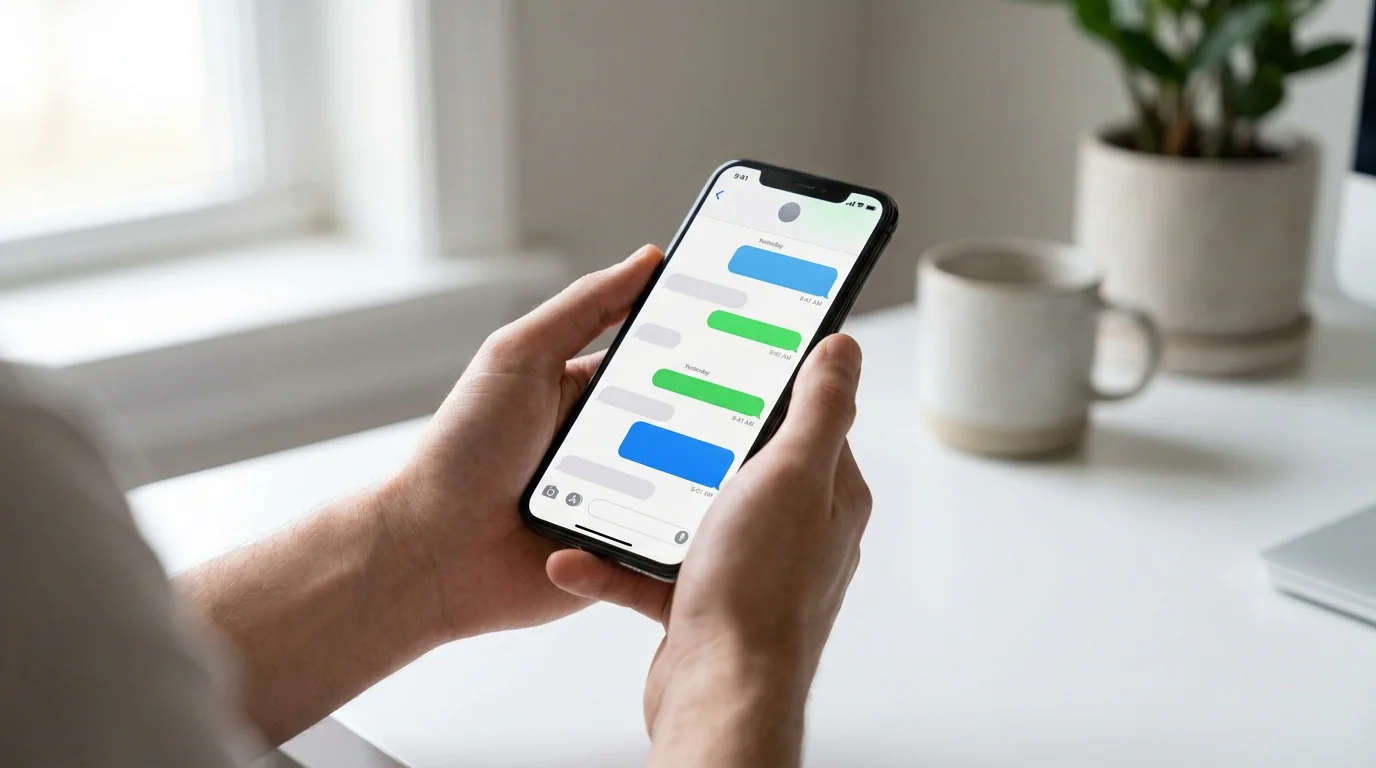
Snapchat को मैसेज एक्सपोर्ट को ध्यान में रखकर नहीं बनाया गया था। यह प्लेटफ़ॉर्म अधिकतर चैट अपने आप डिलीट कर देता है — या तो सभी के देखने के 24 घंटे बाद, या भेजे जाने के 31 दिन बाद अगर कभी खोली न गई हो। इससे Snapchat बातचीत सेव करना अन्य ऐप के मुकाबले ज़्यादा मुश्किल हो जाता है — लेकिन यह असंभव नहीं है।
दो व्यावहारिक रास्ते हैं। पहला है Snapchat का बिल्ट-इन "My Data" टूल, जिसमें ZIP डाउनलोड में सेव किए गए चैट टेक्स्ट शामिल हो सकते हैं। दूसरा है स्क्रीनशॉट या स्क्रीन रिकॉर्डिंग का तरीका, जो आपकी स्क्रीन पर जो भी दिख रहा है उसे कैप्चर करता है — जिसमें Snapchat बातचीत भी शामिल है — डिलीट होने से पहले।
Snapchat के "My Data" एक्सपोर्ट में वास्तव में क्या होता है
Snapchat का डेटा एक्सपोर्ट कई तरह की अकाउंट जानकारी कवर करता है: लॉगिन हिस्ट्री, सेव की गई चैट हिस्ट्री, Memories, खरीद हिस्ट्री, दोस्तों की सूची, और बहुत कुछ। यहाँ मुख्य शब्द है सेव किए गए। सिर्फ वही चैट एक्सपोर्ट में दिखेंगी जिन्हें किसी मैसेज को टैप और होल्ड करके जानबूझकर सेव किया गया हो। जो अनसेव्ड चैट पहले से ऑटो-डिलीट हो चुकी हैं, वे वहाँ नहीं होंगी।
चैट डेटा ZIP आर्काइव के अंदर chat_history.json फ़ाइल के रूप में आता है। इसमें भेजने वाले के नाम, टाइमस्टैंप (UTC में), और मैसेज टेक्स्ट होते हैं। अगर मीडिया शेयर की गई और सेव की गई, तो एक अलग chat_media फ़ोल्डर में वे फ़ाइलें होती हैं। यह कच्चा डेटा है — कोई फॉर्मेट किया हुआ, पठनीय दस्तावेज़ नहीं।
अक्टूबर 2025 की एक ZDNet रिपोर्ट के अनुसार, Snapchat ने अब फ्री Memories स्टोरेज को 5GB तक सीमित कर दिया है, जिसमें 100GB के लिए पेड प्लान $1.99/माह से शुरू होते हैं। यह स्टोरेज सीमा प्रभावित करती है कि Memories से क्या एक्सपोर्ट के लिए उपलब्ध है।
iPhone पर Snapchat डेटा रिक्वेस्ट कैसे करें
यहाँ बताया गया है कि सीधे अपने iPhone से डेटा रिक्वेस्ट कैसे सबमिट करें:
- Snapchat खोलें और ऊपर-बाईं ओर अपना प्रोफ़ाइल आइकन टैप करें।
- ऊपर-दाईं ओर गियर आइकन (Settings) टैप करें।
- Privacy Controls तक नीचे स्क्रॉल करें और My Data टैप करें।
- अगर कहा जाए तो accounts.snapchat.com पर साइन इन करें।
- "Select data to include" के अंतर्गत Chat History और जो अन्य कैटेगरी चाहें, उन्हें टॉगल ऑन करें।
- एक तारीख की सीमा चुनें, या सभी उपलब्ध डेटा शामिल करने के लिए टॉगल बंद रखें।
- अपना ईमेल पता कन्फ़र्म करें और Submit Request टैप करें।
Snapchat आपको एक डाउनलोड लिंक ईमेल करेगा — आमतौर पर कुछ घंटों के भीतर, हालाँकि आधिकारिक गाइडेंस कहती है कि बड़े एक्सपोर्ट के लिए 7 दिन तक लग सकते हैं।
ईमेल मिलने के बाद, डाउनलोड लिंक खोलें और ZIP फ़ाइल सेव करें। iPhone पर यह Files ऐप में आती है। वहाँ से आप आर्काइव निकाल सकते हैं और अंदर chat_history.json खोज सकते हैं।
Snapchat के डेटा एक्सपोर्ट की असली सीमाएँ
Snapchat के एक्सपोर्ट टूल की कुछ असली बाधाएँ हैं जो इस पर निर्भर होने से पहले समझना ज़रूरी है:
- सिर्फ सेव किए गए मैसेज दिखते हैं। ऑटो-डिलीट हुई चैट Snapchat के सर्वर से जा चुकी हैं और आपके एक्सपोर्ट में नहीं होंगी।
- पूरी बातचीत का व्यू नहीं। JSON फ़ाइल पठनीय चैट लॉग नहीं है — इसे देखने के लिए या तो ब्राउज़र-बेस्ड व्यूअर (ZIP में शामिल
index.html) या अलग टूल चाहिए। - मेटाडेटा की कमी। अधिकतर चैट मेटाडेटा (किससे बात की, कब) Snapchat की अपनी सपोर्ट डॉक्यूमेंटेशन के अनुसार लगभग 30 दिनों तक ही स्टोर होता है।
- डिफ़ॉल्ट रूप से एक साल की सीमा। Reddit के r/SnapchatHelp पर कुछ यूज़र्स ने बताया है कि डेटा एक्सपोर्ट डिफ़ॉल्ट रूप से लगभग एक साल की हिस्ट्री तक सीमित है, पुराने डेटा के लिए अलग रिक्वेस्ट करनी पड़ती है।
- Snaps की कोई कॉपी नहीं। Snapchat की आधिकारिक स्थिति यह है कि वह यूज़र्स को अलग-अलग Snaps की कॉपी नहीं दे सकता — डिलीट करना डिफ़ॉल्ट व्यवहार है।
अगर आपका लक्ष्य दस्तावेज़ीकरण या कानूनी मामले के लिए पूरा बातचीत थ्रेड एक्सपोर्ट करना है, तो My Data एक्सपोर्ट अकेले पर्याप्त नहीं हो सकता।
एक ज़्यादा भरोसेमंद विकल्प: TextPort से Snapchat चैट एक्सपोर्ट करें
अगर आपको Snapchat बातचीत का एक पठनीय, पूर्ण रिकॉर्ड चाहिए — खासकर जब मैसेज आधिकारिक रूप से "सेव" न किए गए हों — तो TextPort, Snapchat के बिल्ट-इन एक्सपोर्ट टूल से ज़्यादा भरोसेमंद तरीका देता है।
TextPort Snapchat सहित किसी भी मैसेजिंग ऐप के साथ काम करता है। Snapchat के लिए, इस प्रक्रिया में दो चरण हैं: बातचीत कैप्चर करना और फिर उस कैप्चर को TextPort में रिकंस्ट्रक्शन और एक्सपोर्ट के लिए इंपोर्ट करना।
- iPhone पर वह Snapchat बातचीत खोलें जिसे एक्सपोर्ट करना है।
- जो मैसेज कैप्चर करने हैं उनकी शुरुआत तक स्क्रॉल करें।
- TextPort खोलें और स्क्रीन रिकॉर्डिंग या स्क्रीनशॉट के ज़रिए सीधे ऐप में चैट इंपोर्ट करें।
- TextPort पूरी बातचीत रिकंस्ट्रक्ट करता है — मैसेज का क्रम, भेजने वाले के नाम, और टाइमस्टैंप बरकरार रखते हुए — और इसे PDF, CSV, या प्लेन टेक्स्ट फ़ाइल के रूप में एक्सपोर्ट करता है।
कोई कंप्यूटर, केबल, या तकनीकी सेटअप ज़रूरी नहीं। बातचीत की लंबाई पर कोई सीमा नहीं, और परिणामी एक्सपोर्ट इमेज फ़ाइलों के फ़ोल्डर की बजाय एक संरचित, फॉर्मेट किया हुआ दस्तावेज़ है। कानूनी विवादों, कार्यस्थल की शिकायतों, या व्यक्तिगत रिकॉर्डकीपिंग जैसी स्थितियों के लिए, स्पष्ट मेटाडेटा वाला एक ठीक से फॉर्मेट किया हुआ दस्तावेज़ आमतौर पर कच्चे स्क्रीनशॉट से ज़्यादा उपयोगी होता है।
TextPort iPhone पर किसी भी मैसेजिंग ऐप के साथ काम करता है — Snapchat DMs, Instagram डायरेक्ट मैसेज, या अन्य प्लेटफ़ॉर्म की चैट। आप iPhone मैसेज को PDF में एक्सपोर्ट करने के बारे में और जान सकते हैं कि TextPort अलग-अलग ऐप में इसे कैसे संभालता है।
Snapchat एक्सपोर्ट की सामान्य समस्याएँ
रिक्वेस्ट सबमिट करने के बाद ईमेल नहीं आई। अपना स्पैम फ़ोल्डर देखें। अगर 24 घंटे बाद भी वहाँ नहीं है, तो डेस्कटॉप ब्राउज़र में accounts.snapchat.com के ज़रिए नई रिक्वेस्ट सबमिट करने की कोशिश करें — Snapchat की सपोर्ट डॉक्यूमेंटेशन नोट करती है कि ब्राउज़र-बेस्ड रिक्वेस्ट कभी-कभी ज़्यादा भरोसेमंद होती हैं।
iPhone पर ZIP नहीं खुल रही। ZIP आर्काइव सीधे निकालने के लिए Files ऐप (iOS 16+) का उपयोग करें। ZIP फ़ाइल टैप करें, और iOS उसी फ़ोल्डर में उसे खोल देगा।
चैट हिस्ट्री खाली है या गायब है। इसका मतलब लगभग हमेशा यही होता है कि बातचीत कभी सेव नहीं की गई। Snapchat सिर्फ वह टेक्स्ट रखता है जिसे ऑटो-डिलीट टाइमर समाप्त होने से पहले चैट के अंदर मैन्युअली सेव किया गया हो।
एक्सपोर्ट सिर्फ हाल के महीनों का है। पहले की तारीख की सीमा चुनकर दूसरी रिक्वेस्ट सबमिट करने की कोशिश करें, या अगर उपलब्ध हो तो "All Time" विकल्प उपयोग करें।
आपकी स्थिति के लिए कौन सा तरीका सही है?
| स्थिति | सबसे अच्छा तरीका |
|---|---|
| सिर्फ सेव किए गए चैट टेक्स्ट चाहिए | Snapchat का My Data एक्सपोर्ट |
| पठनीय, फॉर्मेट किया हुआ दस्तावेज़ चाहिए | TextPort |
| बातचीत अभी भी खुली और दिख रही है | अभी स्क्रीनशॉट या स्क्रीन रिकॉर्डिंग करें |
| चैट पहले से ऑटो-डिलीट हो चुकी हैं | रिकवरी की संभावना कम — जब दिखे तभी काम करें |
| कानूनी या औपचारिक दस्तावेज़ीकरण ज़रूरी है | स्क्रीन रिकॉर्डिंग → TextPort PDF |
Snapchat का ऑटो-डिलीट व्यवहार मतलब है कि यहाँ समय अधिकतर अन्य ऐप से ज़्यादा मायने रखता है। My Data टूल मुश्किल में सेव किए गए टेक्स्ट को रिकवर करने के लिए उपयोगी है, लेकिन यह एक कच्चा डेटा डंप है न कि एक तैयार दस्तावेज़। किसी भी ऐसी स्थिति के लिए जहाँ रिकॉर्ड का फॉर्मेट और पूर्णता मायने रखती हो — जिसमें हिरासत के मामले, उत्पीड़न का दस्तावेज़ीकरण, या iPhone की महत्वपूर्ण बातचीत आर्काइव करना शामिल है — जब बातचीत अभी भी स्क्रीन पर हो तभी उसे सीधे कैप्चर करके एक संरचित एक्सपोर्ट में बदलना ज़्यादा भरोसेमंद परिणाम देता है।

अपने मैसेज एक्सपोर्ट करना शुरू करें
iPhone, Mac और Windows पर उपलब्ध। कंप्यूटर की ज़रूरत नहीं।
