
Hur du exporterar Snapchat-meddelanden från iPhone 2026
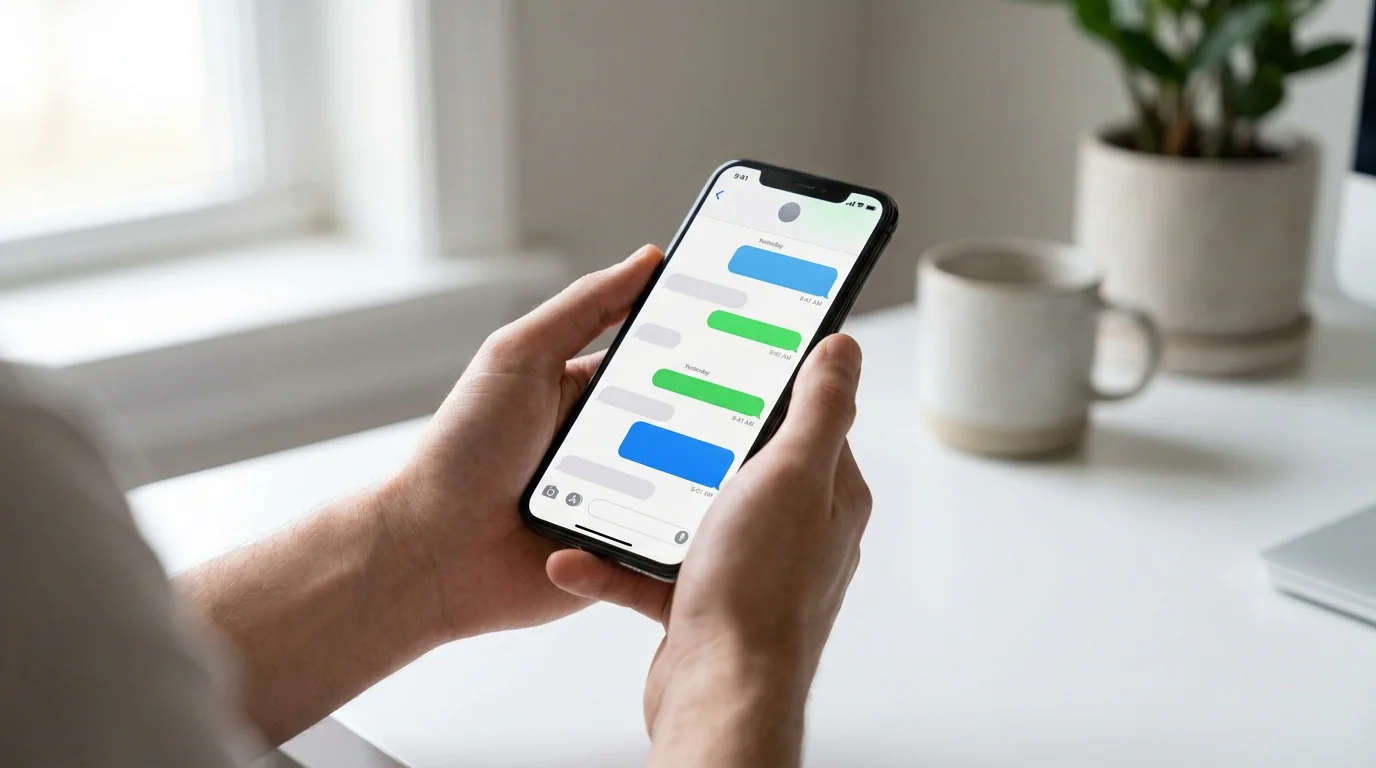
Snapchat är inte byggt med meddelandeexporter i åtanke. Plattformen raderar de flesta chattar automatiskt – antingen 24 timmar efter att alla sett dem, eller 31 dagar efter att de skickats men aldrig öppnats. Det gör det svårare att spara Snapchat-konversationer än att exportera meddelanden från andra appar – men det är inte omöjligt.
Det finns två praktiska vägar. Den första är Snapchats inbyggda verktyg "Mina data", som kan inkludera sparad chatttext i en ZIP-nedladdning. Den andra är en metod med skärmdumpar eller skärminspelning som fångar allt som för tillfället syns på skärmen – inklusive Snapchat-konversationer – innan de försvinner.
Vad Snapchats "Mina data"-export faktiskt innehåller
Snapchats dataexport täcker ett brett urval av kontoinformation: inloggningshistorik, sparad chatthistorik, Memories, köphistorik, vänlistor och mer. Nyckelordet är sparat. Bara chattar som uttryckligen sparats genom att hålla inne ett meddelande syns i exporten. Osparade chattar som redan raderats automatiskt finns inte kvar.
Chattdatan levereras som en chat_history.json-fil i ett ZIP-arkiv. Den innehåller avsändarnamn, tidsstämplar (i UTC) och meddelandetext. Om media delades och sparades finns de filerna i en separat mapp, chat_media. Det är rådata – inte ett formaterat, läsbart dokument.
Enligt en rapport från ZDNet i oktober 2025 begränsar Snapchat numera gratis Memories-lagring till 5 GB, med betalplaner från 1,99 USD/månad för 100 GB. Det lagringstaket påverkar vad som finns tillgängligt att exportera från Memories.
Hur du begär dina Snapchat-data på iPhone
Så här skickar du en databegäran direkt från din iPhone:
- Öppna Snapchat och tryck på din profilikon i det övre vänstra hörnet.
- Tryck på kugghjulsikonen (Inställningar) i det övre högra hörnet.
- Scrolla ned till Integritetskontroller och tryck på Mina data.
- Logga in på accounts.snapchat.com om du uppmanas.
- Under "Välj data att inkludera" aktiverar du Chatthistorik och eventuella andra kategorier du vill ha med.
- Välj ett datumintervall, eller låt reglaget vara avstängt för att inkludera all tillgänglig data.
- Bekräfta din e-postadress och tryck på Skicka förfrågan.
Snapchat skickar dig en nedladdningslänk via e-post – vanligtvis inom några timmar, men den officiella informationen säger att det kan ta upp till 7 dagar för stora exporter.
När du fått e-postmeddelandet öppnar du nedladdningslänken och sparar ZIP-filen. På iPhone hamnar den i Filer-appen. Därifrån kan du packa upp arkivet och hitta chat_history.json inuti.
De hårda begränsningarna med Snapchats dataexport
Snapchats exportverktyg har verkliga begränsningar som är värda att känna till innan du förlitar dig på det:
- Bara sparade meddelanden visas. Automatiskt raderade chattar är borta från Snapchats servrar och finns inte i din export.
- Ingen fullständig konversationsvy. JSON-filen är inte ett läsbart chattlogg – det krävs antingen ett webbläsarbaserat visningsprogram (det medföljande
index.html) eller ett separat verktyg för att tolka den. - Luckor i metadata. De flesta chattmetadata (vem du pratade med, när) lagras bara i ungefär 30 dagar, enligt Snapchats egen supportdokumentation.
- Ett års standardintervall. Vissa användare på Reddits r/SnapchatHelp har rapporterat att dataexporter som standard täcker ungefär ett år av historik, vilket kräver separata förfrågningar för äldre data.
- Inga kopior av Snaps. Snapchats officiella hållning är att de inte kan ge användare kopior av enskilda Snaps – radering är standardbeteendet.
Om målet är att exportera en fullständig konversationstråd för dokumentation eller ett rättsligt ärende räcker Mina data-exporten kanske inte på egen hand.
Ett mer tillförlitligt alternativ: exportera Snapchat-chattar med TextPort
Om du behöver ett läsbart, komplett register över en Snapchat-konversation – särskilt en där meddelanden inte officiellt "sparats" – erbjuder TextPort en mer pålitlig metod än Snapchats inbyggda exportverktyg.
TextPort fungerar med vilken meddelandeapp som helst, inklusive Snapchat. För Snapchat består processen av två steg: fånga konversationen och sedan importera den fångsten till TextPort för rekonstruktion och export.
- Öppna den Snapchat-konversation du vill exportera på din iPhone.
- Scrolla till början av de meddelanden du behöver fånga.
- Öppna TextPort och importera chatten via skärminspelning eller skärmdumpar direkt i appen.
- TextPort rekonstruerar hela konversationen – med bibehållen meddelandeordning, avsändarnamn och tidsstämplar – och exporterar den som en PDF, CSV eller vanlig textfil.
Ingen dator, kablar eller teknisk konfiguration krävs. Det finns ingen begränsning på konversationslängd, och den resulterande exporten är ett strukturerat, formaterat dokument snarare än en mapp med bildfiler. I situationer som rättsliga tvister, klagomål på arbetsplatsen eller personlig dokumentation är ett korrekt formaterat dokument med tydlig metadata i allmänhet mer användbart än råa skärmdumpar.
TextPort fungerar med vilken meddelandeapp som helst på din iPhone – Snapchat-DM:ar, Instagram-direktmeddelanden eller chattar från andra plattformar. Du kan läsa mer om hur TextPort hanterar export av iPhone-meddelanden till PDF för olika appar.
Felsökning av vanliga Snapchat-exportproblem
Inget e-postmeddelande efter att förfrågan skickats. Kontrollera din skräppostmapp. Om det inte finns där efter 24 timmar kan du prova att skicka en ny förfrågan via accounts.snapchat.com i en webbläsare på skrivbordet – Snapchats supportdokumentation påpekar att webbläsarbaserade förfrågningar ibland är mer tillförlitliga.
Kan inte öppna ZIP-filen på iPhone. Använd Filer-appen (iOS 16+) för att packa upp ZIP-arkiv direkt. Tryck på ZIP-filen så packar iOS upp den i samma mapp.
Chatthistoriken är tom eller saknas. Det beror nästan alltid på att konversationerna aldrig sparades. Snapchat behåller bara text som manuellt sparats i chatten innan den automatiska raderingstimern gick ut.
Exporten täcker bara de senaste månaderna. Prova att skicka en ny förfrågan med ett tidigare datumintervall valt, eller använd alternativet "Hela perioden" om alternativet finns.
Vilken metod passar din situation?
| Situation | Bästa tillvägagångssätt |
|---|---|
| Du behöver bara sparad chatttext | Snapchats Mina data-export |
| Du behöver ett läsbart, formaterat dokument | TextPort |
| Konversationen är fortfarande öppen och synlig | Ta skärmdump eller spela in skärmen nu |
| Chattar har redan raderats automatiskt | Återställning är osannolikt – agera medan de syns |
| Juridisk eller formell dokumentation krävs | Skärminspelning → TextPort PDF |
Snapchats automatiska raderingsbeteende innebär att tajmingen spelar större roll här än med de flesta andra appar. Mina data-verktyget är användbart för att återfå sparad text i ett akut läge, men det är en rådata-dump snarare än ett färdigt dokument. För situationer där formatets och registrets fullständighet spelar roll – inklusive vårdnadsmål, dokumentation av trakasserier eller arkivering av viktiga iPhone-konversationer – ger det ett mer tillförlitligt resultat att fånga konversationen direkt medan den fortfarande syns på skärmen och konvertera den till en strukturerad export.

Exportera dina meddelanden
Tillgänglig för iPhone, Mac och Windows. Ingen dator behövs.
