
Eksportér Snapchat-beskeder fra iPhone i 2026
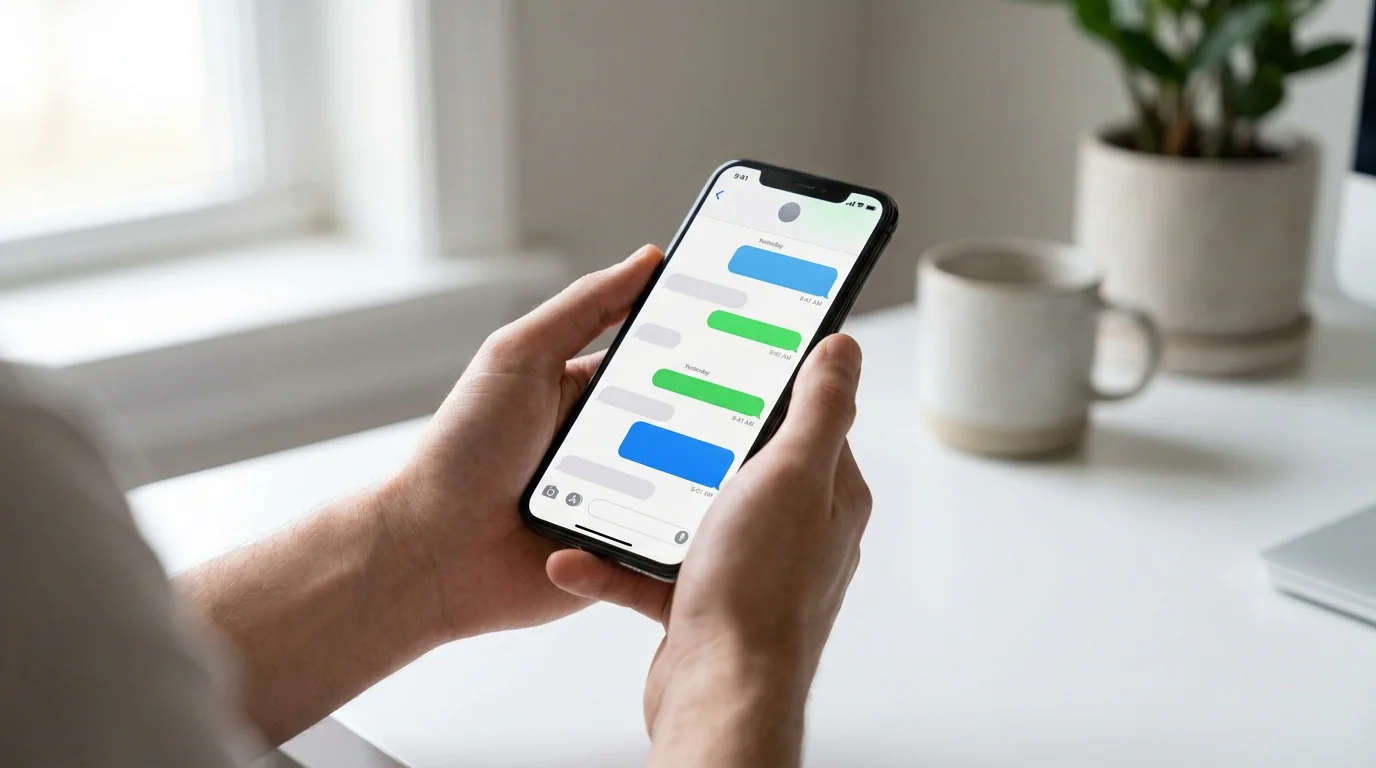
Snapchat er ikke designet med beskedeksport i tankerne. Platformen sletter de fleste chats automatisk – enten 24 timer efter alle har set dem, eller 31 dage efter de er sendt uden at blive åbnet. Det gør det sværere at gemme Snapchat-samtaler end at eksportere beskeder fra andre apps – men det er ikke umuligt.
Der er to praktiske veje. Den første er Snapchats indbyggede "Mine data"-værktøj, som kan inkludere gemt chattekst i et ZIP-download. Den anden er en screenshot- eller skærmoptagelsestilgang, der fanger det, der er synligt på din skærm – inklusive Snapchat-samtaler – inden de forsvinder.
Hvad Snapchats "Mine data"-eksport faktisk indeholder
Snapchats dataeksport dækker en række kontooplysninger: loginhistorik, gemt chathistorik, Memories, købshistorik, vennelister og meget mere. Nøgleordet er gemt. Kun chats, der eksplicit er gemt ved at trykke og holde på en besked, vil fremgå af eksporten. Ikke-gemte chats, der allerede er auto-slettet, er der ikke.
Chatdataene leveres som en chat_history.json-fil inde i et ZIP-arkiv. Den indeholder afsendernavne, tidsstempler (i UTC) og beskedtekst. Hvis medier er delt og gemt, ligger de i en separat chat_media-mappe. Det er rådata – ikke et formateret, læsbart dokument.
Ifølge en ZDNet-rapport fra oktober 2025 begrænser Snapchat nu gratis Memories-lager til 5 GB, og betalte abonnementer starter ved 1,99 $/måned for 100 GB. Den lagergrænse påvirker, hvad der er tilgængeligt at eksportere fra Memories.
Sådan anmoder du om dine Snapchat-data på iPhone
Her er, hvordan du sender en dataanmodning direkte fra din iPhone:
- Åbn Snapchat, og tryk på dit profilikon øverst til venstre.
- Tryk på tandhjulsikonet (Indstillinger) øverst til højre.
- Scroll ned til Privatlivsindstillinger, og tryk på Mine data.
- Log ind på accounts.snapchat.com, hvis du bliver bedt om det.
- Under "Vælg data, der skal inkluderes", slå Chathistorik til samt eventuelle andre kategorier, du ønsker.
- Vælg et datointerval, eller lad til/fra-knappen være slået fra for at inkludere alle tilgængelige data.
- Bekræft din e-mailadresse, og tryk på Send anmodning.
Snapchat sender dig et downloadlink via e-mail – typisk inden for få timer, men den officielle vejledning siger, at det kan tage op til 7 dage ved store eksporter.
Når du modtager e-mailen, åbn downloadlinket og gem ZIP-filen. På iPhone lander den i Filer-appen. Herfra kan du udpakke arkivet og finde chat_history.json i det.
De hårde begrænsninger i Snapchats dataeksport
Snapchats eksportværktøj har reelle begrænsninger, det er værd at kende, inden du stoler på det:
- Kun gemte beskeder vises. Auto-slettede chats er væk fra Snapchats servere og vil ikke fremgå af din eksport.
- Ingen fuld samtaleoversigt. JSON-filen er ikke et læsbart chatlog – den kræver enten en browserbaseret fremviser (den medfølgende
index.html) eller et separat værktøj for at give mening. - Manglende metadata. Det meste chatmetadata (hvem du talte med, hvornår) gemmes kun i ca. 30 dage, ifølge Snapchats egen supportdokumentation.
- Et års standardinterval. Visse brugere på Reddits r/SnapchatHelp har rapporteret, at dataeksporter som standard dækker ca. ét år af historikken, hvilket kræver separate anmodninger for ældre data.
- Ingen kopier af Snaps. Snapchats officielle standpunkt er, at de ikke kan levere kopier af individuelle Snaps til brugerne – sletning er standardadfærden.
Hvis dit mål er at eksportere en hel samtaletråd til dokumentation eller en retssag, er Mine data-eksporten muligvis ikke tilstrækkelig alene.
Et mere pålideligt alternativ: eksportér Snapchat-chats med TextPort
Har du brug for en læsbar, komplet registrering af en Snapchat-samtale – især en, hvor beskeder ikke officielt er "gemt" – giver TextPort en mere pålidelig metode end Snapchats indbyggede eksportværktøj.
TextPort fungerer med enhver beskedapp, inklusive Snapchat. For Snapchat består processen af to trin: fang samtalen, og importér derefter optagelsen i TextPort til rekonstruktion og eksport.
- Åbn den Snapchat-samtale, du vil eksportere, på din iPhone.
- Scroll til begyndelsen af de beskeder, du skal fange.
- Åbn TextPort, og importér chatten via skærmoptagelse eller screenshots direkte i appen.
- TextPort rekonstruerer hele samtalen – og bevarer beskedrækkefølge, afsendernavne og tidsstempler – og eksporterer den som en PDF-, CSV- eller tekstfil.
Der kræves ingen computer, kabler eller teknisk opsætning. Der er ingen grænse for samtalens længde, og den resulterende eksport er et struktureret, formateret dokument frem for en mappe med billedfiler. I situationer som juridiske tvister, klager over arbejdsforhold eller personlig arkivering er et korrekt formateret dokument med tydelige metadata generelt mere anvendeligt end rå screenshots.
TextPort fungerer med enhver beskedapp på din iPhone – Snapchat-DM'er, Instagram-direktebeskeder, eller chats fra andre platforme. Du kan læse mere om, hvordan TextPort håndterer eksport af iPhone-beskeder til PDF på tværs af forskellige apps.
Fejlfinding ved almindelige Snapchat-eksportproblemer
Ingen e-mail efter at have sendt anmodningen. Tjek din spam-mappe. Hvis den ikke er der efter 24 timer, kan du prøve at sende en ny anmodning via accounts.snapchat.com i en desktopbrowser – Snapchats supportdokumentation bemærker, at browserbaserede anmodninger nogle gange er mere pålidelige.
Kan ikke åbne ZIP-filen på iPhone. Brug Filer-appen (iOS 16+) til at udpakke ZIP-arkiver direkte. Tryk på ZIP-filen, så udvider iOS den i samme mappe.
Chathistorikken er tom eller mangler. Det betyder næsten altid, at samtalerne aldrig er blevet gemt. Snapchat bevarer kun tekst, der manuelt er gemt i chatten, inden auto-slet-timeren udløb.
Eksporten dækker kun de seneste måneder. Prøv at sende en ny anmodning med et tidligere datointerval, eller brug indstillingen "Hele perioden", hvis den er tilgængelig.
Hvilken metode passer til din situation?
| Situation | Bedste tilgang |
|---|---|
| Du har kun brug for gemt chattekst | Snapchats Mine data-eksport |
| Du har brug for et læsbart, formateret dokument | TextPort |
| Samtalen er stadig åben og synlig | Tag et screenshot eller skærmoptagelse nu |
| Chats er allerede auto-slettet | Gendannelse er usandsynlig – handl mens de er synlige |
| Juridisk eller formel dokumentation er nødvendig | Skærmoptagelse → TextPort PDF |
Snapchats auto-slet-adfærd betyder, at timing er vigtigere her end i de fleste andre apps. Mine data-værktøjet er nyttigt til at genfinde gemt tekst i en knibe, men det er et råt datadump frem for et færdigt dokument. Til alt, hvor formatering og fuldstændighed af registreringen har betydning – herunder forældremyndighedssager, dokumentation af chikane eller arkivering af vigtige iPhone-samtaler – giver det dig et mere pålideligt resultat at fange samtalen direkte, mens den stadig er på skærmen, og konvertere den til en struktureret eksport.

Eksportér dine beskeder
Tilgængelig til iPhone, Mac og Windows. Ingen computer nødvendig.
