
如何打印 Instagram 消息:iPhone 完整指南
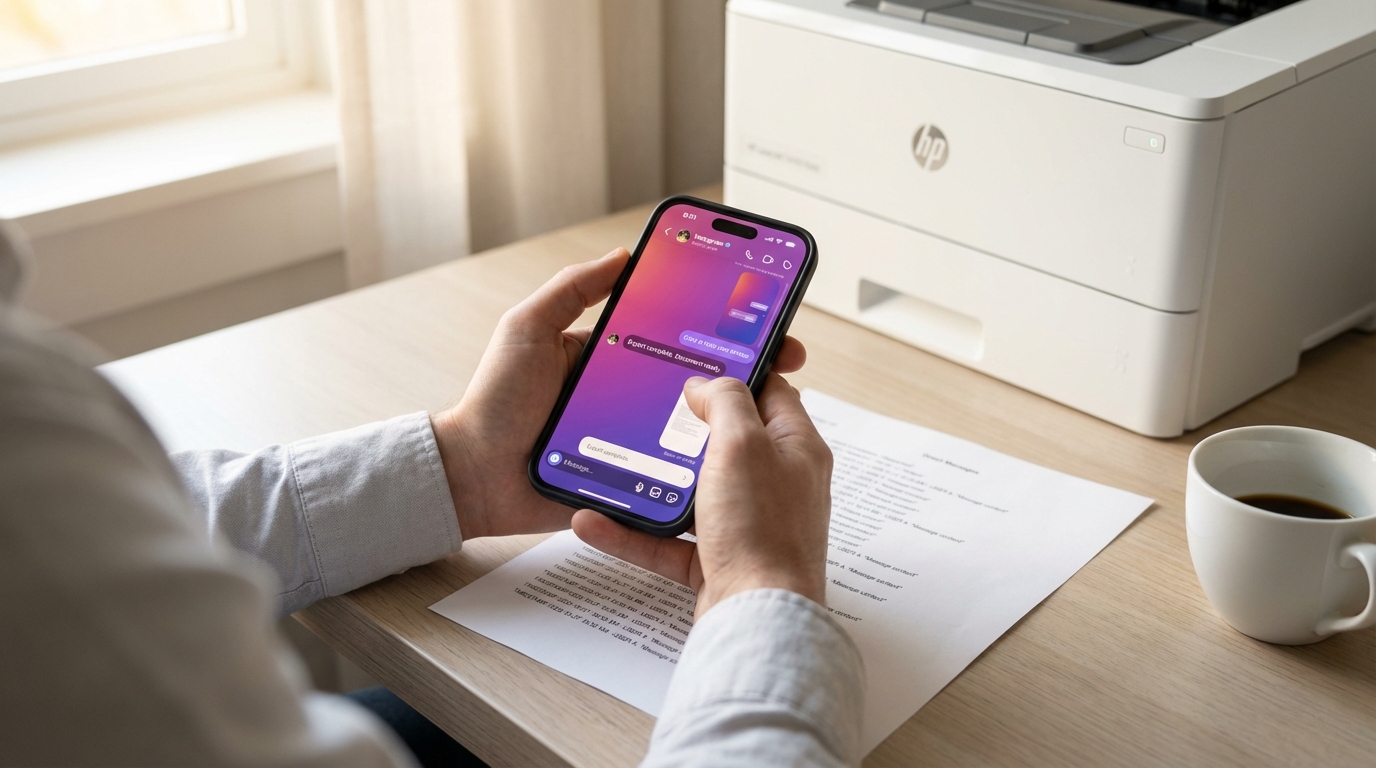
为什么需要打印 Instagram 消息
这种情况大家都遇到过:翻着旧的 Instagram 私信,突然意识到有段对话必须留存——也许是某笔交易的凭证、某人发来的暖心话语,或者你可能需要的法律证据。问题在于,Instagram 根本没有"打印"按钮。
无论是记录骚扰行为、保存商业沟通,还是只想留一份有意义对话的纸质副本,把 Instagram 消息从应用里弄出来打印,感觉似乎遥不可及——但其实比你想象的要可行,只是需要找对方法。
本指南将介绍从 iPhone 打印 Instagram 消息的所有实用方法,从 Instagram 官方数据导出到更快捷的截屏变通方案。
方法一:使用 Instagram 官方数据导出
Instagram 内置的"下载你的信息"工具是导出消息的官方方式,可提供 HTML(在浏览器中易于阅读)或 JSON(适合应用和数据工具)格式的完整私信副本。
申请 Instagram 数据
在 iPhone 上:
- 打开 Instagram 应用,轻点右下角的头像。
- 轻点右上角的三条横线菜单。
- 从菜单中选择"你的活动"。
- 向下滚动,轻点"下载你的信息"。
- 选择"申请下载",或选择"部分信息"(如果只需要消息)。
- 从数据类型列表中选择"消息"。
- 选择 HTML 格式——比 JSON 更易于阅读和打印。
- 选择日期范围:全部时间或自定义范围。
- 轻点"创建文件"。
Instagram 会准备你的数据并发送下载链接到你的邮箱,通常在 48 小时内,活跃度高的账号可能需要更长时间。
在桌面端(Instagram.com):
- 登录 Instagram.com,点击右上角的头像。
- 点击"设置",然后点击"账户中心"。
- 选择"你的信息和权限"。
- 点击"下载你的信息",然后点击"申请下载"。
- 选择你的账号,选中"消息",选择 HTML 格式并提交。
收到邮件后,点击下载链接,输入 Instagram 密码,将 ZIP 文件保存到设备。
打印导出的消息
- 解压下载的 ZIP 文件。在 iPhone 上使用"文件"应用;在电脑上双击 ZIP 文件。
- 进入解压文件中的 messages 文件夹。
- 在网络浏览器中打开任意对话文件(通常以联系人姓名命名)。
- 对话显示后,轻点或点击浏览器的"分享"或"打印"选项。
- 选择打印机或存储为 PDF。
小提示: HTML 文件以整洁、可读的格式显示消息,包含时间戳和发送者姓名,适合作为法律或正式记录。如果消息包含照片或视频,这些文件会保存在单独的 media 文件夹中。
方法二:截屏(快速,但需手动操作)
如果只需要打印短对话或几条特定消息,截屏是最快捷的变通方法。
如何截取 Instagram 私信
iPhone:
- 打开 Instagram 应用,进入要截取的对话。
- iPhone X 及以后机型按侧边按钮加音量加键,旧款机型按 Home 键加电源键。
- 向下滚动继续截取对话,重复操作。
- 打开"照片"应用,选中截屏,轻点"分享",选择"打印"。
局限性: 截屏处理少量消息没问题,但长对话耗时费力,无法以结构化方式保留元数据,对于需要正式文件时显得不够专业。滚动时如果漏掉某段,也无法显示完整上下文。
方法三:使用第三方导出工具(最快、最灵活)
如果需要快速获得整洁格式的 PDF——尤其是出于法律目的、商业记录或个人存档——专为消息导出设计的第三方工具可以为你节省数小时。
TextPort 是导出 iPhone 上 Instagram 私信和其他应用消息的领先选项之一。无需等待数天等 Instagram 数据导出,也不需要手动拼接数十张截图,TextPort 让你屏幕录制或截取对话,自动将其重建为专业的 PDF、CSV 或 TXT 文件。
TextPort 的工作原理
- 从 App Store 下载 TextPort 应用。
- 打开 Instagram,进入要导出的对话。
- 在缓慢滚动整段聊天记录时使用 iPhone 的屏幕录制功能,或拍摄重叠截屏。
- 停止录制并打开 TextPort。
- 导入屏幕录制或截屏。
- TextPort 自动转录消息,保留发送者姓名、时间戳和顺序。
- 导出为 PDF 用于打印或分享,导出为 CSV 用于电子表格,或导出为 TXT 快速备份。
这种方法比等待 Instagram 导出快得多,并且立即提供格式化的文件。它同样适用于其他聊天应用,包括 WhatsApp、iMessage、Facebook Messenger、Signal 和 Telegram。
常见问题解决
没有收到 Instagram 数据邮件
- 检查垃圾邮件或垃圾文件夹。
- 在"设置">"账号">"个人信息"中确认与 Instagram 账号关联的邮箱地址。
- 等满 48 小时,大型账号可能需要更长时间。
- 如果超过 4 天仍未收到,请尝试重新申请。
ZIP 文件在手机上无法打开
- 使用 iPhone 内置的"文件"应用。
- 如果手机无法解压,将 ZIP 文件传输到电脑处理。
- 确保有足够的存储空间用于解压文件。
消息是 JSON 格式,我看不懂
- 申请导出时可能选择了 JSON 而非 HTML。
- JSON 文件需要文本编辑器或转换工具。重新申请一次导出,选择 HTML 格式即可获得更易打印的工作流程。
截屏太耗时
- 对于超过几屏的对话,跳过手动截屏,改用屏幕录制或导出工具。
- TextPort 等工具专门设计用于高效处理长对话。
总结
打印 Instagram 消息不必让人头疼。Instagram 官方导出功能效果不错,前提是你有时间等待,而且不介意处理 HTML 文件。截屏对于短对话很快捷,但处理较长对话时并不实际。如果需要快速获得专业、带时间戳的 PDF——尤其是出于法律、商业或存档目的——TextPort 等专用导出工具通常是最快的选择。
无论选择哪种方法,重要的是在消息因应用更新、账号删除或设备更换而丢失之前,将其保存为耐久、可分享的格式。

