
Come esportare una chat WhatsApp su iPhone (PDF, CSV o TXT)
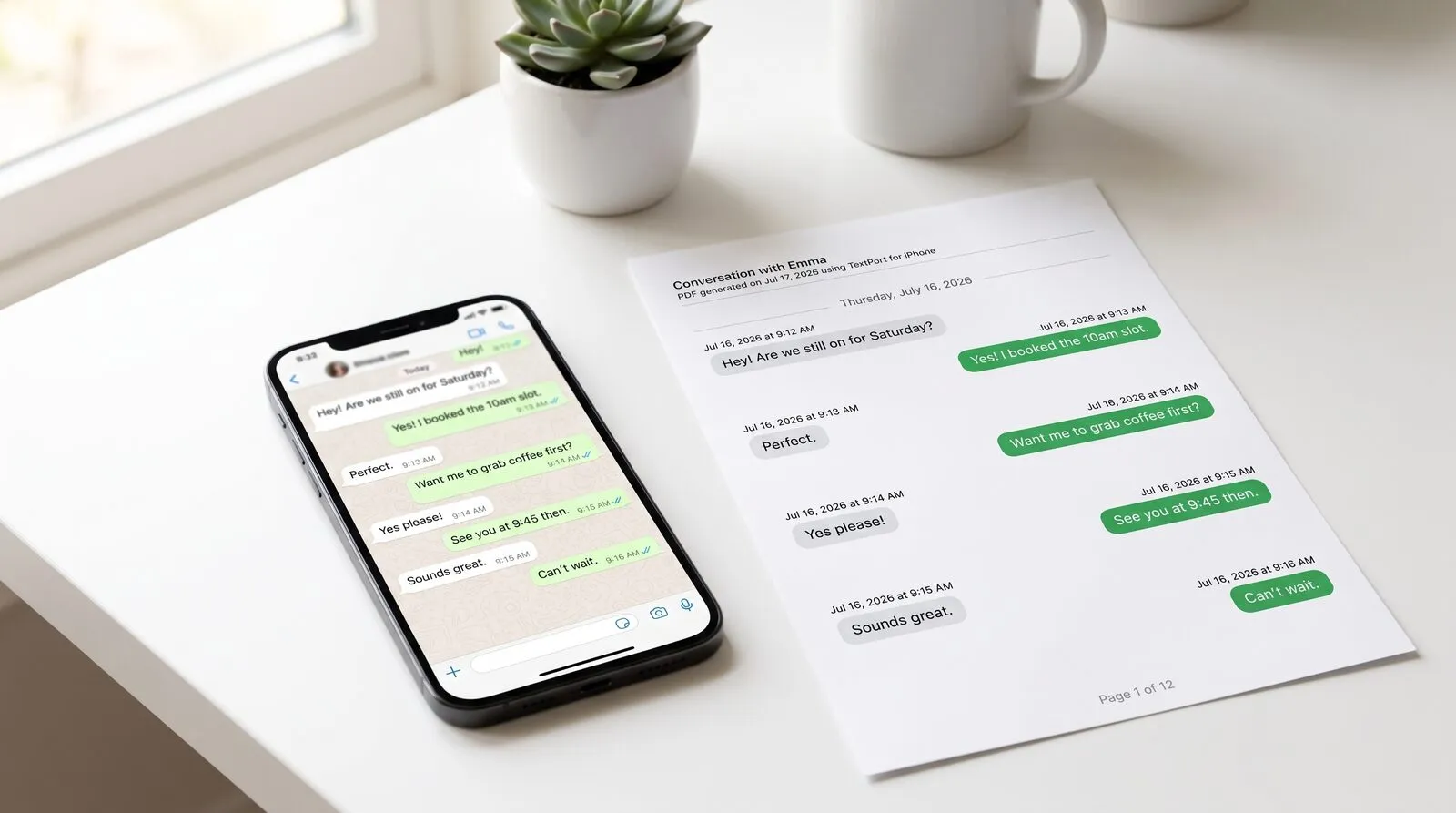
WhatsApp ha una funzione di esportazione integrata che ti permette di salvare qualsiasi conversazione come file direttamente dall'iPhone. Ci vuole meno di un minuto e, una volta ottenuto il file, puoi inviarlo via email, archiviarlo o passarlo a uno strumento come TextPort per trasformarlo in un PDF, un CSV o un documento di testo semplice ben formattato.
Questa guida copre ogni passaggio: che cosa produce davvero l'esportazione, come avviarla, che cosa significano le due opzioni sui media, dove finisce il file e come rimediare quando qualcosa non va come previsto.
Cosa fa "Esporta chat" (e cosa non fa)
La funzione "Esporta chat" di WhatsApp salva la conversazione che stai visualizzando come file di testo. Serve per leggere, condividere e archiviare. Non è la stessa cosa del backup delle chat a livello di account, che conserva la cronologia dei messaggi su iCloud per ripristinarla dopo aver reinstallato l'app. Quel backup è ripristinabile, un'esportazione no: una chat esportata non può essere reimportata in WhatsApp.
Quello che ottieni dipende dall'opzione che scegli:
- Senza media: un unico file .txt con l'intera conversazione, nomi dei mittenti e orari.
- Allega media: un archivio .zip che contiene la stessa trascrizione .txt più foto, video e note vocali condivisi nella chat.
Il file .txt da solo è leggibile, ma non certo elegante. Se ti serve qualcosa da stampare, da depositare in tribunale o da ordinare in un foglio di calcolo, serve un secondo passaggio.
Passo dopo passo: esportare una chat WhatsApp su iPhone
Secondo il Centro assistenza di WhatsApp, l'esportazione funziona così.
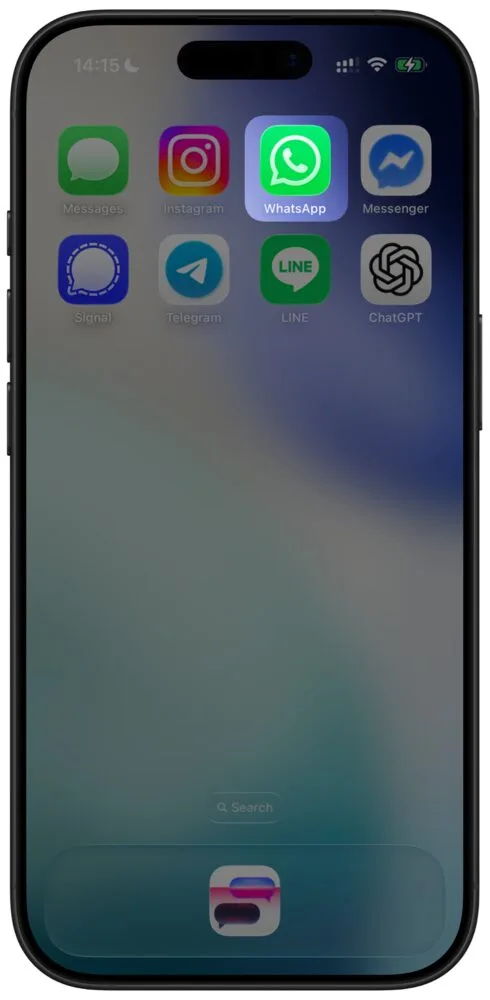
1. Apri WhatsApp e vai alla chat che vuoi esportare.
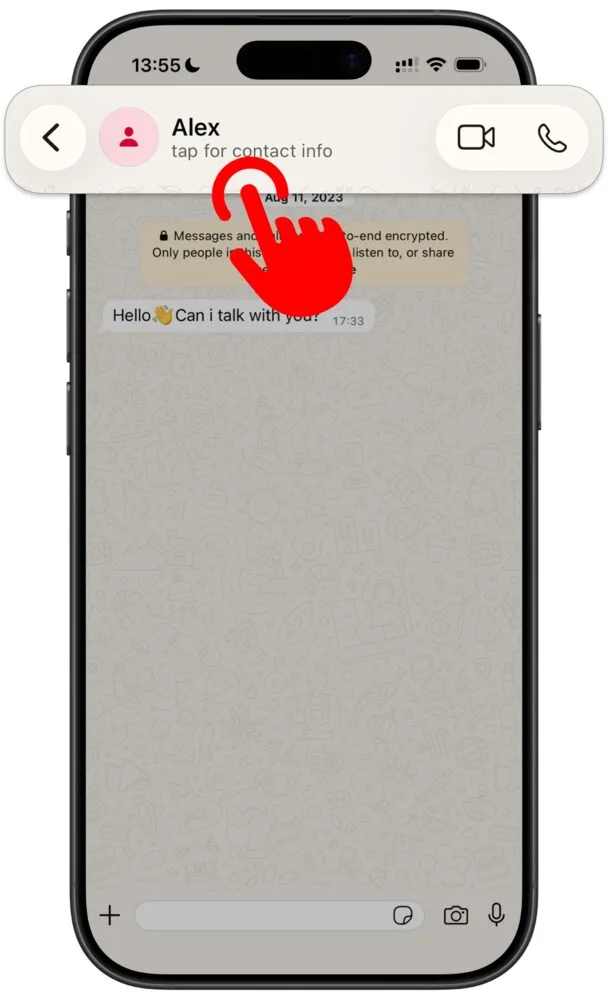
2. Tocca il nome del contatto (o del gruppo) in alto per aprire la pagina con le informazioni della chat.
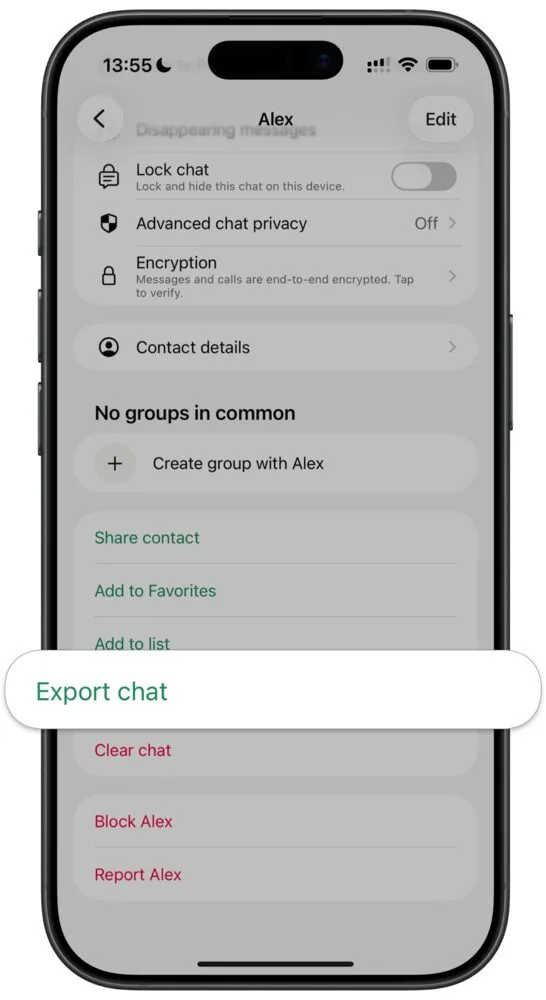
3. Scorri verso il basso e tocca "Esporta chat".
4. Scegli "Senza media" (solo testo) oppure "Allega media" (aggiunge foto, video e note vocali).
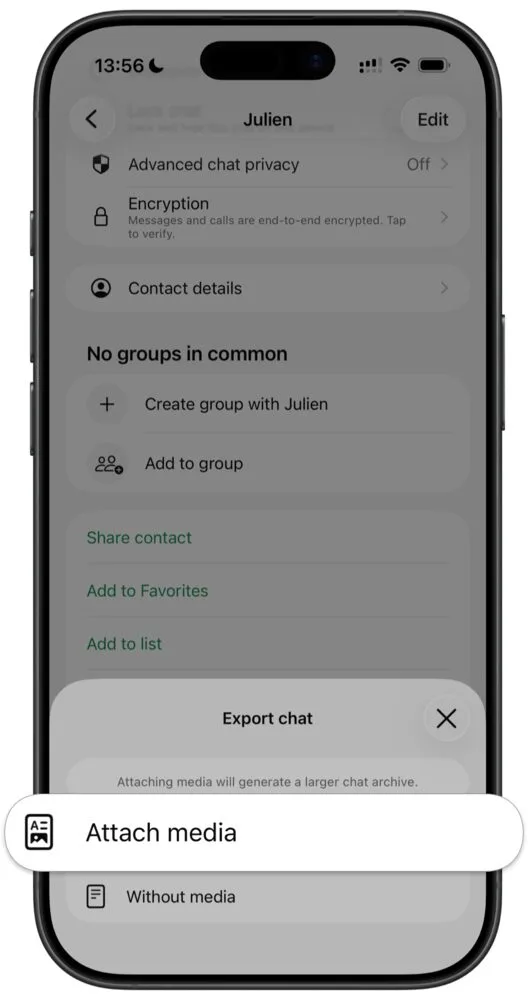
5. Compare il menu di condivisione di iOS. Scegli una destinazione: Mail, Note, Salva su File oppure un'app come TextPort.
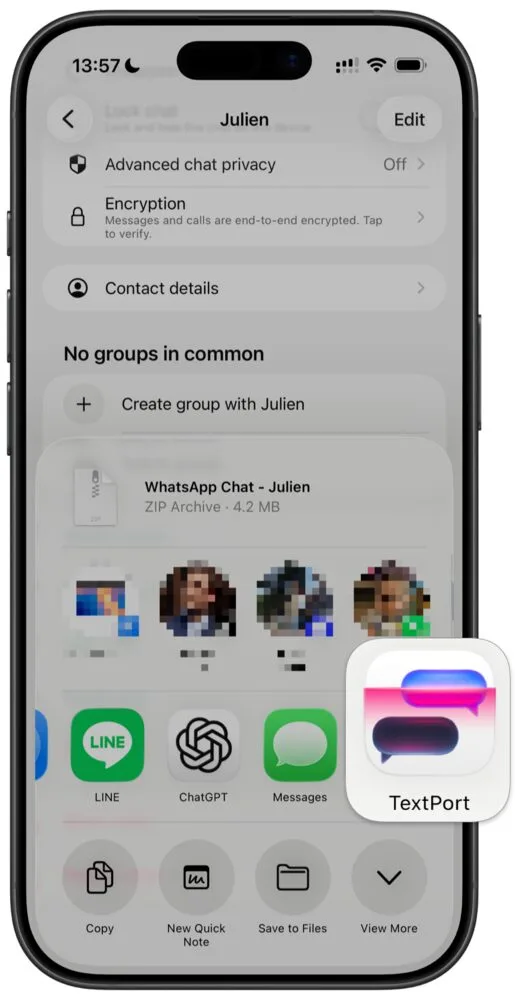
L'esportazione parte subito dopo la scelta sui media. Se non vedi il menu di condivisione di iOS, controlla di essere dentro la conversazione e di aver toccato il nome del contatto in alto, non il pulsante Indietro.
Come scegliere tra "Senza media" e "Allega media"
Dipende da che cosa ti serve.
Senza media produce un file .txt compatto. Si genera più in fretta, è più facile da inviare via email ed è sufficiente ogni volta che ti serve solo il testo: un backup personale veloce, un registro di riferimento o il punto di partenza per il flusso PDF/CSV di TextPort. Anche le chat lunghe restano abbastanza leggere da allegare a un'email senza problemi.
Allega media mette insieme la trascrizione e ogni foto, video e nota vocale della conversazione. Il file .zip che ne risulta può essere pesante, soprattutto se la chat è ricca di contenuti multimediali. Ha senso quando gli allegati fanno parte di ciò che devi conservare: per esempio le foto scambiate durante una trattativa o le note vocali in una controversia.
Un dettaglio da tenere a mente: come ha documentato l'organizzazione WITNESS nel dicembre 2018, una volta che scarichi un messaggio o un file multimediale sul telefono, questo non è più protetto dalla crittografia end-to-end di WhatsApp. Tienilo presente quando decidi dove inviare o conservare il file esportato.
Trasforma l'esportazione in PDF, CSV o TXT con TextPort
Il file .txt di WhatsApp si legge, ma non ha l'aspetto di un documento. Interruzioni di riga, orari e nomi dei mittenti ci sono tutti, ma la struttura non è abbastanza pulita da consegnare a un avvocato, depositare presso un ente o aprire in un foglio di calcolo senza altri passaggi.
TextPort fa questa conversione direttamente sul tuo iPhone. Dopo aver toccato Esporta chat in WhatsApp e visto il menu di condivisione di iOS, scegli TextPort come destinazione. TextPort legge il file, ricostruisce la conversazione mantenendo nomi dei mittenti e orari nell'ordine corretto e ti offre tre formati:
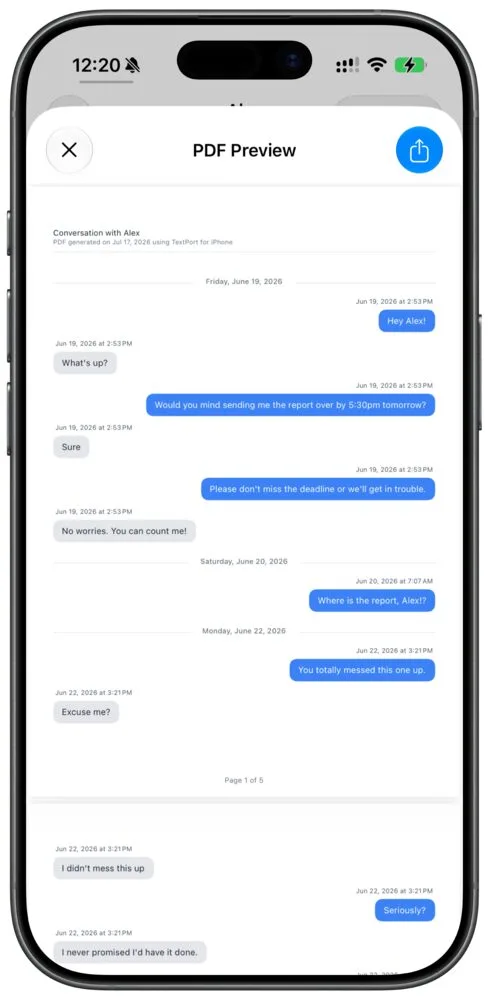
- PDF: impaginato, formattato e pronto da stampare o condividere. La scelta migliore per atti giudiziari, documentazione aziendale o qualsiasi situazione in cui il documento verrà letto da qualcun altro. Puoi usarlo anche per stampare la cronologia delle chat WhatsApp per l'USCIS e pratiche ufficiali simili.
- CSV: un foglio di calcolo compatibile con Excel, con un messaggio per riga. Utile per cercare, filtrare o analizzare una conversazione per data, mittente o parola chiave.
- TXT: un file di testo semplice e pulito. Ottimo per un backup veloce o per importare i dati in un altro strumento.
Non servono computer, cavi o software desktop. Tutto il flusso avviene sul tuo iPhone o iPad. Se il tuo obiettivo è mettere la conversazione su carta, la nostra guida per stampare i messaggi WhatsApp da iPhone segue la stessa importazione e spiega il passaggio con AirPrint.
Se vuoi capire come tutto questo si inserisce nell'archiviazione dei messaggi dell'iPhone in generale, la stessa logica di esportazione e conversione vale per tutte le app di messaggistica.
Dove finiscono i file esportati su iPhone
La destinazione dipende interamente dall'opzione che hai scelto nel menu di condivisione di iOS.
- Salva su File: il file compare nell'app File, sotto "Su iPhone" o in iCloud Drive, a seconda delle tue impostazioni. Apri l'app File e controlla la posizione che hai scelto.
- Mail: il file arriva come allegato nell'email inviata. Puoi recuperarlo da qualsiasi dispositivo in cui hai eseguito l'accesso a quell'account.
- Note: viene creata una nuova nota con il testo della trascrizione (per le esportazioni solo testo).
- TextPort: il file viene elaborato dentro l'app e da lì puoi condividere o salvare il PDF, il CSV o il TXT risultante.
Se non sei sicuro di dove sia finito, apri l'app File e cerca il nome del contatto o la data dell'esportazione.
Risoluzione dei problemi: manca l'opzione di esportazione o il menu di condivisione
Alcune cose possono impedire all'esportazione di funzionare come previsto.
"Esporta chat" non compare nel menu: quasi sempre significa che non sei nella schermata giusta. Devi toccare il nome del contatto o del gruppo in alto nella chat per aprire la pagina con le informazioni. L'opzione non compare se stai guardando l'elenco delle chat o una schermata delle impostazioni.
La "Privacy avanzata della chat" di WhatsApp è attiva: WhatsApp ha introdotto una funzione che permette ai partecipanti di blindare una chat specifica, disattivando l'esportazione per tutti in quella conversazione. Se l'opzione appare in grigio, potrebbe essere questo il motivo.
TextPort (o un'altra app) non compare nel menu di condivisione: iOS decide quali app mostrare in base al tipo di file e ai permessi delle app. Se non vedi TextPort, salva prima il file nell'app File, poi aprilo da lì e condividilo manualmente con TextPort.
Il file .zip di "Allega media" è troppo grande da inviare via email: passa a un flusso basato sull'app File. Salvalo lì e condividilo da quella posizione, oppure usa AirDrop per spostarlo su un altro dispositivo.
Quale strada fa per te
| Situazione | Percorso consigliato |
|---|---|
| Backup personale veloce di una chat | Senza media + TXT di TextPort |
| Stampare o depositare una conversazione | Senza media + PDF di TextPort |
| Servono foto e video inclusi | Allega media + PDF di TextPort |
| Analisi in foglio di calcolo o ricerca per parola chiave | Senza media + CSV di TextPort |
| Atti giudiziari o documentazione formale | Senza media + PDF di TextPort (vedi i messaggi come prova legale) |
L'esportazione integrata di WhatsApp tira fuori i dati. Quello che ne fai dopo decide se diventeranno un documento utilizzabile o solo un file .txt dimenticato nell'app File.

Inizia a esportare i tuoi messaggi
Disponibile per iPhone, Mac e Windows. Nessun computer necessario.
