
iPhoneのテキストメッセージを印刷するベストな方法:シンプルガイド
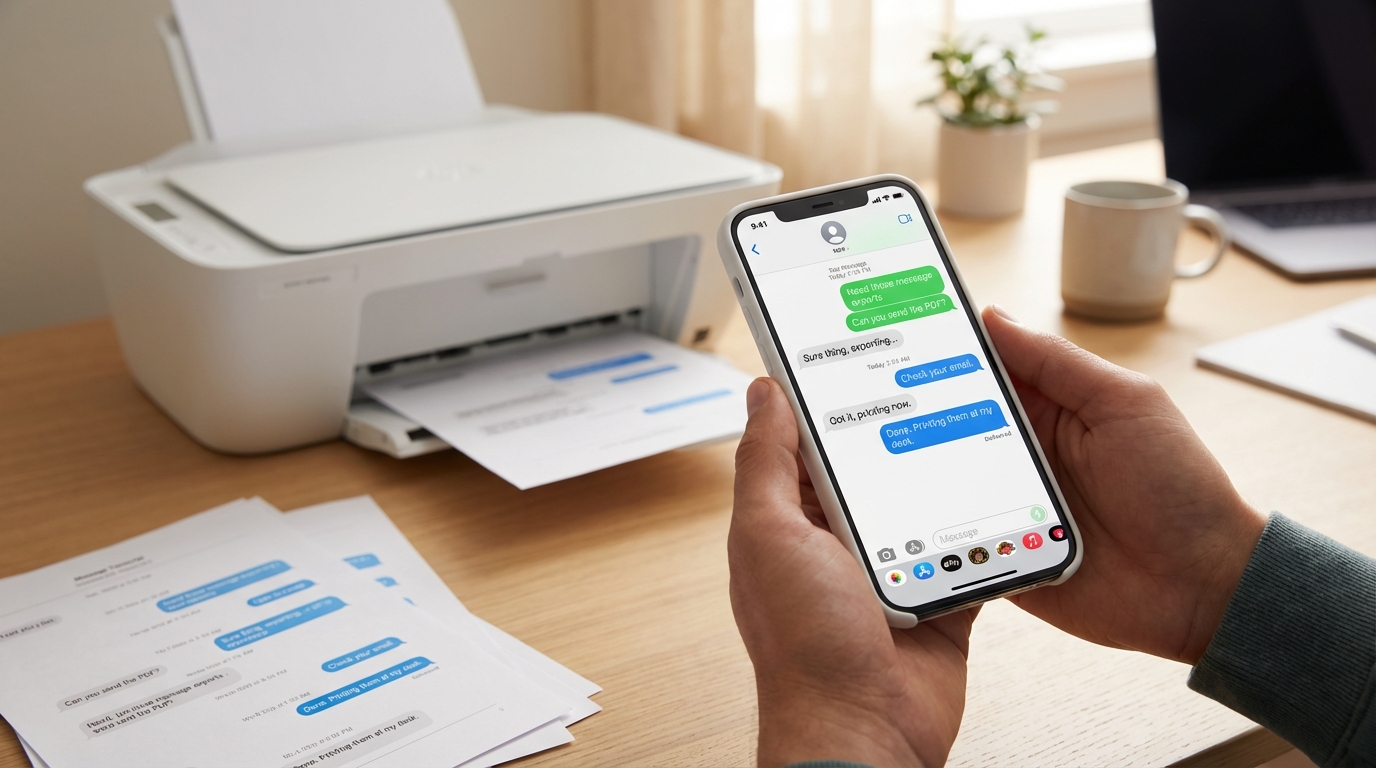
iPhoneのテキストメッセージを印刷するのは簡単そうですが、「印刷」ボタンを押せばいいだけですよね?残念ながら、AppleのMessagesアプリには印刷ボタンがありません。裁判所用に、業務記録として、または大切なやり取りを残したいなど、理由はさまざまでも、何かしらの回避策が必要です。
朗報があります。完全無料からプロフェッショナルグレードまで、いくつかの実証済みの方法があります。以下で各方法を詳しく説明するので、自分の状況に合うものを選んでください。
なぜiPhoneのメッセージを直接印刷できないのか?
解決策に入る前に、そもそもなぜこれが問題なのかを理解しておきましょう。AppleはMessagesアプリを読み書き用に設計しており、書き出しや印刷用ではありません。メニューに「PDFとして書き出す」や「会話を印刷する」オプションはありません。この設計は日常的なテキスト送受信には理にかなっていますが、紙のコピーが必要なときには本当に厄介です。
特にメッセージが重要な場合は余計に困ります。親権審理の準備、ハラスメントの記録、ビジネスコミュニケーションのアーカイブなど、そういった場合はスクリーンショットだけでは不十分なことがあります。タイムスタンプ、連絡先情報、法廷や会議室で眉をひそめられない形式が必要です。
方法1:スクリーンショット(手早く無料)
印刷したいメッセージが少数であれば、スクリーンショットが最も手軽なスタートです。手順:
- Messagesアプリを開き、印刷したい会話に移動します。
- スクリーンショットを撮ります。新しいiPhoneではサイドボタン+音量アップ、ホームボタンのある古いモデルではホームボタン+電源ボタンを同時に押します。
- 会話内を上にスクロールし、必要なメッセージをすべてキャプチャするまで繰り返します。
- 写真アプリを開き、スクリーンショットを探し、共有アイコンをタップして「プリント」を選ぶか、AirDropでMacに転送します。
この方法を使う場面: スクリーンショットは10〜20件程度の短いスレッドに向いています。瞬時で無料、ソフトウェアも不要です。
デメリット: スクリーンショットはスケールしません。何百件もメッセージがある場合、スクロールとタップに何時間もかかります。さらに、特に証拠として提出する場合は見た目が不適切です。裁判所が要求する電話番号などのメタデータも含まれません。
方法2:Macから印刷(お持ちの場合)
Macをお持ちでiMessageの同期が有効であれば、コンピュータのMessagesアプリから直接印刷できます。
- MacのMessagesを開き、iPhoneが同期されていることを確認します(設定 → Apple ID → iCloud → メッセージがオンになっていること)。
- 印刷したい会話を選択します。
- Command + A でテキストをすべて選択し、右クリックして「プリント」を選択します。
- 印刷ダイアログで余白とレイアウトを調整するか、「PDFとして保存」でデジタルコピーを作成します。
この方法を使う場面: Macをお持ちでメッセージが同期されている場合に有効な選択肢です。スクリーンショットより速く、よりきれいなプリントアウトが得られます。
デメリット: Macを持っていない方は使えません。また、この方法はMacを通じて転送されたiMessageとSMSにのみ有効で、WhatsApp、Instagram DM、その他のサードパーティアプリには対応していません。フォーマットも基本的で、すべてのメッセージに明確な送信者ラベルが付かない傾向があります。
方法3:画面録画+文字起こし(柔軟で簡単)
iMessage以外のあらゆるメッセージアプリに対応する方法をお探しなら、画面録画と文字起こしツールの組み合わせが最も汎用性の高い選択肢の一つです。ここでTextPortが真価を発揮します。
仕組み:
- Messagesアプリ(またはWhatsApp、Instagram、Telegram、Signalなど画面に表示されているもの)を開きます。
- iPhoneの内蔵画面録画機能を使って画面録画を開始します(右上から下にスワイプして録画ボタンをタップ)。
- 会話を上から下までゆっくりスクロールし、すべてのメッセージが見えるようにします。
- 録画を停止し、TextPortを開きます。
- 動画をTextPortにアップロードします。TextPortが会話全体を送信者名・タイムスタンプ・メッセージ順序付きで文字起こしします。
- PDFまたはCSV形式で書き出し、直接印刷するか記録として保存します。
この方法を使う場面: 画面録画は長いスレッド、iMessage以外のアプリ、またはプロフェッショナルなフォーマットが必要な場面に最適です。速く、完全で、コンピュータやケーブルは不要です。
メリット: TextPortが重労働を引き受けます。何十枚ものスクリーンショットをつなぎ合わせたり、手動で文字起こししたりする必要はありません。最終的なPDFはきれいで、タイムスタンプ付きで、裁判所対応です。さらに、SMSとiMessageからInstagram DMやSignalまで、あらゆるメッセージアプリに対応しています。
方法4:サードパーティのデスクトップソフトウェア
コンピュータからの作業を好み、書き出しプロセスをより細かく制御したい場合、iMazingやDecipher TextMessageなどのデスクトップツールがiPhoneのメッセージデータベースを抽出して印刷可能な形式に変換できます。
一般的なワークフロー:
- iPhoneをコンピュータにUSBで接続します。
- ソフトウェアを起動し、メッセージのバックアップを作成します。
- 書き出したい会話を選択します。
- 出力形式としてPDFを選択し、日付範囲やメタデータ表示などのオプションをカスタマイズします。
- 書き出したPDFを印刷または保存します。
この方法を使う場面: デスクトップツールは、ソフトウェアのインストールが得意な方、メッセージ全体の履歴を一度に書き出す必要がある方、または日付範囲による高度なフィルタリングが必要な方に適しています。
デメリット: 通常4,000〜8,000円程度の費用がかかり、コンピュータが必要で、iMessageとSMSにのみ対応しています。TextPortのデスクトップ版はサードパーティアプリのユニバーサルサポートを提供しています。
法的な場合はどうすればいい?
裁判所提出のためにテキストメッセージを印刷する場合、文書化の基準が重要になります。裁判官や弁護士が期待するもの:
- すべてのメッセージにタイムスタンプ(順序とタイミングが明確であること)
- 送信者/受信者情報(名前と電話番号)(誰が何を言ったかを証明するため)
- 一部を選んで提出したと思われないよう、会話の全体
- 読みやすく信頼できるプロフェッショナルなフォーマット
スクリーンショットは使えますが、信頼性に疑問を持たれることが多いです。メタデータが見える形でのきれいなPDF書き出しははるかに強力です。TextPortのようなツールは、法律の専門家が求める詳細をすべて含む裁判所対応のプリントアウトを作成するために特別に設計されています。
どの方法を選ぶべきか?
簡単な判断ガイド:
- 今すぐ5〜10件のメッセージを印刷したい? スクリーンショットを使ってください。無料で2分で完了します。
- Macをお持ちでiMessageだけが必要? Macのメッセージアプリから直接印刷してください。
- 長い会話や、WhatsApp、Instagram、その他のアプリのメッセージを印刷したい? TextPortと画面録画を使ってください。速く、柔軟で、プロフェッショナルな結果が得られます。
- コンピュータからメッセージアーカイブ全体を書き出したい? デスクトップソフトウェアを検討しますが、機能と価格を先に比較してください。
ほとんどの人にとって、画面録画+文字起こしの方法がベストなバランスを提供します。シンプルで、どこでも使え、ケーブル、コンピュータ、高額なソフトウェアサブスクリプションなしに高品質な出力が得られます。
より良いプリントアウトのためのヒント
- まずバックアップを作成してください。 iCloudでもデスクトップツールでも、書き出しを開始する前にデータを保護してください。
- プリンタ設定を確認してください。 インクを節約するためにグレースケールまたはドラフトモードを使用し、ページが多い場合は両面印刷を選択してください。
- 印刷前に確認してください。 スマートフォンまたはコンピュータでPDFを開き、すべてのメッセージが読めて正しい順序になっていることを確認してください。
- 表紙を含めてください。 法的またはビジネス用途では、日付、参加者、文書の目的を記載したシンプルな表紙を追加してください。
最後に
iPhoneのテキストメッセージを印刷することは、複雑でも高価でもある必要はありません。手軽なスクリーンショット、Macからの書き出し、または本格的な文字起こしツールを選んでも、大切なのは自分のニーズに合った方法を選ぶことです。
長い会話、複数のメッセージアプリ、またはプレゼンテーションと正確さが重要な状況を扱う方にとって、TextPortはプロセスを非常に簡単にします。ケーブルと格闘することも、複雑なソフトウェアを学ぶことも、手動文字起こしに何時間もかけることもありません。ただ画面を録画し、アプリに作業させて、きれいでプロフェッショナルなPDFを手に入れるだけです。
どの方法を選んでも、iPhoneのメッセージを印刷・共有・自信を持って使えるフォーマットに変換するツールがここにあります。

