
Najlepszy sposób na drukowanie wiadomości tekstowych z iPhone'a: Prosty przewodnik
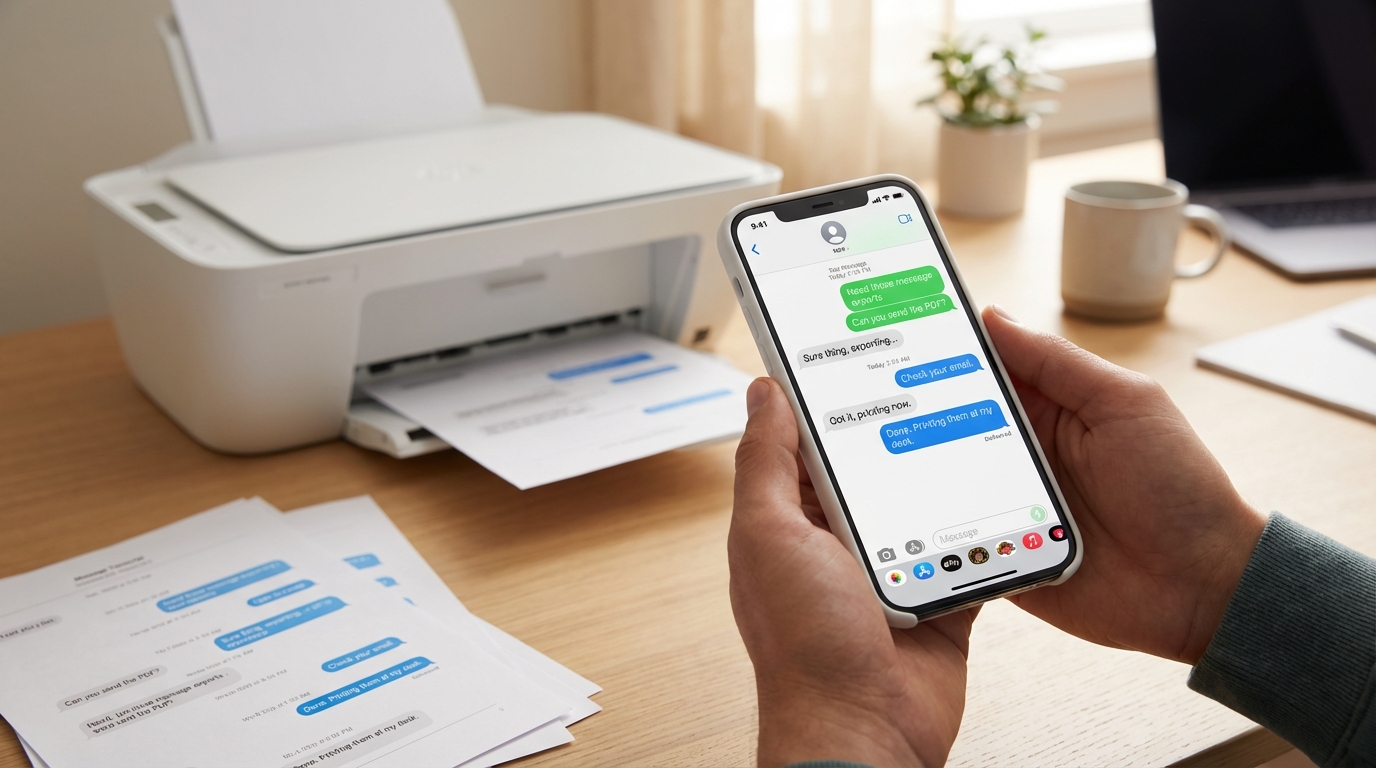
Drukowanie wiadomości tekstowych z iPhone'a brzmi prosto -- stuknij "Drukuj" i gotowe, prawda? Niestety aplikacja Wiadomości od Apple nie ma przycisku drukowania. Niezależnie od tego, czy potrzebujesz rozmowy do sądu, dokumentacji w pracy czy na pamiątkę -- musisz skorzystać z obejścia.
Dobra wiadomość: jest kilka sprawdzonych metod -- od całkowicie darmowych po profesjonalne rozwiązania. Omówię każdą z nich, żebyś mógł wybrać najlepszą dla swojej sytuacji.
Dlaczego nie można drukować wiadomości z iPhone'a bezpośrednio?
Zanim przejdziemy do rozwiązań, warto zrozumieć, skąd w ogóle bierze się ten problem. Apple zaprojektował aplikację Wiadomości do czytania i wysyłania, a nie do eksportu czy drukowania. W menu nie ma ukrytej opcji "Eksportuj jako PDF" ani "Drukuj rozmowę". Na co dzień to nie przeszkadza, ale kiedy potrzebujesz papierowej kopii, szybko staje się to poważnym utrudnieniem.
To szczególnie frustrujące, gdy wiadomości mają znaczenie. Może przygotowujesz się do rozprawy o opiekę, dokumentujesz nękanie lub archiwizujesz komunikację biznesową. W takich przypadkach same zrzuty ekranu mogą nie wystarczyć -- potrzebujesz czegoś oficjalnego, ze znacznikami czasu, danymi kontaktowymi i formatem, który będzie się bronić w sądzie lub sali konferencyjnej.
Metoda 1: Zrzuty ekranu (szybko i za darmo)
Jeśli masz do wydrukowania tylko kilka wiadomości, zrzuty ekranu to najszybsza droga:
- Otwórz aplikację Wiadomości i przejdź do rozmowy, którą chcesz wydrukować.
- Zrób zrzut ekranu naciskając Przycisk boczny + Głośniej (nowsze iPhone'y) lub Przycisk Home + Power (starsze modele).
- Przewiń w górę i powtarzaj, aż uchwycisz wszystkie wiadomości.
- Otwórz aplikację Zdjęcia, wybierz zrzuty ekranu, stuknij ikonę Udostępniania i wybierz Drukuj -- lub prześlij przez AirDrop na Maca.
Kiedy używać: Przy krótkich wątkach -- maksymalnie kilkanaście wiadomości. Natychmiast, za darmo, bez oprogramowania.
Wada: Zrzuty ekranu nie skalują się. Przy setkach wiadomości będziesz godzinami przewijać i stukać. Poza tym często wyglądają nieprofesjonalnie i nie zawierają metadanych, takich jak numery telefonów, których sądy często wymagają.
Metoda 2: Drukowanie z Maca (jeśli go masz)
Jeśli masz Maca i włączoną synchronizację iMessage, możesz drukować bezpośrednio z aplikacji Wiadomości:
- Otwórz Wiadomości na Macu i włącz synchronizację iCloud (Ustawienia > Apple ID > iCloud > Wiadomości).
- Znajdź rozmowę, którą chcesz wydrukować.
- Zaznacz cały tekst przez Cmd+A, kliknij prawym przyciskiem i wybierz Drukuj.
- W oknie drukowania możesz dostosować marginesy i układ lub wybrać Zachowaj jako PDF.
Kiedy używać: Jeśli już masz Maca i wiadomości są zsynchronizowane. Szybsze niż zrzuty ekranu i daje czystszy wydruk.
Wada: Nie każdy ma Maca. A nawet jeśli -- ta metoda działa tylko dla iMessages i SMS przesyłanych przez Maca -- nie pomoże z WhatsApp, Instagram DMs czy innymi aplikacjami. Formatowanie jest też raczej podstawowe, bez jasnych etykiet nadawcy przy każdej wiadomości.
Metoda 3: Nagrywanie ekranu z transkrypcją (elastyczne i łatwe)
Jeśli chcesz metodę działającą z każdą aplikacją do wiadomości -- nie tylko iMessage -- nagrywanie ekranu z narzędziem do transkrypcji jest jedną z najbardziej wszechstronnych opcji. Tutaj świeci TextPort.
Jak to działa:
- Otwórz aplikację Wiadomości (lub WhatsApp, Instagram, Telegram, Signal -- cokolwiek na ekranie).
- Rozpocznij nagrywanie ekranu za pomocą wbudowanego rejestratora iPhone'a (przeciągnij z prawego górnego rogu i stuknij przycisk Nagrywania).
- Powoli przewijaj rozmowę od góry do dołu, upewniając się, że każda wiadomość jest widoczna.
- Zatrzymaj nagrywanie i otwórz TextPort.
- Załaduj wideo -- TextPort transkrybuje całą rozmowę z nazwami nadawców, znacznikami czasu i kolejnością wiadomości.
- Eksportuj jako PDF lub CSV i bezpośrednio drukuj lub zachowaj.
Kiedy używać: Przy długich wątkach, aplikacjach innych niż iMessage lub gdy potrzebujesz profesjonalnego formatowania. Szybko, gruntownie, bez komputera i kabla.
Zalety: TextPort bierze na siebie ciężką pracę. Nie musisz sklejać dziesiątek zrzutów ekranu ani ręcznie transkrybować. Końcowy PDF jest czysty, ze znacznikami czasu i gotowy do sądu. Poza tym działa z każdą aplikacją do wiadomości -- od SMS i iMessage po Instagram DMs i Signal.
Metoda 4: Oprogramowanie desktopowe firm trzecich
Jeśli wolisz pracować z komputera i chcesz więcej kontroli nad procesem eksportu, narzędzia desktopowe jak iMazing lub Decipher TextMessage mogą odczytać bazę danych wiadomości iPhone'a i przekształcić ją w drukowany format.
Typowy przebieg:
- Połącz iPhone'a przez USB.
- Uruchom oprogramowanie i stwórz kopię zapasową wiadomości.
- Wybierz rozmowę(y), które chcesz wyeksportować.
- Wybierz PDF jako format wyjściowy i skonfiguruj opcje jak zakres dat i metadane.
- Drukuj lub zapisz PDF.
Kiedy używać: Jeśli znasz się na instalacji oprogramowania, chcesz wyeksportować całe historie wiadomości naraz lub potrzebujesz precyzyjnego filtrowania po datach.
Wada: Te narzędzia kosztują zazwyczaj 40-70 dolarów, wymagają komputera i działają tylko z iMessage i SMS. Aplikacje zewnętrzne pozostają poza zasięgiem -- chyba że korzystasz z desktopowego odpowiednika TextPort, który obsługuje wszystko.
Co z sytuacjami prawnymi?
Jeśli drukujesz wiadomości do sądu, standardy dokumentacji mają znaczenie. Sędziowie i adwokaci oczekują:
- Znaczników czasu przy każdej wiadomości, żeby sekwencja i czas były jasne.
- Danych nadawcy/odbiorcy (imiona, numery telefonów), aby udowodnić, kto co powiedział.
- Pełnych rozmów zamiast wybiórczo dobranych wiadomości, co mogłoby być postrzegane jako manipulacja.
- Profesjonalnego formatowania, które jest czytelne i wiarygodne.
Zrzuty ekranu mogą zadziałać, ale często budzą pytania o autentyczność. Czysty eksport PDF z widocznymi metadanymi jest o wiele mocniejszy. Narzędzia takie jak TextPort są specjalnie zaprojektowane do tworzenia wydruków gotowych do sądu, które zawierają wszystkie szczegóły, jakich szukają prawnicy.
Którą metodę powinieneś wybrać?
Szybki przewodnik decyzyjny:
- Musisz wydrukować 5-10 wiadomości teraz? Zrzuty ekranu. Za darmo i w dwie minuty.
- Masz Maca i potrzebujesz tylko iMessages? Drukuj bezpośrednio z Wiadomości na Macu.
- Długa rozmowa lub wiadomości z WhatsApp, Instagram, innej aplikacji? TextPort z nagrywaniem ekranu -- szybko, elastycznie, profesjonalnie.
- Chcesz wyeksportować całe archiwum wiadomości z komputera? Oprogramowanie desktopowe -- wcześniej porównaj funkcje i ceny.
Dla większości osób nagrywanie ekranu + transkrypcja to idealny środek: proste, działa wszędzie i dostarcza wysokiej jakości wyniki bez kabli, komputerów czy drogich subskrypcji.
Wskazówki dla lepszych wydruków
- Zawsze zrób kopię zapasową. Czy używasz iCloud czy narzędzia desktopowego -- chroń swoje dane przed rozpoczęciem eksportu.
- Sprawdź ustawienia drukarki. Skala szarości lub tryb roboczy oszczędza tusz, druk dwustronny przy wielu stronach.
- Sprawdź przed drukowaniem. Otwórz PDF na telefonie lub komputerze i upewnij się, że wszystko jest czytelne i we właściwej kolejności.
- Dołącz stronę tytułową. Do sądu lub w celach biznesowych: prosta strona tytułowa z datą, uczestnikami i celem dokumentu.
Podsumowanie
Drukowanie wiadomości tekstowych z iPhone'a nie musi być skomplikowane ani drogie. Niezależnie od tego, czy wybierzesz szybki zrzut ekranu, eksport z Maca czy pełne narzędzie do transkrypcji, kluczem jest dopasowanie metody do potrzeb.
Dla każdego, kto ma do czynienia z długimi rozmowami, wieloma aplikacjami do wiadomości lub sytuacjami, w których prezentacja i dokładność mają znaczenie, TextPort sprawia, że proces jest niezwykle prosty. Bez walki z kablami, bez nauki skomplikowanego oprogramowania, bez godzin ręcznej pracy -- po prostu nagrywasz ekran, aplikacja robi swoje, i masz czysty, profesjonalny PDF.
Niezależnie od wybranej drogi, masz teraz narzędzia, by zamienić wiadomości z iPhone'a w format, który możesz drukować, udostępniać i prezentować z pewnością.

